
Diğer Menü İşlevleri
 3
3 [ 3 Pozlama]
Poz telafisi
Poz telafisi [ ], [
], [ ], [
], [ ] ve [
 ] modlarında kullanılabilir. Poz telafisi ile ilgili ayrıntılar için Manuel Poz Telafisi konusuna bakın.
ISO hızı ayarları
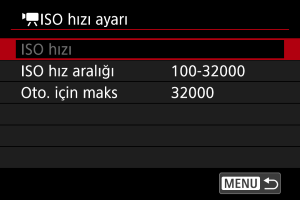
-
ISO hızı
[
] modunda ISO hızını manuel olarak ayarlayabilirsiniz. ISO Otomatik seçimi de yapabilirsiniz. -
ISO hızı aralığı
Manuel ISO hızı ayar aralığını (minimum ve maksimum) belirleyebilirsiniz. ISO genişletmeyi de yapılandırabilirsiniz.
-
Otomatik için Maksimum
[
], [] veya [] modunda video kaydında veya ISO Otomatik ile [] modunda video kaydında ISO Otomatik için maksimum sınırı ayarlayabilirsiniz.
Av 1/8 stop’lu artışlar
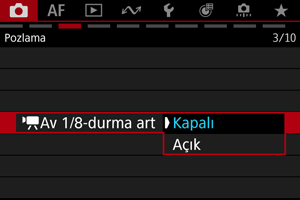
Bir RF veya RF-S lensle video çekerken diyafram değerlerini daha detaylı bir ölçekle ayarlayabilirsiniz.
Bu özellik, [] veya [] kayıt modunda kullanılabilir.
Diyafram artışını 1/3 stop’tan (veya 1/2 stop) 1/8 stop’a değiştirmek için [Açık]’ı seçin.
Önlem
- [Av 1/8-durma art] EF veya EF-S lensler ile kullanılmaz (görüntülenmez).
- [Açık] ayarlandığında [
 : Pozlama düzey artışları] içindeki ayar seçenekleri kapalı ve etkisiz olur.
Oto. yavaş obtüratör
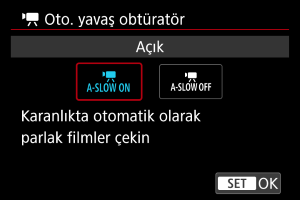
Düşük ışık altında enstantane hızını otomatik olarak yavaşlatarak [Kapalı] ayarı ile elde edilenden daha parlak ve parazitten daha az etkilenen videolar çekebilirsiniz.
[] veya [] kayıt modunda kullanılır. Video kayıt boyutunun kare hızı  veya
veya  olduğunda geçerli olur.
-
Kapalı
[Açık] ayarına kıyasla daha pürüzsüz, daha doğal hareket eden, konu sarsıntısından daha az etkilenmiş videolar çekmenizi sağlar. Düşük ışık altında videoların [Açık] ayarı ile olduğundan daha koyu çıkabileceğini unutmayın.
-
Açık
Düşük ışık altında enstantane hızını otomatik olarak 1/30 sn. (NTSC) veya 1/25 sn.’ye (PAL) düşürerek [Kapalı] ayarı ile olandan daha parlak videolar elde etmenizi sağlar.
Not
- Düşük ışık altında çekim yaparken veya konu hareketi izleri oluşurken çekim yaparken [Kapalı] olarak ayarlamanız önerilir.
[10 Yardımlı çekim/HDMI]
Kapanma uyarısı kılavuzu
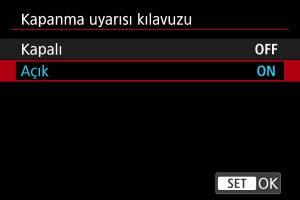
Belirli video kayıt ayarlarında yüksek iç sıcaklık nedeniyle video kaydı sırasında otomatik kapanma hakkında görünen kapanma uyarısı kılavuzu başlangıçta görüntülenebilir. Kapatma uyarısı kılavuzunu görüntülemek istemiyorsanız [: Kapanma uyarısı kılavuzu] seçeneğini [Kapalı] olarak ayarlayın.
HDMI gösterimi
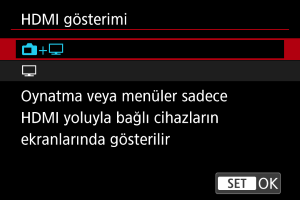
Videoların HDMI üzerinden bir harici cihaza kaydedilirken nasıl görüntüleneceğini belirleyebilirsiniz. Video çıkışı [: Vid. kyt boyutu] ayarına karşılık gelir.
-
 (oynatma/menü ekranı:
  )
)Videolar fotoğraf makinesinde ve HDMI ile bağlanan cihazda görüntülenir. Görüntü oynatma veya menü ekranı gibi fotoğraf makinesi işlemleri makinede gösterilir.
-
 (oynatma/menü ekranı:
  )
)Videolar fotoğraf makinesinde ve HDMI ile bağlanan cihazda görüntülenir. Görüntü oynatma veya menü görüntüleme gibi makine işlemleri HDMI üzerinden diğer cihazda gösterilir.
-
Videolar ve görüntü oynatma veya menü görüntüleme gibi makine işlemleri, HDMI üzerinden diğer cihazda gösterilir. Fotoğraf makinesi ekranı devre dışı bırakılır. HDMI aracılığıyla diğer cihazda görüntülenenler kaydedilecektir. Bu nedenle kaydı yalnızca videolarla sınırlandırmak için
 tuşuna basarak yalnızca videoları görüntüleyin.
Önlem
- HDMI çıkış çözünürlüğü ve kare hızı, video kayıt boyutuna göre otomatik olarak ayarlanır.
- Bilgi içermeyen HDMI çıkışı kart alanı, pil seviyesi veya yüksek iç sıcaklık hakkında HDMI üzerinden uyarı görüntülenmesini önler ().
- HDMI çıkışı yapılırken farklı video kayıt boyutları veya kare hızları arasında geçiş yaparsanız sonraki görüntünün ekrana gelmesi biraz zaman alabilir.
- Harici cihazlara video kaydedilirken makineyle işlem yapmaktan kaçının, aksi takdirde HDMI video çıkışında bilgi gösterimlerinin kaydedilmesine neden olabilir.
- Fotoğraf makinesiyle çekilen videonun parlaklığı ve rengi izleme yapılan ortama bağlı olarak harici cihazların HDMI video çıkışından farklı olabilir.
- [: Bklme: Düşük çöz.] ayarı [Açık] olarak ayarlandığında harici video kaydında süre kodları gibi ayarlar doğru şekilde kaydedilemeyebilir.
Not
- HDMI çıkışını 30 dakikadan daha uzun süre devam ettirmek için [ (izleme/menü ekranı: )] veya [ (izleme/menü ekranı: )] seçimi yapın, ardından [
 : Güç tasarrufu] içindeki [Oto. kapanma] ayarını [Kapalı] () konumuna getirin.
 - tuşuna basarak görüntülenen bilgileri değiştirebilirsiniz.
- HDMI video çıkışına süre kodları eklenebilir ().
- HDMI üzerinden ses çıkışı da olabilir ([Ses kaydı] [Kapalı] olursa olmaz).
HDMI RAW çıkışı
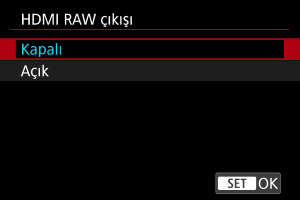
HDMI terminalinden uyumlu cihazlara 6K'ya kadar çözünürlüklerde RAW video çıkışı için [Açık] seçimi yapın.
Kayıt başladığında videolar aynı zamanda  kartına (kart makine içindeyse) XF- AVC formatında kaydedilir.
kartı takılı olmadığında harici kayıt cihazlarına kaydı kısıtlamak için [Kayıt komutu] ayarını [Açık] olarak ayarlayın ().
Video kayıt kalitesini ayarlayın [: Vid. kayıt boyutu] içinde ayarlayın ().
Önlem
- Bağlı cihaz, fotoğraf makinesinin HDMI RAW çıkışıyla uyumlu değilse videolar düzgün görüntülenmez.
- HDMI RAW çıkışı ayarlandığında, [: Özel Resim] içindeki [
 işlevi], [Açık] ayarında kilitlenir.
 - Harici kayıt cihazlarındaki görüntü ekranı, cihaz ayarlarına uygundur ve makinedeki görüntüden farklı olur.
- kartına kaydedilen videolar, makinede yapılandırılan görünü ayarlarıyla uyumludur.
- Fotoğraf makinesi HDMI RAW çıkışına ayarlanmışken aşağıdaki özellikler için bazı kısıtlamalar uygulanabilir.
- [] sekmesindeki [ISO hızı ayarı]
- [] sekmesindeki [Seç. karta/klsöre işl+ kaydet]
- [
- Fotoğraf makinesi HDMI RAW çıkışına ayarlandığında aşağıdaki özellikler kullanılamaz.
- Yüksek Kare Hızı ile videolar
 HDR çekimi (PQ)
- Otomatik Işık İyileştirici
- Vurgulu ton önceliği
- Fotoğraf Stili
- Netlik
- Lens bozulma düzeltmesi için odak kesintisi düzeltme
- Ön kayıt ayarı
- Video dijital IS
- HDMI bağlantısı sırasında ekran
- HDMI çözünürlüğü
- Canon Log HDMI çıkış aralığı
- Büyütülmüş görüntü ekranı
Not
- RAW videolarla uyumlu cihazların çıktısına süre kodunu dahil edebilirsiniz. Bunun için [: Zaman kodu] [HDMI] içindeki [Zaman kodu] seçeneğini [Açık] olarak ayarlayın. [Kayıt komutu] ayarı [Açık] konumundayken, fotoğraf makinesinde video kaydını başlatıp durdurarak da RAW videolarla uyumlu cihazlarda video kaydının başlatılmasını ve durdurulmasını kontrol edebilirsiniz ().