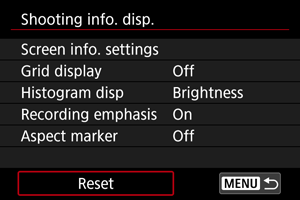
Çekim Bilgileri Ekranı
- Ekrandaki Bilgileri Özelleştirme
- Kılavuz
- Histogram
- Kart Boş Alanı (%) Göstergesi
- Kayıt Vurgusu
- En/Boy İşaretçisi
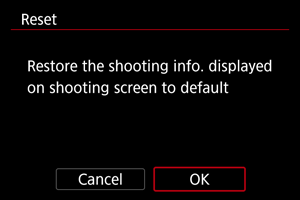
- Ayarları Temizleme
Çekim yaparken kamerada gösterilen bilgileri ve bilgi ekranlarını özelleştirebilirsiniz.
Ekrandaki Bilgileri Özelleştirme
-
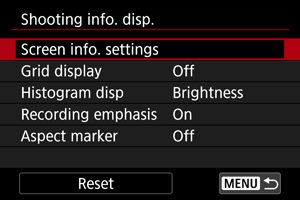
[Ekran bilgi ayrlrı] seçimi yapın.
-
Ekranları seçin.
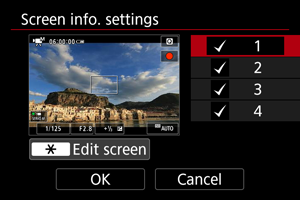

 tuşlarına basarak kamerada gösterilecek bilgi ekranlarını seçin.
- Görüntülemek istemediğiniz bilgiler için
 tuşuna basarak [
 ] onay işaretini kaldırın.
 - Ekranı düzenlemek için
 tuşuna basın.
-
Ekranı düzenleyin.
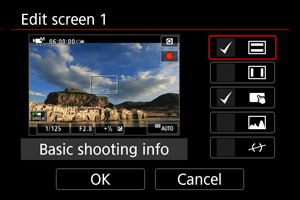
- tuşlarına basarak bilgi ekranında gösterilecek seçenekleri belirleyin.
- Görüntülemek istemediğiniz ögeler için tuşuna basarak [] onay işaretini kaldırın.
- [Tamam]’ı seçerek ayarı kaydedin.
 :
: Kılavuz
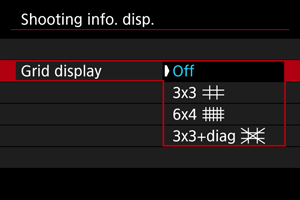
Ekranda bir ızgara gösterilebilir.
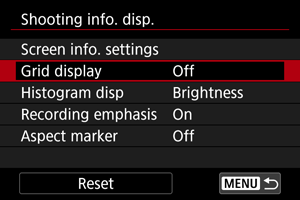
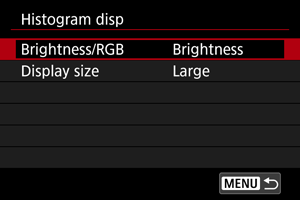
Histogram
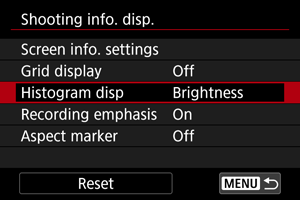
Histogramın içeriğini ve ekran boyutunu değiştirebilirsiniz.
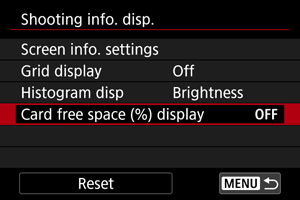
Kart Boş Alanı (%) Göstergesi
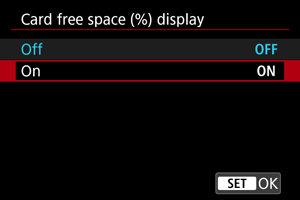
Kart boş alanını ekranda görüntüleyebilirsiniz.
-
[Kartsız alan (%) gösterimi] seçimi yapın.
-
[Açık] seçimi yapın.
Not
- Fotoğraf çekimi sırasında veya kartlara yazarken, karttaki boş alan yerine kullanılabilir çekim sayısı gösterilir.
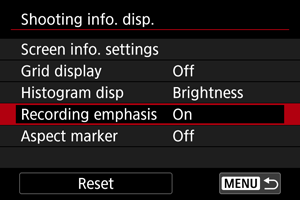
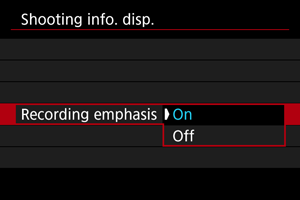
Kayıt Vurgusu
Bu, devam etmekte olan video kaydına dikkat çeken bir çerçeve görüntüleyebilir.
En/Boy İşaretçisi
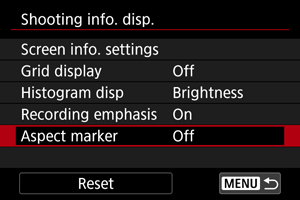
Kaydedilen videoyu düzenlerken görüntü en-boy oranını değiştirecekseniz, düzenleme sonrasında son görüş açısının farkında olmak için video kayıt ekranında (beklemede ve kayıtta) en-boy işaretlerini görüntüleyebilirsiniz.
-
[Grnm oranı işareti] seçimi yapın.
-
Bir seçeneği belirleyin.
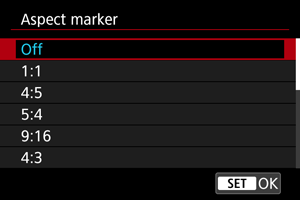
- Bir görüntüleme seçeneği belirleyin.
Not
- Video oynatma sırasında işaretçiler gösterilmez (kaydedilen görüntülere en/boy işaretçi bilgileri etiketlenmez).