
Video kaydı
Yaratıcı Filtre Karakteristikleri
-
 Rüya
RüyaYumuşak, rüya alemine benzer, uhrevi bir atmosfer katar. Ekran çevresini bulanıklaştırarak videonun geneline yumuşak bir görünüm katar. Ekranın köşelerindeki bulanık görünen alanları ayarlayabilirsiniz.
-
 Eski Filmler
Görüntüye ufak bozulmalar, çizikler ve titreşim efektleri ekleyerek eski film gibi bir atmosfer yaratır. Ekranın üstü ve altı siyah renkte maskelenir. Bozulma ve çizilme efektlerine filtre efektiyle ayar yapabilirsiniz.
-
 Anılar
Eski bir anı atmosferi yaratır. Ekran çevresindeki parlaklığı azaltarak videonun geneline yumuşak bir görünüm katar. Filtre efektini ayarlayarak genel doygunluğu ve ekran kenarlarındaki karanlık alanları değiştirebilirsiniz.
-
 Dramatik S/B
Yüksek kontrastlı siyah/beyaz ile dramatik bir gerçekçilik atmosferi yaratır. Gren ve siyah/beyaz efektini ayarlayabilirsiniz.
-
 Minyatür efektli videolar
Minyatür (diyaroma) efektli videolar çekebilirsiniz. Oynatma hızını seçin ve çekin.
Varsayılan ayarla çekim yapıldığında orta kısım net görünür.
Net görünen alanı hareket ettirmek için (sahne çerçevesi), Minyatür Efekti Ayarlama konusuna bakın. AF alanı olarak 1 Noktalı AF kullanılır. AF noktası ile sahne çerçevesi hizalanmış halde çekim yapmanızı öneririz. AF noktası ve sahne çerçevesi kayıt sırasında gizlenir.
Çekimde önce oynatma hızını [5x], [10x] veya [20x] olarak ayarlayın ve çekin.
Hız ve oynatma süresi (1 dakikalık video için)
| Hız | Oynatma Süresi |
|---|---|
| 5x | Yaklaşık 12 sn. |
| 10x | Yaklaşık 6 sn. |
| 20x | Yaklaşık 3 sn. |
Minyatür Efekti Ayarlama
-
Sahne çerçevesini taşıyın.
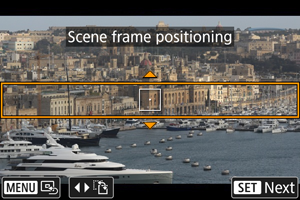
- Net görünecek bir alan belirlemek için sahne çerçevesini kullanın.
- Sahne çerçevesinin taşınabilir olması (turuncu renkte görüntülenmesi) için
 tuşuna basın veya ekranın sağ altındaki [
 ] simgesine dokunun. [
 ] simgesine dokunarak dikey ve yatay sahne çerçevesi yönü arasında geçiş yapabilirsiniz. Sahne çerçeve yönünü dikey yönden değiştirmek için
 tuşlarına ve yatay yönden değiştirmek için
 tuşlarına da basabilirsiniz.
  Sahne çerçevesini taşımak için kadranını veya
  tuşlarını kullanın. Sahne çerçevesini yeniden ortaya getirmek için
  tuşuna basın.
 tuşuna basarak sahne çerçevesinin konumunu onaylayın ve AF noktasının turuncu renge dönerek hareket etmesini sağlayın.
-
Gerekirse AF noktasını taşıyın ve videoyu kaydedin.
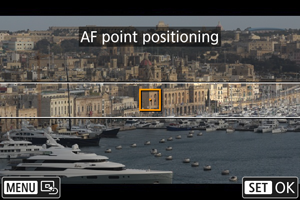
- kadranını veya tuşlarını kullanarak AF noktasını odaklanma konumuna taşıyın.
- AF noktası ile sahne çerçevesini hizalamanızı öneririz.
- AF noktasını ekranın ortasına geri getirmek için tuşuna basın.
- AF noktasının pozisyonunu onaylamak için tuşuna basın.
Not
- AF noktasını hareket ettirmekten sahne çerçevesini hareket ettirmeye geçmek için, sonrası tuşuna basın.