
Fotoğraf Çekimi
- Kişisel Portre Modu
- Portre Modu
- Pürüzsüz Cilt Modu
- Panoramik Çekim Modu
- Yiyecek Modu
- Elde Gece Sahnesi Modu
- HDR Arka Aydınlatma Kontrolü Modu
- Havaifişek
Sahneye uygun hale getirmek için çekim modunu değiştirebilirsiniz.
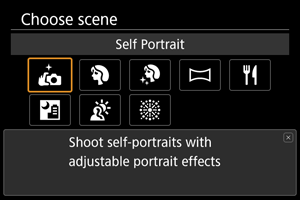
Kişisel Portre Modu
Sizin de yer aldığınız çekimler yapmak için [ ] (Kişisel Portre) modunu kullanın. Ekranı lense doğru çevirin. Cilt pürüzsüzleştirme dahil özelleştirilmiş görüntü işlemesinin yanı sıra kendinizi resimde ön plana çıkartmak için parlaklık ve arkaplan ayarı da yapabilirsiniz.
 Çekim ipuçları
-
Parlaklık ve pürüzsüz cilt efekti ayarı yapın.
[Parlaklık] ve [Pürüzsüz cilt efekti] beş seviyeden birine ayarlanabilir. [Arka Plan] içinde fon bulanıklığı derecesini ayarlayabilirsiniz.
-
Çekim yapmak için ekrana dokunun.
Çekim yapmak için deklanşör tuşuna tam basmanın yanı sıra ekrana dokunarak da çekim yapabilirsiniz. Bunun için [
 ] seçeneğine dokunup [
 ] olarak değiştirerek Dokunmatik Deklanşörü etkinleştirin ().
Önlem
- Kamera odaklandıktan sonra, resim çekilene kadar kamera ile aranızda olan mesafeyi değiştirmeyin.
- Kamerayı düşürmemeye dikkat edin.
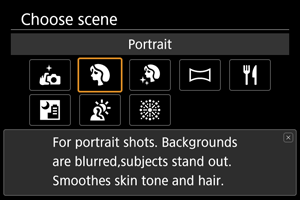
Portre Modu
[ ] (Portre) modunu kullanarak kişiyi ön plana çıkarmak için fonu bulanıklaştırın. Bu aynı zamanda cilt tonlarının ve saçların daha yumuşak görünmesini sağlar.
Çekim ipuçları
-
Konu ile fon arasındaki uzaklığın en fazla olduğu konumu seçin.
Konu ve fon arasındaki uzaklık artıkça fon daha bulanık görünür. Karışık olmayan karanlık bir fonda da konu daha fazla dikkat çeker.
-
Telefotoyu kullanın.
Zoom düğmesine
 yönünde basın ve konu çerçeveyi belden yukarısını dolduracak şekilde konuya zumlanın.
 -
Yüze odaklanın.
Çekimden önce odaklanırken yüzün üzerindeki AF noktasının yeşil renkte yandığından emin olun. Yüzlerin yakın plan çekimini yaparken [
 : Göz algılama] ayarını [Açık] konumuna getirerek konunun gözünü odağa alarak çekim yapabilirsiniz.
 -
Sürekli çekim yapın.
Varsayılan ayar [
 ] (Düşük hızda sürekli çekim). Deklanşör tuşunu basılı tutarsanız, kesintisiz çekim yapabilir ve konunun ifadeleri ve pozundaki değişimleri yakalayabilirsiniz.
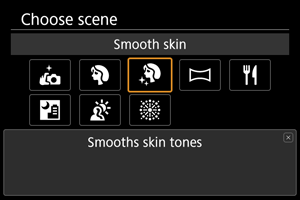
Pürüzsüz Cilt Modu
[ ] (Pürüzsüz cilt) modunu kullanarak cildin daha güzel görünmesini sağlayın. Görüntü işlenerek ciltler daha pürüzsüz gösterilir.
Çekim ipuçları
-
Kameranın yüzleri tanımasını sağlar.
Kamera pürüzsüz ten efektinin uygulanacağı ana konuyu algıladığında, çerçeve konunun yüzünde görüntülenir. Daha etkili cilt pürüzsüzleştirme için konuya yakınlaşıp uzaklaşarak konunun yüzünde çerçeve görüntülenmesini sağlayabilirsiniz.
-
Yüze odaklanın.
Çekimden önce odaklanırken yüzün üzerindeki AF noktasının yeşil renkte yandığından emin olun. Yüzlerin yakın plan çekimini yaparken [
: Göz algılama] ayarını [Açık] konumuna getirerek konunun gözünü odağa alarak çekim yapabilirsiniz.
Önlem
- Çekim koşullarına göre insan cildi dışındaki kısımlar da düzeltilebilir.
- Pürüzsüz cilt efekti çok güçlüyse, görüntüler beklendiği gibi görünmeyebilir. Öncesinde deneme çekimleri yapın ve sonuçları kontrol edin.
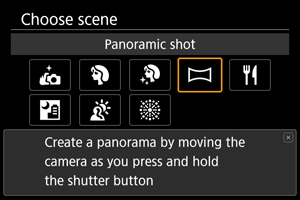
Panoramik Çekim Modu
Panorama çekimleri yapmak için [ ] (Panoramik Çekim) modunu kullanın. Panorama, deklanşöre tam basarken kamerayı bir yönde hareket ettirirken kesintisiz çekimi yapılan fotoğrafların birleştirilmesiyle oluşturulur.
-
Bir çekim yönü seçin.
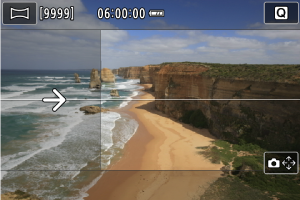
- Çekim yönünü seçmek için sağ alttaki [
 ] düğmesine dokunun.
 - Kamerayı hareket ettireceğiniz yönü belirten bir ok görüntülenir.
- Çekim yönünü seçmek için sağ alttaki [
-
Deklanşör tuşuna yarım basın.
- Deklanşör tuşuna yarım basarken konuya odaklanın.
-
Fotoğrafı çekin.
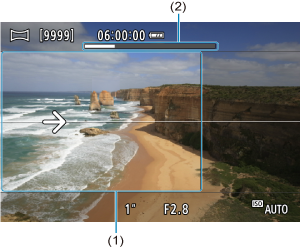
- Deklanşör düğmesine tam basılıyken, kamerayı okla gösterilen yönde sabit bir hızla düz ileri doğru hareket ettirin.
- Net gösterilen alan (1) kaydedilir.
- Çekim devam ediyor göstergesi (2) görüntülenir.
- Deklanşörü tuşunu serbest bıraktığınızda veya çekim ilerleme göstergesi tamamen beyaz renk aldığında çekim durur.
Önlem
- Bazı sahnelerde, çekmek istediğiniz görüntüler beklendiği gibi kaydedilmeyebilir ve panorama beklendiği gibi görünmeyebilir.
- Kamerayı çok yavaş veya çok hızlı hareket ettirirseniz çekim durabilir. Ancak bu aşamaya kadar kaydedilmiş olan panorama yine de kaydedilir.
-
Canon yazıcıya takılı bir bellek kartından yazdıracaksanız,
modunda çekilen görüntülerin büyük boyutunu göz önünde tutarak panorama görüntülerini yeniden boyutlandırmak için bir bilgisayar veya başka bir cihaz kullanın.Panorama fotoğraflar yazılım veya web hizmeti ile yönetilemez, bir bilgisayarda yeniden boyutlandırmayı deneyin.
-
Aşağıdaki konular ve sahnelerin çekimleri doğru bir şekilde birleştirilemeyebilir.
- Halindeki konular
- Yakın mesafedeki konular
- Kontrastta büyük değişiklik olan sahneler
- Deniz veya gökyüzü gibi aynı renk veya desenin boylu boyunca yayıldığı sahneler
- Çekim, kameranın sallanmasından kaynaklanan bulanıklığı gidermek için uygulanan herhangi bir düzeltmeden etkilenmez.
- Zum telefoto ucuna ayarlandığında veya gece sahneleri ya da düşük ışık altında çekim yaparken kamerayı yavaşça hareket ettirin.
Yiyecek Modu
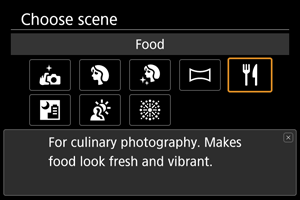
Mutfak fotoğraflarında [ ] (Yiyecek) modunu kullanın. Fotoğraf parlak ve lezzetli görünür. Ayrıca, tungsten ışıklar, vb. altında çekilen görüntülerdeki kırmızı tonlaması bastırılır.
Çekim ipuçları
-
Renk tonunu değiştirin.
[Renk tonu] ayarlanabilir. Mum ışığının kırmızı tonunu artırmak için [Sıcak ton] (kırmızı) yönünde, çok kırmızılık varsa [Soğuk ton] (mavi) yönünde ayar yapın.
Önlem
- Konudaki sıcak renk dağılımı soluklaşabilir.
- Ekranda birden fazla ışık kaynağı yer aldığında, fotoğraftaki sıcak renk dağılımı azaltılamayabilir.
- Flaşlı çekimde [Soğuk ton] standart ayara geçer.
- Resimde kişiler varsa, renk tonları düzgün şekilde yansıtılmayabilir.
Elde Gece Sahnesi Modu
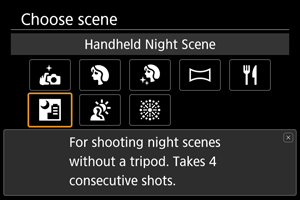
[ ] (Elde Gece Sahnesi) modu, gece sahneleri için elde çekim yapılmasını sağlar. Bu çekim modunda her resim için peş peşe dört çekim yapılır ve sonuçta düşük kamera sarsıntısıyla elde edilen resim kaydedilir.
Çekim ipuçları
-
Kamerayı sağlam tutun.
Kamerayı sabit tutmak için dirseklerinizi gövdenize yakın tutun (). Bu modda, dört çekim hizalanır ve tek bir görüntüde birleştirilir. Ancak kamera sarsıntısı nedeniyle bu dört resmin herhangi birinde önemli ölçüde yanlış hizalama olursa, sonuç resimde hizalama sorunu olabilir.
Önlem
- Görüntü alanı diğer çekim modlarına göre daha küçüktür.
- RAW görüntü kalitesi seçilemez.
- AF noktasına ışık noktaları düşerse gece veya karanlık sahnelerde otomatik odaklanmak zor olabilir. Bu durumda odaklanma modunu MF () olarak ayarlayın ve manuel olarak odaklanın.
- Hareketli konuların çekilmesi, görüntüde hareketin ardında iz bırakmasına veya konu etrafındaki karanlığa neden olabilir.
- Tekrarlayan desenlerde (kareli, çizgili vb.), düz veya ten tonlu resimlerde veya kamera sarsıntısı nedeniyle kayan resimlerde görüntü hizalama işlevi düzgün çalışmayabilir.
- Çekimden sonra birleştirildikleri için görüntüleri karta kaydetmek biraz zaman alabilir. Görüntüler işlenirken ekranda [BUSY] mesajı görüntülenir ve işleme tamamlanana kadar çekim yapılamaz.
- Çekimler, ekranda görüntülenen görüntüden biraz farklı görünecektir.
HDR Arka Aydınlatma Kontrolü Modu
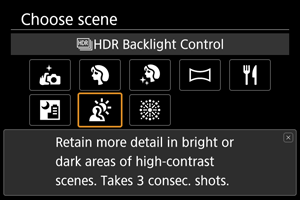
Hem parlak hem de karanlık alanlara sahip arkadan aydınlatmalı sahneler için [ ] (
] ( HDR Arka Aydınlatma Kontrolü) modunu kullanın. Bu modda bir kez çekim yapıldığında, arka plan ışığından dolayı kaybolabilecek gölgelerde ayrıntıları korunan tek bir HDR görüntüsü oluşturmak için birleştirilen farklı pozlarda üç ardışık görüntü yakalanır.
HDR, Yüksek Dinamik Menzil anlamına gelir.
Çekim ipuçları
-
Kamerayı sağlam tutun.
Kamerayı sabit tutmak için dirseklerinizi gövdenize yakın tutun (). Bu modda, üç çekim hizalanır ve tek bir görüntüde birleştirilir. Ancak kamera sarsıntısı nedeniyle bu üç resmin herhangi birinde önemli ölçüde yanlış hizalama olursa, sonuç resimde hizalama sorunu olabilir.
Önlem
- Görüntü alanı diğer çekim modlarına göre daha küçüktür.
- RAW görüntü kalitesi seçilemez.
- Flaşlı fotoğraf çekimi yapılamaz.
- Görüntünün düzgün bir gradasyonun ile oluşturulamayabileceğini ve dengesiz veya parazitli görünebileceğini unutmayın.
- HDR Arka Aydınlatma Kontrolü, arkadan aydınlatması aşırı yüksek veya kontrastı çok fazla sahnelerde etkili olmayabilir.
- Yeterince aydınlık olan konuların, örneğin normal aydınlatmalı bir konunun çekimi yapılırken, uygulanan HDR efekti nedeniyle çekilen görüntü doğal görünmeyebilir.
- Hareketli konuların çekilmesi, görüntüde hareketin ardında iz bırakmasına veya konu etrafındaki karanlığa neden olabilir.
- Tekrarlayan desenlerde (kareli, çizgili vb.), düz veya ten tonlu resimlerde veya kamera sarsıntısı nedeniyle kayan resimlerde görüntü hizalama işlevi düzgün çalışmayabilir.
- Çekimden sonra birleştirildikleri için görüntüleri karta kaydetmek biraz zaman alabilir. Görüntüler işlenirken ekranda [BUSY] mesajı görüntülenir ve işleme tamamlanana kadar çekim yapılamaz.
Havaifişek
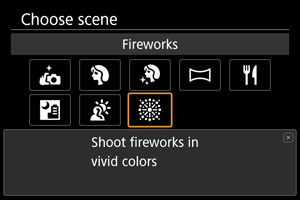
Canlı renklerde havai fişekler çekmek için [ ] (Havaifişek) modunu kullanın.
Çekim ipuçları
-
Kamerayı sağlam tutun.
Sabitlemek ve sarsıntıyı önlemek için kamerayı bir tripoda yerleştirin veya başta türlü önlem alın. Ayrıca, kamerayı bir tripod vb. ile sabitlemişken çekim yapmak için [
 : IS (Görüntü Sabitleyici) modu] seçeneğini [Kapalı] olarak ayarlamanız önerilir.
Deklanşöre yarım basıldığında hiç çerçeve görüntülenmemesine rağmen en iyi odak ayarı yapılır.