Çekim Bilgileri Ekranı
- Ekrandaki Bilgileri Özelleştirme
- Vizördeki Bilgileri Özelleştirme
- Vizör Dikey Ekran
- Kılavuz
- Histogram
- Lens Bilgileri Ekranı
- 3D Kırpma Çerçevesi
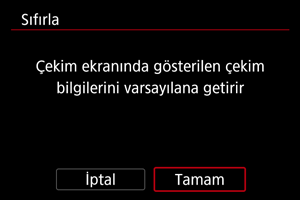
- Ayarları Temizleme
Çekim yaparken ekranda veya vizörde gösterilen bilgileri ve bilgi ekranlarını özelleştirebilirsiniz.
Ekrandaki Bilgileri Özelleştirme
-
[
 : Çekim bilgi ekranı] seçimi yapın.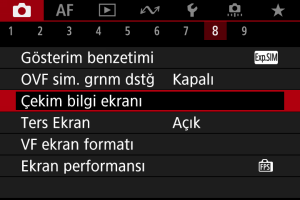
-
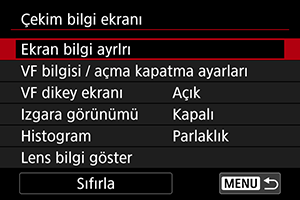
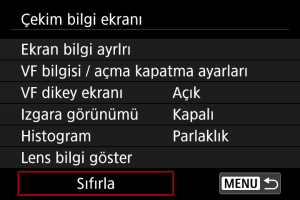
[Ekran bilgi ayrlrı] seçimi yapın.
-
Ekranları seçin.
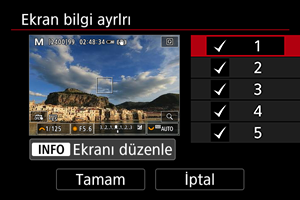

 tuşlarına basarak fotoğraf makinesinde gösterilecek bilgi ekranlarını seçin.
- Görüntülemek istemediğiniz bilgiler için
 tuşuna basarak [
 ] onay işaretini kaldırın.
 - Ekranı düzenlemek için
 tuşuna basın.
-
Ekranı düzenleyin.
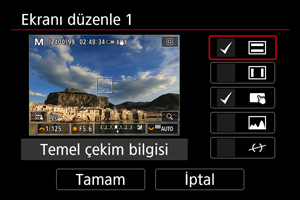
- tuşlarına basarak bilgi ekranında gösterilecek seçenekleri belirleyin.
- Görüntülemek istemediğiniz öğeler için tuşuna basarak [] onay işaretini kaldırın.
- [Tamam]’ı seçerek ayarı kaydedin.
Vizördeki Bilgileri Özelleştirme
-
[
: Çekim bilgi ekranı] seçimi yapın.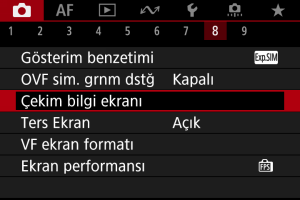
-
[VF bilgisi / açma kapatma ayarları] seçimi yapın.
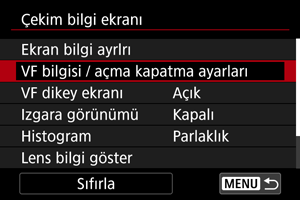
-
Ekranları seçin.
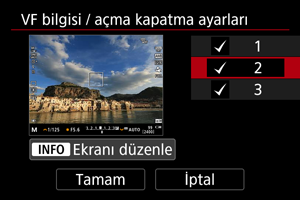
- tuşlarına basarak fotoğraf makinesinde gösterilecek bilgi ekranlarını seçin.
- Görüntülemek istemediğiniz bilgiler için tuşuna basarak [] onay işaretini kaldırın.
- Ekranı düzenlemek için tuşuna basın.
-
Ekranı düzenleyin.
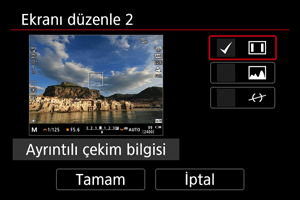
- tuşlarına basarak bilgi ekranında gösterilecek seçenekleri belirleyin.
- Görüntülemek istemediğiniz öğeler için tuşuna basarak [] onay işaretini kaldırın.
- [Tamam]’ı seçerek ayarı kaydedin.
Vizör Dikey Ekran
Dikey fotoğraf çekerken görüntülenen vizör bilgilerini seçebilirsiniz.
-
[
: Çekim bilgi ekranı] seçimi yapın.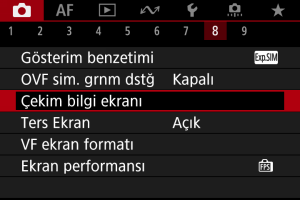
-
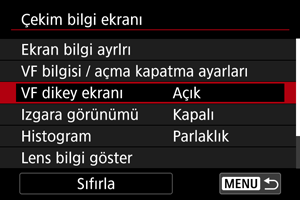
[VF dikey ekranı] seçimi yapın.
-
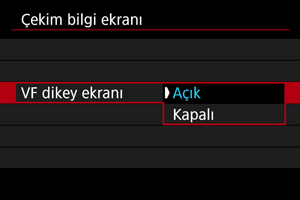
Bir seçeneği belirleyin.
-
Açık
Bilgiler otomatik olarak döndürülerek okumayı kolaylaştırır.
-
Kapalı
Bilgiler otomatik olarak döndürülmez.
-
Kılavuz
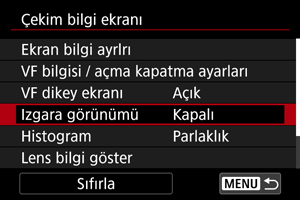
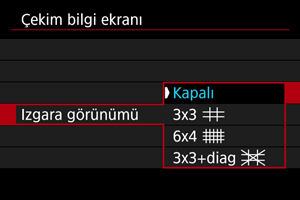
Ekranda ve vizörde bir ızgara gösterilebilir.
-
[
: Çekim bilgi ekranı] seçimi yapın.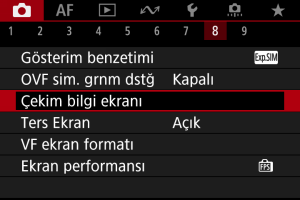
-
[Izgara görünümü] seçimi yapın.
-
Bir seçeneği belirleyin.
Histogram
Histogramın içeriğini ve ekran boyutunu değiştirebilirsiniz.
-
[
: Çekim bilgi ekranı] seçimi yapın.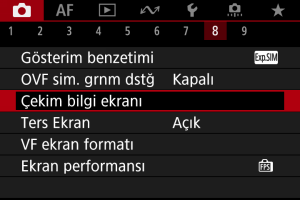
-
[Histogram] seçimi yapın.
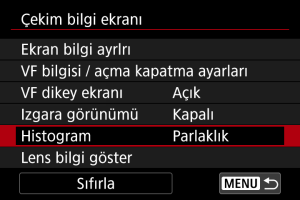
-
Bir seçeneği belirleyin.
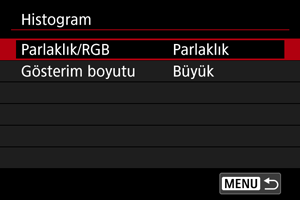
- İçeriği seçin ([Parlaklık] veya [RGB]) ve görüntüleme boyutunu ([Büyük] veya [Küçük]) seçin.
Lens Bilgileri Ekranı
Kullanılan lens hakkındaki bilgileri görüntüleyebilirsiniz.
-
[
: Çekim bilgi ekranı] seçimi yapın.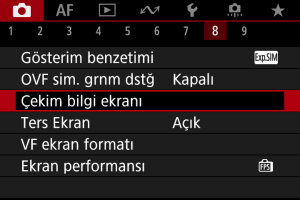
-
[Lens bilgi göster] seçimi yapın.
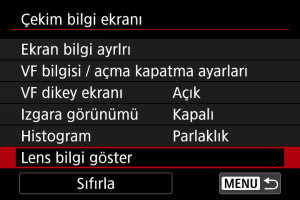
-
Bir seçeneği belirleyin.
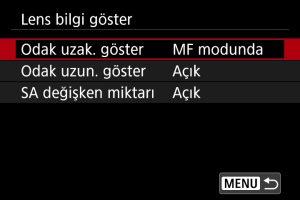
-
Odak uzaklığı gösterimi
RF lens kullanırken odak uzaklığını görüntüleyebilirsiniz. Odak mesafesi ekranında, zamanlamayı ve ölçüm birimini seçebilirsiniz.
-
Odak uzunluğu gösterimi
Kullanılan lensin odak uzunluğunu görüntüleyebilirsiniz.
-
SA değişken miktarı
Küresel sapma kontrolüne sahip lensleri kullanırken ayarlanan düzeltme miktarını görüntüleyebilirsiniz.
SA: küresel sapma
-
3D Kırpma Çerçevesi
RF-S7.8mm F4 STM DUAL lensiyle çekilen videoları kırpacaksanız, düzenleme sonrası elde edilecek ee son görüş açısını görebilmek için video çekim ekranında (bekleme ve çekim sırasında) bir 3D kırpma çerçevesi görüntüleyebilirsiniz.
-
[
: Çekim bilgi ekranı] seçimi yapın.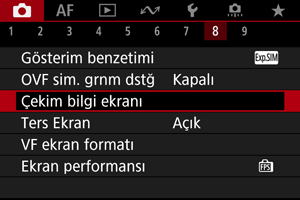
-
[3D kırpma çerçevesi] seçimi yapın.
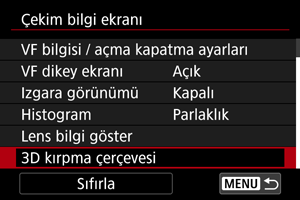
-
Bir seçeneği belirleyin.
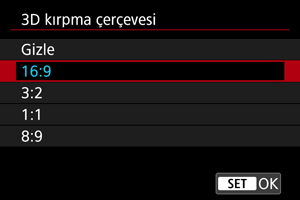
- Bir görüntüleme seçeneği belirleyin.
Ayarları Temizleme
-
[
: Çekim bilgi ekranı] seçimi yapın.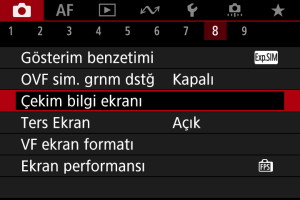
-
[Sıfırla] seçimi yapın.
-
[Tamam] seçimi yapın.