
Oynatma Yaratıcı Filtreleri
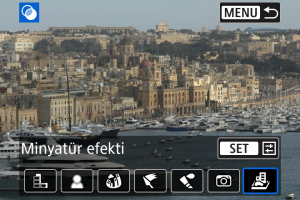
Bir görüntüye aşağıdaki filtreleri uygulayabilir ve yeni bir görüntü olarak kaydedebilirsiniz: Kumlu S/B, Yumuşak odak, Balık gözü efekti, Koyu Tablo Efekti, Sulu Boya Efekti, Oyuncak kamera efekti ve Minyatür efekti.
-
[
 : İzleme yaratıcı filtreler] seçimi yapın.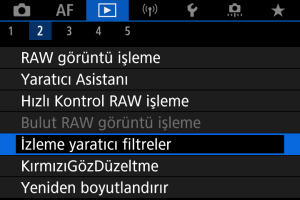
-
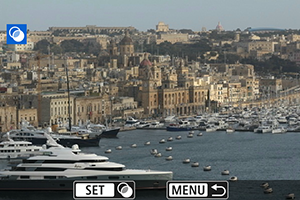
Bir görüntü seçin.
-
-
Filtre efektini ayarlayın.
- Filtre efektini ayarlayın, sonra
 tuşuna basın.
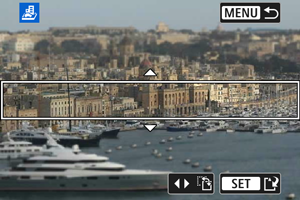
 - [Minyatür efekti] için
 kadranını çevirerek alanı çevreleyen beyaz çerçeveyi hareket ettirerek daha net odakta tutun, sonra tuşuna basın.
- Filtre efektini ayarlayın, sonra
-
Kaydedin.
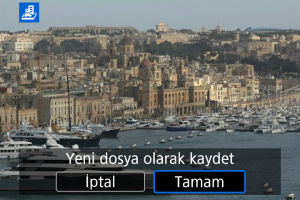
- [Tamam] seçimi yapın.
- Hedef klasörü ve görüntü dosya numarasını kontrol edin, sonra [Tamam] seçimi yapın.
- Başka bir görüntüye filtre uygulamak için 2-5 arasındaki adımlar tekrarlayın.
Not
Yaratıcı Filtre Karakteristikleri
-
 Kumlu S/B
Görüntüyü grenliye ve siyah/beyaza çevirir. Kontrast ayarı yaparak, siyah/beyaz efektini değiştirebilirsiniz.
-
 Yumuşak odak
Resme yumuşak bir görünüm kazandırır. Bulanıklığı ayarlayarak yumuşaklık derecesini değiştirebilirsiniz.
-
 Balık gözü efekti
Balık gözü lensi efekti verir. Görüntüde silindirik bir bükülme görülür.
Bu filtre efektinin seviyesine bağlı olarak, periferideki kırpılan alan değişebilir. Ayrıca, bu filtre efekti fotoğrafın orta kısmını büyüteceği için, piksel sayısına bağlı olarak orta kısımdaki görünen çözünürlükte bozulma olabilir, bu nedenle sonuç görüntüyü kontrol ederken 4. Adımdaki filtre efektini ayarlayın.
-
 Koyu Tablo Efekti
Fotoğrafa yağlı boya havası katar ve üç boyutlu bir görünüm kazandırır. Efekti ayarlayarak kontrast ve yoğunluğu değiştirebilirsiniz. Gökyüzü veya beyaz duvarlar gibi konuların pürüzsüz bir gradasyonla işlemden geçirilemeyebileceğini ve bozulma veya parazitlerin daha belirgin olacağını unutmayın.
-
 Sulu Boya Efekti
Resmi yumuşak renk geçişlerine sahip bir suluboya tabloya benzetir. Efekti ayarlayarak renk yoğunluğunu değiştirebilirsiniz. Gece sahneleri veya karanlık sahnelerde resimdeki gradasyonun sorunsuz olmayacağını ve bozulma veya parazit görülebileceğini unutmayın.
-
 Oyuncak kamera efekti
Renkleri oyunca kameralara özgü renklere çevirir ve fotoğrafın dört köşesini karartır. Renk dağılımını değiştirmek için renk tonu seçenekleri kullanılabilir.
-
 Minyatür efekti
Üç boyutlu görüntü efekti yaratır. Görüntünün netleneceği alanı belirleyebilirsiniz. Net alanın (beyaz çerçeve) dikey ve yatay yönü arasında geçiş yapmak için 4. Adımda
 sola/sağa tuşuna basın () veya [
 ] simgesine dokunun.