
Bulutta RAW Görüntüleri İşleme
- İşleme Kapasitesini Kontrol Etme
- Görüntüleri İşleme İçin Ekleme
- Seçilen Görüntüleri Kontrol Etme/Kaldırma
- Görüntüleri Yükleme
 veya
veya  görüntüleri JPEG veya HEIF görüntüler olarak işlenmek üzere image.canon’a yükleyebilirsiniz. RAW görüntüler, çekildikleri zaman ile aynı kalır, böylece işleme koşullarını gerektiğinde JPEG veya HEIF oluşturacak şekilde ayarlayabilirsiniz.
Önlem
-
İşlem öncesinde image.canon'a ücretsiz kayıt yapılmalıdır.
Bulutta RAW görüntü işlemenin ücretli abonelik gerektirdiğini unutmayın. Abonelikle ilgili ayrıntılar için image.canon web sitesini ziyaret edin.
- Bu görüntü işleme ile oluşturulan görüntüler image.canon sunucularına kaydedilir. İşlenen görüntüler fotoğraf makinesine kaydedilmez.
İşleme Kapasitesini Kontrol Etme
Kaç tane görüntüyü işleyebileceğinizi image.canon'dan kontrol edebilirsiniz.
-
[
 : Bulut RAW görüntü işleme] seçimi yapın.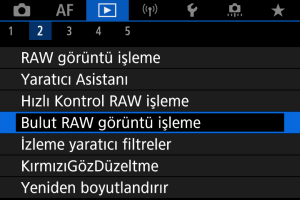
-
[İşleme kapasite kontr. (yenile)] seçimi yapın.
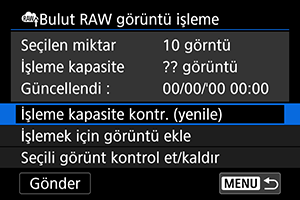
- Fotoğraf makinesi image.canon’a erişir.
-
Miktarı [İşleme kapasite] içinde kontrol edin.
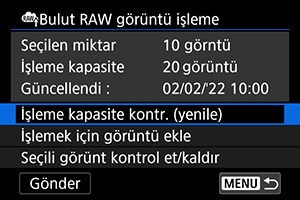
- [İşleme kapasite] içindeki bilgiler güncellenir.
Önlem
- Bulutta RAW görüntüleri işleme için ücretli aboneliğiniz yoksa [İşleme kapasite] [0] olur. Abonelik olmadan işleme kapasitesini kontrol ederseniz, image.canon'a kayıtlı e-posta adresinden abonelik bilgilerini alacaksınız.
Görüntüleri İşleme İçin Ekleme
-
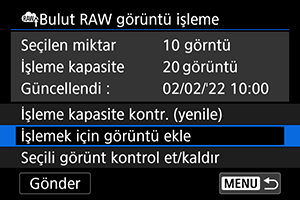
[İşlemek için görüntü ekle] seçimi yapın.
-
Bir seçeneği belirleyin, sonra görüntüleri seçin.
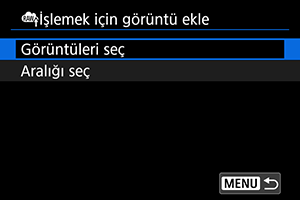
- Tek seferde işlemek için birden fazla görüntü seçebilirsiniz.
Görüntüleri seçin
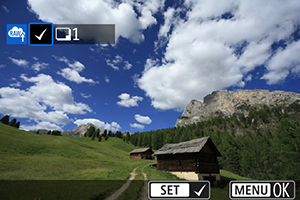
 kadranını çevirerek bir işlemek üzere bir görüntü seçin, sonra
  tuşuna basın.
 tuşuna basın.
Seçim aralığı
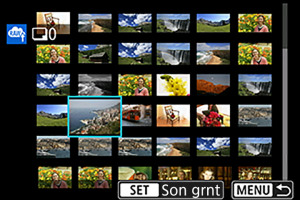
- İlk görüntüyü (başlangıç noktası) seçin.
- Ardından, son görüntüyü (bitiş noktası) seçin. İlk ve son görüntü arasındaki aralıktaki tüm fotoğraflara bir onay işareti [
 ] eklenir.
 - Diğer görüntüleri işlemek için bu adımı tekrarlayın.
- tuşuna basın.
-
İstediğiniz işleme koşulunu ayarlayın.
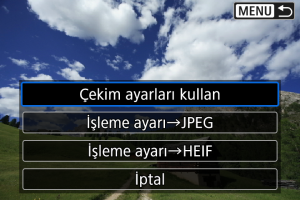
Çekim ayarları kullan
- Görüntüler çekim yapılan andaki görüntü ayarları kullanılarak işlenir.
- [
 : HDR çekimi
  ] ayarı [Açık] konumundayken çekilen görüntüler işlenerek HEIF görüntüler oluşturulur ve bu işlev [Kapalı] konumundayken çekilen görüntüler işlenerek JPEG görüntüler oluşturulur.
İşleme ayarı→JPEG/İşleme ayarı→HEIF
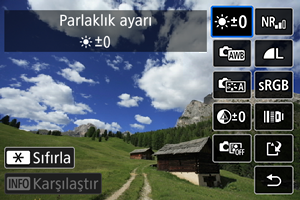
- Bir öğe seçmek için
 tuşunu kullanın.
  veya kadranını çevirerek ayarı değiştirin.
- İşlev ayarları ekranına erişmek için tuşuna basın.
- Çekim yapılan zamanki görüntü ayarlarına geri dönmek için
 tuşuna basın ve [Çekim ayarlarına geri çevir] görüntülendiğinde [Tamam]’ı seçin.
Karşılaştırma ekranı
 tuşuna basarak ve veya kadranını çevirerek [Dğşkltn sonra] ve [Çekim ayarları] arasında geçiş yapabilirsiniz.
- [Dğşkltn sonra] ekranındaki turuncu öğeler yakalama anından sonra değiştirilmiştir.
- tuşuna basarak işleme koşulları ekranına geri dönün.
-
[Kaydet] seçimi yapın.
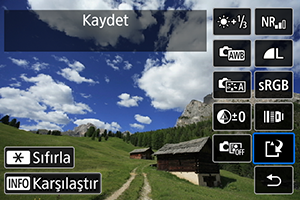
- [İşleme ayarı→JPEG] veya [İşleme ayarı→HEIF] ayarını kullanırken [
 ] (Kaydet) seçimi yapın.
 - Mesajı okuyun ve [Tamam] seçimi yapın.
- [İşleme ayarı→JPEG] veya [İşleme ayarı→HEIF] ayarını kullanırken [
-
Yükleme listesine ekleyin.
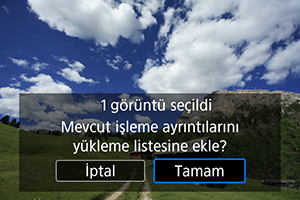
- Mesajı okuyun ve [Tamam] seçimi yapın.
Seçilen Görüntüleri Kontrol Etme/Kaldırma
-
[Seçili görünt kontrol et/kaldır] seçimi yapın.
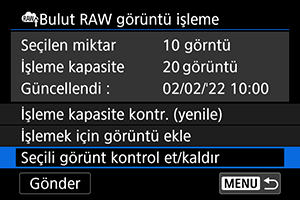
-
Çekimlerinize göz atın.
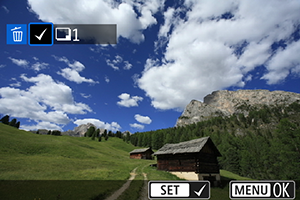
- Görüntüleri kontrol etmek için kadranını çevirin.
-
Yükleme listesinden kaldırmak için
tuşuna basın.[
] görüntülenir. - Görüntü işleme koşullarını kontrol etmek için
 tuşuna basın.
- Görüntüleri kontrol etmek için
-
Mevcut görüntüyü gerektiği zaman yükleme listesinden kaldırın.
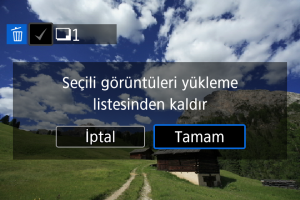
-
tuşuna basın.
Görüntüleri yükleme listesinden kaldırmakla ilgili bir mesaj görüntülendiğinde [Tamam]’ı seçin.
-
Görüntüleri Yükleme
-
[Gönder] seçimi yapın.
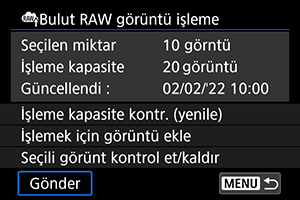
-
Mesajı okuyun.
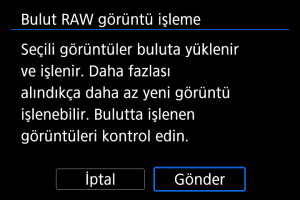
-
Mesajı okuyun, sonra [Gönder]’e dokunun.
-
Önlem
- Yükleme sırasında bir [Err 138] iletim hatası oluşursa, görüntü sayısı ve işleme kapasitesi doğru şekilde güncellenmeyebilir. Görüntü sayısı ve işleme kapasitesi doğru şekilde güncellenmese bile görüntülerin sunucuda işlenebileceğini unutmayın. İşlem durumunu kontrol etmek için image.canon uygulamasını kullanın.
- [Görüntüleri göndr] ekranında [Durdur] seçilmiş olsa dahi, fotoğraf makinesi görüntü yüklemeye devam eder. Yüklemeyi iptal etmek için [Aktarımı iptal et] ekranında, erişim lambası yanıp sönerken [Tamam]’ı seçin.
- [Aktarımı iptal et] ekranında [Tamam]’ı ne zaman seçtiğinize bağlı olarak, yükleme devam edebilir ve görüntüler sunucuda işlenebilir.