
การเลือกวิธีการบันทึก การ์ด/โฟลเดอร์
เมื่อมีการ์ดสองใบอยูในกล้อง คุณสามารถตั้งค่าวิธีการบันทึกของกล้องลงในการ์ดเหล่านั้นได้ และเลือกการ์ดที่ใช้สำหรับการบันทึกและการดูภาพได้ นอกจากนี้ยังสามารถตั้งค่าโฟลเดอร์สำหรับบันทึกภาพนิ่งได้
การบันทึก/การเลือกการ์ดเมื่อใส่การ์ดสองใบ
สามารถบันทึกได้เมื่อการ์ด  หรือ
หรือ  อยู่ในกล้อง (ยกเว้นภายใต้เงื่อนไขบางประการ) เมื่อใส่การ์ดเพียงใบเดียวก็ไม่จำเป็นต้องทำตามขั้นตอนเหล่านี้
เมื่อใส่การ์ดสองใบ คุณจะสามารถเลือกวิธีการบันทึกและการ์ดที่จะใช้สำหรับการบันทึกและการเล่นภาพได้ดังต่อไปนี้
วิธีการบันทึกเมื่อใส่การ์ดสองใบ
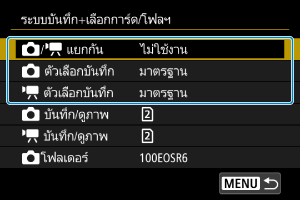
 /
/ แยกกัน
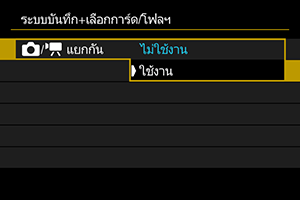
เลือก [ใช้งาน] สำหรับการกำหนดค่าอัตโนมัติของวิธีการบันทึกสำหรับภาพนิ่งและภาพเคลื่อนไหว ภาพเคลื่อนไหวจะถูกบันทึกไปยังการ์ด และภาพนิ่งจะถูกบันทึกไปยังการ์ด
ข้อควรระวัง
- การระบุ [ใช้งาน] จะทำให้ [ ตัวเลือกบันทึก], [ ตัวเลือกบันทึก], [ บันทึก/ดูภาพ] และ [ บันทึก/ดูภาพ] ไม่สามารถใช้งานได้
หมายเหตุ
- สำหรับการเล่นภาพ ให้กดปุ่ม
 สำหรับการเล่นภาพเคลื่อนไหวในโหมดการบันทึกภาพเคลื่อนไหว หรือสำหรับการเล่นภาพนิ่งในโหมดถ่ายภาพนิ่ง
ตัวเลือกบันทึก
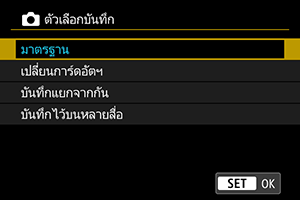
ตั้งค่าวิธีการบันทึกสำหรับภาพนิ่ง
-
มาตรฐาน
บันทึกภาพนิ่งไปยังการ์ดที่เลือกไว้ใน [
บันทึก/ดูภาพ] -
เปลี่ยนการ์ดอัตฯ
เช่นเดียวกับ [มาตรฐาน] แต่นอกจากนี้กล้องจะสลับไปยังการ์ดอื่นเมื่อการ์ดหนึ่งใบเต็ม เมื่อกล้องสลับการ์ด โฟลเดอร์ใหม่จะถูกสร้างขึ้น
-
บันทึกแยกจากกัน
ทำให้คุณสามารถกำหนดขนาดภาพเฉพาะสำหรับการ์ดแต่ละใบได้ () สำหรับแต่ละภาพ ภาพนิ่งจะถูกบันทึกไปยังการ์ด
และ ในคุณภาพของภาพที่คุณระบุโปรดทราบว่าการบันทึก
 และ
และ  แยกจากกันไม่สามารถใช้ได้กับภาพ RAW
 -
บันทึกไว้บนหลายสื่อ
สำหรับแต่ละภาพ ภาพนิ่งจะถูกบันทึกไปยังการ์ด
และ ในคุณภาพของภาพที่เหมือนกันลองใช้การ์ด SD ที่มีความเร็วในการเขียนที่รวดเร็วสำหรับการ์ด
เช่น การ์ด UHS-II
ข้อควรระวัง
หมายเหตุ
-
บันทึกแยกจากกัน/บันทึกไว้บนหลายสื่อ
- ภาพจะถูกบันทึกด้วยหมายเลขไฟล์เดียวกันไปยังการ์ด และ
- จำนวนภาพที่ถ่ายได้ตามที่แสดงในช่องมองภาพและบนหน้าจอควบคุมทันใจมีไว้สำหรับการ์ดที่มีพื้นที่ว่างน้อยกว่า
- [การ์ด* เต็ม] จะแสดงขึ้นเมื่อการ์ดใบใดใบหนึ่งเต็มและไม่สามารถถ่ายภาพได้อีกต่อไป หากต้องการถ่ายภาพต่อไป ให้เปลี่ยนการ์ดหรือตั้งค่า [ ตัวเลือกบันทึก] เป็น [มาตรฐาน] และเลือกการ์ดที่มีพื้นที่ว่าง
- โปรดดู การตั้งค่าโฟลเดอร์ สำหรับรายละเอียดเกี่ยวกับ [โฟลเดอร์] ใน [
 : ระบบบันทึก+เลือกการ์ด/โฟลฯ]
ตัวเลือกบันทึก
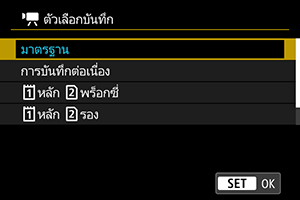
ตั้งค่าวิธีการบันทึกสำหรับภาพเคลื่อนไหว
-
มาตรฐาน
บันทึกภาพเคลื่อนไหวไปยังการ์ดที่เลือกใน [
บันทึก/ดูภาพ] -
การบันทึกต่อเนื่อง
กล้องจะสลับไปยังการ์ดอีกใบและยังคงบันทึกต่อไปเมื่อใช้การ์ดใบแรกเต็มแล้ว
-
หลัก พร็อกซี่
ภาพเคลื่อนไหวหลักจะถูกบันทึกลงในการ์ด
และภาพเคลื่อนไหวแบบพร็อกซี่จะบันทึกลงในการ์ด ด้วยชื่อไฟล์เดียวกัน (แต่มี _Proxy ต่อท้ายไฟล์ภาพเคลื่อนไหวแบบพร็อกซี่) คุณสามารถตั้งชื่อไฟล์ได้ในการตั้งค่า [ภาพเคลื่อนไหว] ใน [: ชื่อไฟล์] -
หลัก รอง
ภาพเคลื่อนไหวหลักจะถูกบันทึกลงในการ์ด
และภาพเคลื่อนไหวรองจะบันทึกลงในการ์ด ด้วยชื่อไฟล์เดียวกัน คุณสามารถตั้งชื่อไฟล์ได้ในการตั้งค่า [ภาพเคลื่อนไหว] ใน [: ชื่อไฟล์] -
บันทึกไว้บนหลายสื่อ
สำหรับการบันทึกแต่ละครั้ง ภาพเคลื่อนไหวเดียวกันจะถูกบันทึกไปยังการ์ด
และ
ข้อควรระวัง
- การบันทึกลงการ์ด SD อาจไม่สามารถทำได้ ขึ้นอยู่กับขนาดการบันทึกภาพเคลื่อนไหว การกดปุ่มถ่ายภาพเคลื่อนไหวจะไม่เริ่มการบันทึก สำหรับรายละเอียด โปรดดู ข้อมูลจำเพาะ
- จุดรบกวนในภาพเคลื่อนไหวแบบพร็อกซี่ [หลัก พร็อกซี่], ภาพเคลื่อนไหวรอง [หลัก รอง] หรือสัญญาณวิดีโอออก HDMI อาจเพิ่มขึ้นเมื่อคุณบันทึกภาพเคลื่อนไหวหลักในรูปแบบ RAW เมื่อตั้งค่าแกมมา [Gamma/Color Space] สำหรับ [ภาพที่กำหนดเอง] เป็นตัวเลือกอื่นที่ไม่ใช่ [Canon Log 2] หรือ [Canon Log 3] โดยจะไม่ส่งผลต่อคุณภาพของภาพเคลื่อนไหว RAW ที่บันทึกไว้
หมายเหตุ
-
การบันทึกต่อเนื่อง
- การบันทึกแบบต่อเนื่องที่เกิดขึ้นขณะบันทึกภาพเคลื่อนไหวเดี่ยวจะทำให้ได้ไฟล์ภาพเคลื่อนไหวสองไฟล์
-
หลัก พร็อกซี่
- รายการเหล่านี้จะแสดงขึ้นในโหมดการบันทึกภาพเคลื่อนไหว
-
เมื่อการบันทึกหยุดสำหรับภาพเคลื่อนไหวหลัก การบันทึกจะหยุดสำหรับภาพเคลื่อนไหวแบบพร็อกซี่ด้วย
การบันทึกภาพเคลื่อนไหวหลักจะดำเนินต่อไปแม้การบันทึกภาพเคลื่อนไหวแบบพร็อกซี่หยุดลง
- สามารถบันทึกได้แม้จะใส่การ์ดเพียงใบเดียว
-
มุมมองและอัตราเฟรมเดียวกันจะถูกใช้สำหรับภาพเคลื่อนไหวแบบพร็อกซี่ เช่นเดียวกับภาพเคลื่อนไหวหลัก
ความละเอียดในการบันทึกมีดังนี้
- สำหรับ [
 /
/  ] (4096×2160) ภาพเคลื่อนไหวหลัก: [
 /
/  ] (2048×1080) ภาพเคลื่อนไหวแบบพร็อกซี่
 - สำหรับ [
 /
/  ] (3840×2160) ภาพเคลื่อนไหวหลัก: [
 /
/  ] (1920×1080) ภาพเคลื่อนไหวแบบพร็อกซี่
- สำหรับ [
- การบันทึกภาพเคลื่อนไหวแบบพร็อกซี่ไม่สามารถใช้งานที่อัตราเฟรม 100.0 fps ขึ้นไปได้
- สามารถตั้งค่าคุณภาพเสียงสำหรับภาพเคลื่อนไหวแต่ละประเภทใน [
 : ตั้งค่ารูปแบบ]
 -
หลัก รอง
- รายการเหล่านี้จะแสดงขึ้นในโหมดการบันทึกภาพเคลื่อนไหว
- หากการบันทึกภาพเคลื่อนไหวหลักหรือรองหยุดทำงาน การบันทึกแบบอื่นจะยังคงดำเนินการต่อ
- สามารถบันทึกได้แม้จะใส่การ์ดเพียงใบเดียว
-
มุมมองและอัตราเฟรมเดียวกันจะถูกใช้สำหรับภาพเคลื่อนไหวรอง เช่นเดียวกับภาพเคลื่อนไหวหลัก
ความละเอียดในการบันทึกมีดังนี้
- ภาพเคลื่อนไหวหลักถูกบันทึกที่ความละเอียด [] (6960×3672) และภาพเคลื่อนไหวรองที่ความละเอียด [] (4096×2160)
- ภาพเคลื่อนไหวหลักถูกบันทึกที่ความละเอียด [
- รูปแบบเสียงของภาพเคลื่อนไหวหลักถูกจำกัดไว้ที่ [LPCM/24bit/4CH] สามารถตั้งค่ารูปแบบเสียงของภาพเคลื่อนไหวรองใน [: ตั้งค่ารูปแบบ] ได้
-
บันทึกไว้บนหลายสื่อ
- ภาพจะถูกบันทึกด้วยหมายเลขไฟล์เดียวกันไปยังการ์ด และ
- ระยะเวลาในการบันทึกที่ทำได้ตามที่แสดงในช่องมองภาพและบนหน้าจอควบคุมทันใจมีไว้สำหรับการ์ดที่มีเวลาบันทึกน้อยกว่า
- [การ์ด* เต็ม] จะแสดงขึ้นเมื่อการ์ดใบใดใบหนึ่งเต็มและไม่สามารถถ่ายภาพได้อีกต่อไป หากต้องการถ่ายภาพต่อไป ให้เปลี่ยนการ์ดหรือตั้งค่า [ ตัวเลือกบันทึก] เป็น [มาตรฐาน] และเลือกการ์ดที่มีพื้นที่ว่าง
- โปรดดู การตั้งค่าโฟลเดอร์ สำหรับรายละเอียดเกี่ยวกับ [โฟลเดอร์] ใน [: ระบบบันทึก+เลือกการ์ด/โฟลฯ]
การบันทึก/การเลือกการเล่นภาพเมื่อใส่การ์ดสองใบ
เมื่อตั้งค่า [ ตัวเลือกบันทึก] เป็น [มาตรฐาน]/[เปลี่ยนการ์ดอัตฯ] หรือเมื่อตั้งค่า [ ตัวเลือกบันทึก] เป็น [มาตรฐาน]/[การบันทึกต่อเนื่อง] ให้เลือกการ์ดสำหรับการบันทึกและการเล่นภาพ
เมื่อตั้งค่า [ ตัวเลือกบันทึก] เป็น [บันทึกแยกจากกัน]/[บันทึกไว้บนหลายสื่อ] หรือเมื่อตั้งค่า [ ตัวเลือกบันทึก] เป็น [หลัก พร็อกซี่]/[หลัก รอง]/[บันทึกไว้บนหลายสื่อ] ให้เลือกการ์ดสำหรับการเล่นภาพ
มาตรฐาน/เปลี่ยนการ์ดอัตฯ/การบันทึกต่อเนื่อง
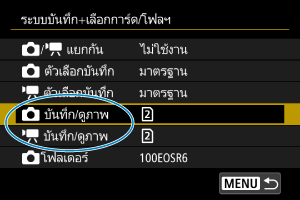
-
เลือก [
บันทึก/ดูภาพ] สำหรับภาพนิ่งหรือ [ บันทึก/ดูภาพ] สำหรับภาพเคลื่อนไหว: ใช้การ์ด 1 สำหรับการบันทึกและการเล่นภาพ: ใช้การ์ด 2 สำหรับการบันทึกและการเล่นภาพ
บันทึกแยกจากกัน/บันทึกไว้บนหลายสื่อ/หลัก พร็อกซี่/หลัก รอง
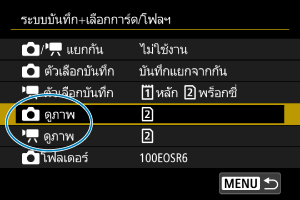
- เลือก [ ดูภาพ] สำหรับภาพนิ่งหรือ [ ดูภาพ] สำหรับภาพเคลื่อนไหว
- การกดปุ่ม ในโหมดถ่ายภาพนิ่งจะเล่นภาพจากการ์ดที่เลือกใน [ ดูภาพ]
- การกดปุ่ม ในโหมดบันทึกภาพเคลื่อนไหวจะเล่นภาพจากการ์ดที่เลือกใน [ ดูภาพ]
หมายเหตุ
- เมื่อตั้งค่า [ใบหลัก: ] กล้องจะสลับไปยังการ์ดหลักเมื่อใส่หรือถอดการ์ด
การตั้งค่าโฟลเดอร์
คุณสามารถสร้างหรือเลือกโฟลเดอร์สำหรับการบันทึกภาพนิ่งได้ คุณยังสามารถเปลี่ยนชื่อโฟลเดอร์ได้ด้วย
หมายเหตุ
-
ไฟล์ภาพเคลื่อนไหวจะถูกบันทึกในโฟลเดอร์ต่อไปนี้ (โดยที่ **** แสดงถึงหมายเลขรีล)
- ไฟล์ภาพเคลื่อนไหว XF-HEVC S หรือ XF-AVC S (.MP4): โฟลเดอร์ REEL_**** ในโฟลเดอร์ XFVC (สูงสุด 999 ไฟล์)
- ไฟล์ภาพเคลื่อนไหว RAW (.CRM): โฟลเดอร์ REEL_**** ในโฟลเดอร์ CRM (สูงสุด 999 ไฟล์)
- เมื่อใส่การ์ดใหม่ โฟลเดอร์ที่สร้างขึ้นจะมีชื่อเป็นหมายเลขรีลที่ตั้งค่าในการตั้งค่า [หมายเลขรีล] สำหรับ [ภาพเคลื่อนไหว] ใน [: ชื่อไฟล์] เมื่อสร้างโฟลเดอร์แล้ว จะไม่สามารถสร้างโฟลเดอร์อื่นได้ และไม่สามารถเปลี่ยนชื่อโฟลเดอร์ได้
การสร้างโฟลเดอร์
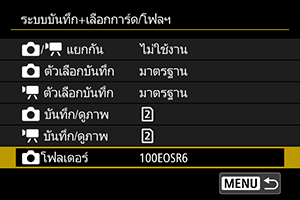
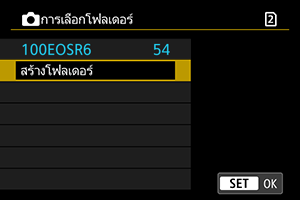
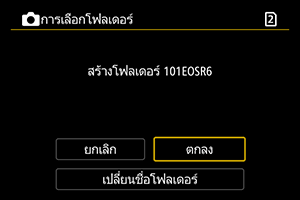
การเปลี่ยนชื่อโฟลเดอร์
-
ป้อนตัวอักษรและตัวเลขที่คุณเลือก
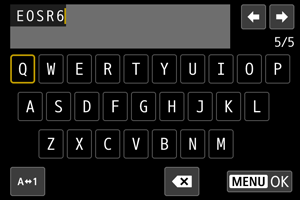
- คุณสามารถป้อนอักขระได้ห้าตัว
- คุณสามารถเปลี่ยนโหมดการป้อนข้อมูลโดยการเลือก [
 ]
] - หากต้องการลบอักขระเดียว ให้เลือก [
 ] หรือกดปุ่ม
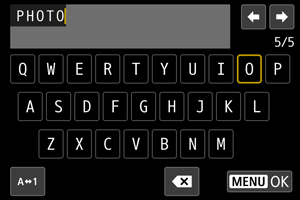
- ใช้ปุ่ม
 หรือ
หรือ  หรือ
หรือ  เพื่อเลือกอักขระ จากนั้นกดปุ่ม
  เพื่อใส่ข้อมูล
-
ออกจากการตั้งค่า
- กดปุ่ม
 จากนั้นกด [ตกลง]
- กดปุ่ม
การเลือกโฟลเดอร์
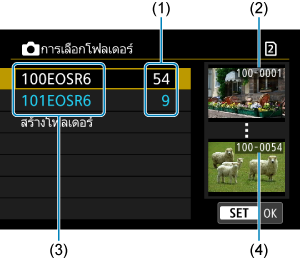
- (1) จำนวนภาพในโฟลเดอร์
- (2) หมายเลขไฟล์ต่ำสุด
- (3) ชื่อโฟลเดอร์
- (4) หมายเลขไฟล์สูงสุด
- เลือกโฟลเดอร์จากหน้าจอเลือกโฟลเดอร์
- ภาพที่ถูกถ่ายจะถูกบันทึกลงในโฟลเดอร์ที่เลือก
หมายเหตุ
-
โฟลเดอร์
- หนึ่งโฟลเดอร์สามารถเก็บภาพได้สูงสุดถึง 9999 ภาพ (หมายเลขไฟล์ 0001–9999) เมื่อโฟลเดอร์เต็ม กล้องจะสร้างโฟลเดอร์ใหม่ที่มีหมายเลขโฟลเดอร์เพิ่มขึ้นหนึ่งลำดับโดยอัตโนมัติ นอกจากนี้ หากมีการรีเซ็ตด้วยตนเอง () โฟลเดอร์ใหม่จะถูกสร้างขึ้นโดยอัตโนมัติ สามารถตั้งหมายเลขโฟลเดอร์ได้จาก 100 ถึง 999
-
การสร้างโฟลเดอร์ด้วยคอมพิวเตอร์
- เมื่อเปิดการ์ดบนหน้าจอ ให้สร้างโฟลเดอร์ใหม่ที่มีชื่อเป็น “DCIM” เปิดโฟลเดอร์ DCIM และสร้างโฟลเดอร์เป็นจำนวนเท่าที่ต้องการ เพื่อบันทึกและจัดระเบียบภาพของคุณ “100ABC_D” เป็นรูปแบบที่จำเป็นสำหรับชื่อโฟลเดอร์และสามหลักแรกต้องเป็นหมายเลขโฟลเดอร์ในช่วง 100–999 อักขระห้าตัวสุดท้ายสามารถเป็นการรวมกันของตัวอักษร A ถึง Z แบบพิมพ์ใหญ่และพิมพ์เล็ก ตัวเลข และขีดล่าง “_” ไม่สามารถใช้ช่องว่างได้ โปรดทราบด้วยว่าชื่อของสองโฟลเดอร์ไม่สามารถใช้หมายเลขโฟลเดอร์สามหลักร่วมกันได้ (เช่น “100ABC_D” และ “100W_XYZ”) แม้ว่าอักขระห้าตัวที่เหลือในแต่ละชื่อจะต่างกัน