
ภาพเคลื่อนไหวแบบย่นเวลา
ภาพนิ่งที่ถ่ายตามช่วงเวลาที่คุณกำหนดสามารถรวมเข้าด้วยกันโดยอัตโนมัติเพื่อสร้างภาพเคลื่อนไหวแบบย่นเวลา ภาพเคลื่อนไหวแบบย่นเวลาแสดงให้เห็นการเปลี่ยนแปลงของวัตถุในช่วงระยะเวลาที่สั้นลงมากกว่าระยะเวลาจริงที่ใช้ ซึ่งเหมาะกับการถ่ายภาพวิวที่เปลี่ยนแปลง ต้นไม้ที่กำลังเติบโต การเคลื่อนไหวบนท้องฟ้า ฯลฯ จากการสังเกตจากตำแหน่งใดตำแหน่งหนึ่งที่แน่นอน
โปรดทราบว่าอัตราเฟรมจะถูกปรับปรุงโดยอัตโนมัติเพื่อให้ตรงกับการตั้งค่า [ : ความถี่ระบบ] ()
-
เลือก [ไทม์แลปส์]
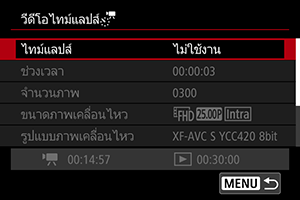
-
เลือกตัวเลือก
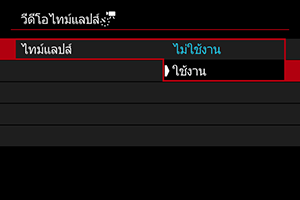
-
ตั้งค่าช่วงเวลาถ่ายภาพ
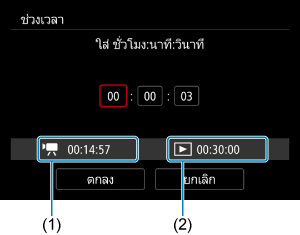
- โปรดดูที่ (1) เวลาที่ต้องใช้ [
 ] และ (2) ระยะเวลาเล่นภาพ [
 ] ตามที่คุณตั้งค่าไว้
 - กดปุ่ม
 เพื่อตั้งค่า
- ใช้ปุ่มหมุน
 หรือ
หรือ  หรือ
หรือ  เพื่อกำหนดค่า จากนั้นกดปุ่ม (กลับสู่
  )
) - เลือก [ตกลง] เพื่อบันทึกการตั้งค่า
- โปรดดูที่ (1) เวลาที่ต้องใช้ [
-
ตั้งค่าจำนวนภาพ
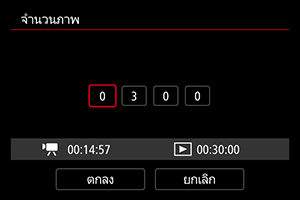
- โปรดดูที่เวลาที่ต้องใช้ [] และระยะเวลาเล่นภาพ [] ตามที่คุณตั้งค่าไว้
- เลือกหลักตัวเลข
- กดปุ่ม เพื่อตั้งค่า
- ใช้ปุ่มหมุน หรือ หรือ เพื่อกำหนดค่า จากนั้นกดปุ่ม (กลับสู่ )
- ตรวจสอบให้แน่ใจว่าเวลาเล่น ([]) ไม่แสดงเป็นสีแดง
- เลือก [ตกลง] เพื่อบันทึกการตั้งค่า
หมายเหตุ
- หากตั้งค่าจำนวนภาพเป็น 3600 ภาพเคลื่อนไหวแบบย่นเวลาจะยาวประมาณ 2 นาที ในระบบ NTSC และประมาณ 2 นาที 24 วินาที ในระบบ PAL
- โปรดดูที่เวลาที่ต้องใช้ [
-
เลือกขนาดการบันทึกภาพเคลื่อนไหวที่ต้องการ
-
ขนาดการบันทึกภาพเคลื่อนไหวที่ใช้ได้ (ซึ่งเป็นการรวมกันของความละเอียด อัตราเฟรม และการบีบอัด) จะแสดงขึ้น
-
เมื่อตั้งค่าเป็น [59.94Hz:NTSC]:


 ,
,  ,
, ,
, 
-
เมื่อตั้งค่าเป็น [50.00Hz:PAL]:
 , ,,
, ,,
-
-
-
เลือกรูปแบบการบันทึกภาพเคลื่อนไหว
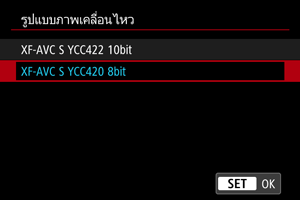
- รูปแบบการบันทึกภาพเคลื่อนไหวที่ใช้ได้จะแสดงขึ้น
-
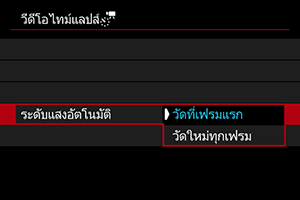
ตั้งค่า [ระดับแสงอัตโนมัติ]
-
วัดที่เฟรมแรก
เมื่อถ่ายภาพแรก จะมีการวัดแสงเพื่อตั้งค่าการเปิดรับแสงโดยอัตโนมัติให้เหมาะกับความสว่าง การตั้งค่าการเปิดรับแสงสำหรับภาพแรกที่ถ่ายจะถูกปรับใช้กับภาพต่อๆ ไป การตั้งค่าอื่นๆ เกี่ยวกับการถ่ายภาพสำหรับภาพแรกจะถูกปรับใช้กับภาพต่อๆ ไปด้วย
-
วัดใหม่ทุกเฟรม
สำหรับภาพต่อๆ ไปจะมีการวัดแสงใหม่ในแต่ละภาพ เพื่อตั้งค่าการเปิดรับแสงโดยอัตโนมัติให้เหมาะกับความสว่าง โปรดทราบว่าฟังก์ชั่นใดๆ เช่น รูปแบบภาพและสมดุลแสงขาว ที่มีการตั้งค่าเป็น [อัตโนมัติ] จะถูกตั้งค่าโดยอัตโนมัติสำหรับภาพต่อไปแต่ละภาพ
ข้อควรระวัง
- การเปลี่ยนแปลงความสว่างที่เด่นชัดระหว่างภาพอาจทำให้กล้องไม่สามารถถ่ายภาพในช่วงเวลาที่กำหนดได้เมื่อตั้งค่า [ช่วงเวลา] น้อยกว่า 3 วินาที และตั้งค่า [ระดับแสงอัตโนมัติ] เป็น [วัดใหม่ทุกเฟรม]
-
-
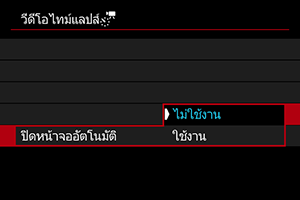
ตั้งค่า [ปิดหน้าจออัตโนมัติ]
-
ไม่ใช้งาน
ภาพจะแสดงขึ้น แม้ในระหว่างการบันทึกวีดีโอไทม์แลปส (หน้าจอจะปิดลงในเวลาถ่ายภาพเท่านั้น) โปรดทราบว่าหน้าจอจะปิดลงเมื่อเวลาผ่านไปประมาณ 30 นาทีหลังจากที่มีการเริ่มต้นถ่ายภาพ
-
ใช้งาน
หน้าจอจะปิดลงเมื่อเวลาผ่านไปประมาณ 10 วินาทีหลังจากที่มีการเริ่มต้นถ่ายภาพ
ข้อควรระวัง
- แม้ว่าจะตั้งค่า [ปิดหน้าจออัตโนมัติ] เป็น [ไม่ใช้งาน] หน้าจอจะยังปิดลงระหว่างการเปิดรับแสง นอกจากนี้ โปรดทราบว่าภาพอาจไม่แสดงขึ้น หากช่วงเวลาระหว่างการถ่ายภาพแต่ละภาพสั้นเกินไป
หมายเหตุ
- ระหว่างการบันทึกวีดีโอไทม์แลปส คุณสามารถกดปุ่ม
 เพื่อเปิด/ปิดหน้าจอได้
-
-
ตั้งค่า [เสียงบี๊ปต่อ
 ที่ถ่าย]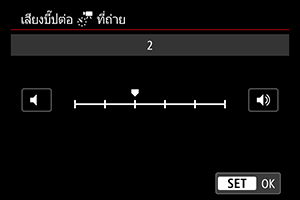
- ตั้งค่าเป็น [0] เพื่อไม่ให้กล้องส่งเสียงในการถ่ายภาพแต่ละภาพ
-
ตรวจสอบการตั้งค่า
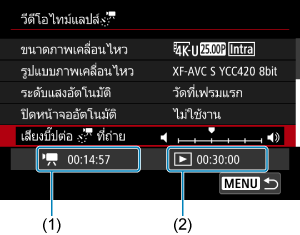
-
เวลาที่ต้องการ (1)
หมายถึงเวลาที่ต้องการในการถ่ายภาพตามจำนวนภาพและช่วงเวลาที่ตั้งค่าไว้ หากเกิน 24 ชั่วโมง จะแสดงเป็น “*** วัน”
-
เวลาการเล่นภาพ (2)
ระบุระยะเวลาในการบันทึกเคลื่อนไหว (เทียบเท่ากับระยะเวลาที่ต้องการสำหรับการเล่น)
-
-
ปิดเมนู
- กดปุ่ม
 เพื่อปิดหน้าจอเมนู
- กดปุ่ม
-
ถ่ายภาพทดสอบ
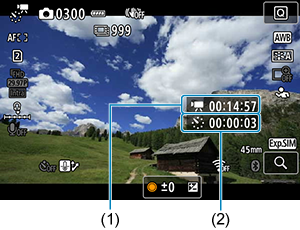
- กดปุ่ม และตรวจสอบเวลาที่ต้องการ (1) และช่วงเวลา (2) ที่แสดงบนหน้าจออีกครั้ง
- เช่นเดียวกับการถ่ายภาพนิ่ง ให้ตั้งค่าระดับแสงและฟังก์ชั่นถ่ายภาพ จากนั้นกดปุ่ม
 เพื่อโฟกัส
 - กดปุ่มชัตเตอร์ลงจนสุดเพื่อถ่ายภาพทดสอบ ซึ่งจะบันทึกลงในการ์ดเป็นภาพนิ่ง
-
หลังจากหน้าจอต่อไปนี้แสดงขึ้น ให้ตรวจสอบผลลัพธ์การถ่ายภาพ จากนั้นให้เลือก [ตกลง]
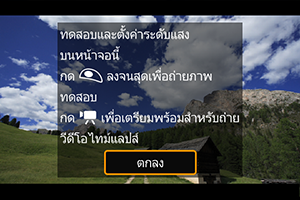
- หากต้องการถ่ายภาพทดสอบเพิ่มเติม ให้ทำซ้ำขั้นตอนนี้
หมายเหตุ
- ภาพทดสอบจะถูกถ่ายด้วยคุณภาพ JPEG


- คุณสามารถตั้งค่าขีดจำกัดสูงสุดสำหรับ ISO อัตโนมัติในโหมด [], [
 ] และ [
 ] หรือในโหมด [
 ] ที่ใช้ ISO อัตโนมัติ ในตัวเลือก [สูงสุดสำหรับอัตฯ] ของ [
 : การตั้งค่าความไวแสง ISO] ()
 - หากคุณได้ตั้งค่า [กดครึ่งหนึ่ง] ใน [
 : หน้าที่ปุ่มชัตเตอร์ของภาพเคลื่อนไหว] เป็น [วัดแสง+ Servo AF] ตัวเลือกจะเปลี่ยนเป็น [วัดแสง+AFครั้งเดียว] โดยอัตโนมัติเมื่อคุณตั้งค่าการบันทึกวีดีโอไทม์แลปส์
- กดปุ่ม
-
กดปุ่มถ่ายภาพเคลื่อนไหว
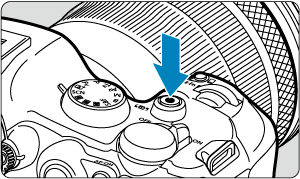
- ขณะนี้กล้องพร้อมที่จะเริ่มบันทึกภาพเคลื่อนไหวแบบย่นเวลา
- หากต้องการกลับไปยังขั้นตอนที่ 13 ให้กดปุ่มถ่ายภาพเคลื่อนไหวอีกครั้ง
-
บันทึกภาพเคลื่อนไหวแบบย่นเวลา
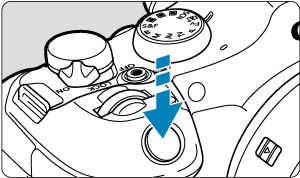
- กดปุ่มชัตเตอร์ลงจนสุดเพื่อเริ่มบันทึกภาพเคลื่อนไหวแบบย่นเวลา
- โฟกัสอัตโนมัติจะไม่ทำงานระหว่างการบันทึกภาพเคลื่อนไหวแบบย่นเวลา
- ไอคอนบันทึก “●” จะแสดงบนหน้าจอขณะที่บันทึกภาพเคลื่อนไหวแบบย่นเวลา
- เมื่อถ่ายภาพครบตามจำนวนที่ตั้งค่าไว้ การบันทึกภาพเคลื่อนไหวแบบย่นเวลาจะสิ้นสุดลง
- ในการยกเลิกการบันทึกภาพเคลื่อนไหวแบบย่นเวลา ให้ตั้งค่า [ไทม์แลปส์] เป็น [ไม่ใช้งาน]
หมายเหตุ
- แนะนำให้ใช้ขาตั้งกล้อง
- แนะนำให้ถ่ายภาพทดสอบตามขั้นตอนที่ 13 หรือทดสอบการบันทึกวีดีโอไทม์แลปส์ก่อน
- หากต้องการยกเลิกการบันทึกภาพเคลื่อนไหวแบบย่นเวลาที่กำลังดำเนินการ ให้กดปุ่มถ่ายภาพเคลื่อนไหว ภาพเคลื่อนไหวแบบย่นเวลาที่ถ่ายแล้วจะถูกบันทึกลงในการ์ด
- หากเวลาที่ต้องการในการบันทึกภาพมากกว่า 24 ชั่วโมง แต่ไม่เกิน 48 ชั่วโมง เวลาจะแสดงเป็น “2 วัน” หากต้องการสามวันหรือมากกว่า จำนวนวันจะแสดงโดยปรับทีละ 24 ชั่วโมง
- แม้ว่าเวลาเล่นของภาพเคลื่อนไหวแบบย่นเวลาจะน้อยกว่า 1 วินาที ไฟล์ภาพเคลื่อนไหวจะยังคงถูกสร้างขึ้น ระยะเวลาเล่นภาพในกรณีนี้ระบุไว้เป็น [00'00"]
- หากใช้เวลาในการถ่ายภาพนาน แนะนำให้ใช้อุปกรณ์เสริมสำหรับปลั๊กไฟภายในบ้าน (แยกจำหน่าย)
- การสุ่มตัวอย่างสี YCbCr 4:2:0 (8 บิต) และพิกัดสี BT.709 จะถูกใช้สำหรับภาพเคลื่อนไหวแบบย่นเวลา Full HD
ข้อควรระวัง
- อย่าหันกล้องไปทางแหล่งแสงที่สว่างจ้า เช่น ดวงอาทิตย์ หรือแสงจ้าที่เกิดจากฝีมือมนุษย์ การกระทำเช่นนี้อาจทำให้เซนเซอร์ภาพหรือส่วนประกอบภายในของกล้องเสียหายได้
- การบันทึกภาพเคลื่อนไหวแบบย่นเวลาไม่สามารถทำได้เมื่อกล้องเชื่อมต่ออยู่กับคอมพิวเตอร์ด้วยสายเชื่อมต่อ หรือเมื่อเชื่อมต่อสาย HDMI อยู่
- Servo AF ภาพเคลื่อนไหวจะไม่ทำงาน
- หากความเร็วชัตเตอร์เป็น 1/30 วินาทีหรือช้ากว่า ค่าแสงของภาพเคลื่อนไหวอาจไม่สามารถแสดงได้อย่างถูกต้อง (อาจแตกต่างจากค่าแสงของภาพเคลื่อนไหวที่ถ่ายออกมา)
- อย่าปรับการซูมของเลนส์ระหว่างการบันทึกภาพเคลื่อนไหวแบบย่นเวลา การปรับการซูมของเลนส์อาจทำให้ภาพหลุดโฟกัส ค่าแสงมีการเปลี่ยนแปลง หรือการแก้ไขความคลาดเคลื่อนของเลนส์ไม่สามารถทำงานได้อย่างถูกต้อง
- การบันทึกภาพเคลื่อนไหวแบบย่นเวลาภายใต้แสงไฟที่กะพริบอาจทำให้เกิดการกะพริบของหน้าจออย่างเห็นได้ชัด และภาพอาจถูกถ่ายโดยมีลายเส้นแนวนอน (จุดรบกวน) หรือการเปิดรับแสงที่ผิดปกติ
- ภาพที่แสดงเมื่อภาพเคลื่อนไหวแบบย่นเวลาถูกบันทึกอาจแตกต่างจากภาพเคลื่อนไหวที่ถ่ายออกมา (ในรายละเอียดเช่น ความสว่างที่ไม่สม่ำเสมอจากแหล่งกำเนิดแสงที่วูบวาบ หรือจุดรบกวนจากความไวแสง ISO สูง)
- เมื่อบันทึกภาพเคลื่อนไหวแบบย่นเวลาภายใต้สภาวะแสงน้อย ภาพที่แสดงระหว่างการถ่ายภาพอาจดูแตกต่างจากที่บันทึกจริงในภาพเคลื่อนไหว ในกรณีดังกล่าว ไอคอน [
 ] จะกะพริบ
 - หากคุณหันกล้องจากซ้ายไปขวา (การแพน) หรือถ่ายภาพวัตถุที่กำลังเคลื่อนที่ในระหว่างการบันทึกภาพเคลื่อนไหวแบบย่นเวลา ภาพอาจดูบิดเบี้ยวไปมาก
- ระหว่างการบันทึกภาพเคลื่อนไหวแบบย่นเวลา ระบบปิดสวิตช์อัตโนมัติจะไม่มีผล นอกจากนี้ คุณจะไม่สามารถปรับการตั้งค่าฟังก์ชั่นถ่ายภาพและฟังก์ชั่นในเมนู เล่นภาพ ฯลฯ
- เสียงจะไม่ถูกบันทึกสำหรับภาพเคลื่อนไหวแบบย่นเวลา
- หากต้องการเริ่มหรือหยุดการบันทึกภาพเคลื่อนไหวแบบย่นเวลา คุณสามารถกดปุ่มชัตเตอร์ลงจนสุด โดยไม่คำนึงถึงการตั้งค่า [: หน้าที่ปุ่มชัตเตอร์ของภาพเคลื่อนไหว]
- การเปลี่ยนแปลงความสว่างที่เด่นชัดระหว่างภาพอาจทำให้กล้องไม่สามารถถ่ายภาพในช่วงเวลาที่กำหนดได้เมื่อตั้งค่า [ช่วงเวลา] น้อยกว่า 3 วินาที และตั้งค่า [ระดับแสงอัตโนมัติ] เป็น [วัดใหม่ทุกเฟรม]
- หากความเร็วชัตเตอร์มากกว่าช่วงเวลาถ่ายภาพ (เช่น ใช้การเปิดรับแสงนาน) หรือหากตั้งค่าความเร็วชัตเตอร์ต่ำโดยอัตโนมัติ กล้องอาจไม่สามารถถ่ายภาพตามช่วงเวลาที่ตั้งค่าไว้ การถ่ายภาพอาจป้องกันโดยการถ่ายในช่วงเวลาถ่ายภาพที่ใกล้เคียงกับความเร็วชัตเตอร์
- หากไม่สามารถถ่ายภาพต่อไปได้ กล้องอาจข้ามการถ่ายภาพนั้นไป ซึ่งอาจทำให้เวลาในการบันทึกภาพเคลื่อนไหวแบบย่นเวลาที่สร้างขึ้นสั้นลง
- หากเวลาที่กล้องใช้ในการบันทึกภาพลงในการ์ดนานกว่าช่วงเวลาถ่ายภาพ เนื่องจากฟังก์ชั่นถ่ายภาพที่ตั้งค่าหรือประสิทธิภาพของการ์ด ภาพบางภาพอาจไม่ถูกถ่ายโดยใช้ช่วงเวลาที่ตั้งไว้
- ภาพที่ถ่ายเหล่านี้จะไม่ถูกบันทึกเป็นภาพนิ่ง แม้ว่าคุณจะยกเลิกการบันทึกภาพเคลื่อนไหวแบบย่นเวลาหลังจากถ่ายไปแล้วเพียงภาพเดียว แต่ภาพนั้นจะถูกบันทึกเป็นไฟล์ภาพเคลื่อนไหว
- ตั้งค่า [: วีดีโอไทม์แลปส์] เป็น [ไม่ใช้งาน] หากคุณจะเชื่อมต่อกล้องกับคอมพิวเตอร์ด้วยสายเชื่อมต่อและใช้งาน EOS Utility (ซอฟต์แวร์ EOS) ตัวเลือกอื่นนอกเหนือจาก [ไม่ใช้งาน] จะทำให้กล้องไม่สามารถสื่อสารกับคอมพิวเตอร์ได้
- การป้องกันภาพสั่นจะไม่ถูกนำไปใช้ในการบันทึกภาพเคลื่อนไหวแบบย่นเวลา
- การถ่ายภาพเคลื่อนไหวแบบย่นเวลาจะสิ้นสุดลงหากปรับสวิตช์เปิด/ปิดกล้องไปที่
 เป็นต้น และการตั้งค่าจะเปลี่ยนเป็น [ไม่ใช้งาน]
 - ถึงแม้ว่าจะใช้แฟลชอยู่ แต่แฟลชจะไม่ทำงาน
- การดำเนินการต่อไปนี้จะยกเลิกการเตรียมพร้อมสำหรับการบันทึกภาพเคลื่อนไหวแบบย่นเวลาและเปลี่ยนการตั้งค่าเป็น [ไม่ใช้งาน]
- เลือก [ตั้งค่าพื้นฐาน] ใน [รีเซตกล้อง]
- การเปลี่ยนปุ่มหมุนปรับโหมดไปที่
 หรือ
หรือ 
- หากคุณเริ่มบันทึกภาพเคลื่อนไหวแบบย่นเวลาในขณะที่ไอคอน [
 ] สีขาว () แสดงขึ้น คุณภาพของภาพสำหรับภาพเคลื่อนไหวแบบย่นเวลาอาจลดลง แนะนำให้คุณเริ่มบันทึกภาพเคลื่อนไหวแบบย่นเวลาหลังจากที่ไอคอน [] สีขาวหายไป (อุณหภูมิภายในตัวกล้องลดลง)
 - เมื่อตั้งค่า [ระดับแสงอัตโนมัติ] เป็น [วัดใหม่ทุกเฟรม] ความไวแสง ISO ความเร็วชัตเตอร์ และค่ารูรับแสงอาจไม่ถูกบันทึกในข้อมูล Exif ของภาพเคลื่อนไหวแบบย่นเวลาในบางโหมดถ่ายภาพ
หมายเหตุ
- คุณสามารถใช้รีโมทคอนโทรลแบบไร้สาย รุ่น BR-E1 (แยกจำหน่าย) เพื่อเริ่มและหยุดการบันทึกวีดีโอไทม์แลปส์ได้
-
เมื่อใช้รีโมทคอนโทรลแบบไร้สาย รุ่น BR-E1
- ก่อนอื่นให้จับคู่รีโมทคอนโทรลแบบไร้สาย รุ่น BR-E1 กับกล้อง ()
- หลังจากที่คุณถ่ายภาพทดสอบแล้ว และกล้องพร้อมจะถ่ายภาพ (ดังเช่นในขั้นตอนที่ 14, ) ให้ปรับสวิตช์ตั้งเวลาถ่ายภาพ/ถ่ายภาพเคลื่อนไหวบน BR-E1 ไปที่ ● (ถ่ายภาพทันที) หรือ 2 (รอ 2 วินาที)
-
หากปรับสวิตช์ของรีโมทคอนโทรลไว้ที่
การบันทึกภาพเคลื่อนไหวแบบย่นเวลาจะไม่สามารถเริ่มได้สถานะของกล้อง/การตั้งค่ารีโมทคอนโทรล ● ถ่ายภาพทันที
2 รอ 2 วินาที
การบันทึกภาพเคลื่อนไหวหน้าจอทดสอบการบันทึก ทดสอบการบันทึก กลับสู่โหมดสแตนด์บายการบันทึก โหมดสแตนด์บายการบันทึก เริ่มการบันทึก กลับสู่หน้าจอทดสอบการบันทึก ระหว่างการบันทึกภาพเคลื่อนไหวแบบย่นเวลา สิ้นสุดการบันทึก สิ้นสุดการบันทึก