
รูปแบบการบันทึกภาพเคลื่อนไหว
- ภาพเคลื่อนไหว RAW
- ภาพเคลื่อนไหว XF-HEVC S และ XF-AVC S
- การบันทึกภาพเคลื่อนไหวแบบพร็อกซี่
- การบันทึกภาพเคลื่อนไหวรอง
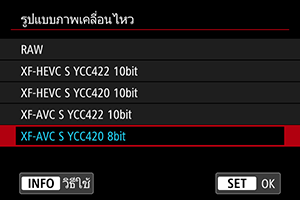
คุณสามารถระบุรูปแบบของไฟล์ภาพเคลื่อนไหวที่บันทึกได้
ภาพเคลื่อนไหว RAW
ภาพเคลื่อนไหว RAW ประกอบด้วยข้อมูลดิบจากเซนเซอร์ภาพในรูปแบบดิจิทัล
คุณสามารถใช้ Digital Photo Professional (ซอฟต์แวร์ EOS) เพื่อดูและประมวลผลภาพเคลื่อนไหว RAW สำหรับรายละเอียด โปรดดูคู่มือการใช้งาน Digital Photo Professional
ข้อควรระวัง
- ไม่สามารถประมวลผลภาพเคลื่อนไหว RAW ด้วย [
 : ประมวลผลภาพ RAW]
 -
[RAW] ไม่สามารถใช้งานได้ในกรณีเหล่านี้
- [
 ดิจิตอล IS] ใน [
 : โหมด IS (ระบบป้องกันภาพสั่น)] ถูกตั้งค่าเป็นตัวเลือกอื่นที่ไม่ใช่ [ปิด]
 - มีการตั้งค่า [: ตัดขอบภาพเคลื่อนไหว] เป็น [ใช้งาน]
- คุณเชื่อมต่อกล้องผ่านสาย USB หลังจากเลือก [การสตรีมผ่าน UVC/UAC] ใน [
 : เลือกแอปเชื่อมต่อ USB]
 - เมื่อติดเลนส์ RF-S หรือ EF-S
- [
- การเล่นภาพเคลื่อนไหว RAW อาจทำให้ภายในกล้องร้อน ซึ่งอาจทำให้การเล่นภาพเคลื่อนไหวหยุดโดยอัตโนมัติ
- พิจารณาใช้การ์ดสองใบเมื่อบันทึกภาพเคลื่อนไหว RAW เพื่อที่คุณจะได้บันทึกภาพเคลื่อนไหวแบบพร็อกซี่และใช้ในการเล่นภาพ
หมายเหตุ
- ในการแสดงภาพเคลื่อนไหว RAW บนคอมพิวเตอร์ แนะนำให้ใช้ Digital Photo Professional (ซอฟต์แวร์ EOS ต่อจากนี้เรียกว่า DPP)
- ภาพ RAW จากกล้องนี้ไม่สามารถใช้กับเวอร์ชั่น DPP เก่าได้ ดาวน์โหลด DPP เวอร์ชั่นล่าสุดจากเว็บไซต์ Canon และติดตั้ง ซึ่งจะเขียนทับเวอร์ชั่นก่อนหน้า ()
- ซอฟต์แวร์จัดการภาพที่มีจำหน่ายทั่วไปอาจไม่สามารถแสดงภาพเคลื่อนไหว RAW ที่บันทึกโดยกล้องนี้ได้ สำหรับข้อมูลเกี่ยวกับความเข้ากันได้ โปรดติดต่อสอบถามผู้ผลิตซอฟต์แวร์
- หากต้องการให้ความสำคัญกับการไล่ระดับสีในบริเวณสว่าง ให้พิจาณาตั้งค่า [: โหมดสี] เป็น [ภาพที่กำหนดเอง]
ภาพเคลื่อนไหว XF-HEVC S และ XF-AVC S
ภาพเคลื่อนไหว XF-HEVC S และ XF-AVC S อยู่ในรูปแบบวิดีโอดั้งเดิมของ Canon ซึ่งเป็นส่วนขยายจาก H.265/HEVC และ MPEG-4 AVC/H.264 ตามลำดับ รูปแบบเหล่านี้รักษาคุณภาพของภาพในขณะที่ให้การบีบอัดข้อมูลสูง
| รูปแบบการบันทึกภาพเคลื่อนไหว | โคเดก | ความสว่าง ค่าสี ความอิ่มตัวของสี (YCbCr)/ความลึกสี | คำอธิบาย | ข้อจำกัด |
|---|---|---|---|---|
| XF-HEVC S YCC422 10bit | H.265/HEVC | 4:2:2/10 บิต |
XF-HEVC S สามารถใช้บันทึกสัญญาณ 10 บิต YCC 4:2:2 ถือว่าวัสดุนี้จะถูกแก้ไขบนคอมพิวเตอร์ |
ซอฟต์แวร์บางตัวอาจไม่สามารถเล่นได้อย่างถูกต้อง |
| XF-HEVC S YCC420 10bit | H.265/HEVC | 4:2:0/10 บิต | XF-HEVC S สามารถใช้บันทึกสัญญาณ 10 บิต YCC 4:2:0 | – |
| XF-AVC S YCC422 10bit | MPEG-4 AVC/H.264 | 4:2:2/10 บิต |
XF-AVC S สามารถใช้บันทึกสัญญาณ 10 บิต YCC 4:2:2 ถือว่าวัสดุนี้จะถูกแก้ไขบนคอมพิวเตอร์ |
ซอฟต์แวร์บางตัวอาจไม่สามารถเล่นได้อย่างถูกต้อง |
| XF-AVC S YCC420 8bit | MPEG-4 AVC/H.264 | 4:2:0/8 บิต |
XF-AVC S สามารถใช้บันทึกสัญญาณ 8 บิต YCC 4:2:0 เป็นรูปแบบการบันทึกที่มีการเล่นที่เข้ากันได้หลากหลายในซอฟต์แวร์ |
ไม่สามารถใช้งานได้เมื่อตั้งค่า [:  การถ่ายภาพ HDR (PQ)] เป็น [HDR PQ] การถ่ายภาพ HDR (PQ)] เป็น [HDR PQ] |
การบันทึกภาพเคลื่อนไหวแบบพร็อกซี่
หากต้องการบันทึกภาพเคลื่อนไหว RAW/XF-HEVC S/XF-AVC S ลงในการ์ด  พร้อมกับบันทึกเวอร์ชันที่มีขนาดไฟล์เล็กลงลงการ์ด
  ให้ตั้งค่า [ ตัวเลือกบันทึก] ใน [
 : ระบบบันทึก+เลือกการ์ด/โฟลฯ] เป็น [หลัก พร็อกซี่] คุณสมบัตินี้เรียกว่า “การบันทึกภาพเคลื่อนไหวแบบพร็อกซี่”
การตั้งค่า [: รูปแบบภาพเคลื่อนไหว] ใช้กับการ์ด ที่ที่บันทึกภาพเคลื่อนไหวหลัก สำหรับการตั้งค่าการบันทึกที่ใช้ในการบันทึกภาพเคลื่อนไหวแบบพร็อกซี่ลงบนการ์ด รายการต่อไปนี้จะถูกตั้งค่าอัตโนมัติตามการตั้งค่า
- รูปแบบการบันทึก
- ความละเอียด
- อัตราเฟรม
การตั้งค่าภาพเคลื่อนไหวหลักสอดคล้องกับการตั้งค่าภาพเคลื่อนไหวแบบพร็อกซี่ที่ถูกกำหนดโดยอัตโนมัติดังต่อไปนี้
| การตั้งค่าภาพเคลื่อนไหวหลัก | การตั้งค่าภาพเคลื่อนไหวแบบพร็อกซี่ (ตั้งค่าโดยอัตโนมัติ) | |
|---|---|---|
| รูปแบบการบันทึก | ขนาดภาพ | ขนาดภาพ |
|
XF-HEVC S YCC422 10bit XF-HEVC S YCC420 10bit |
4096×2160 2048×1080 |
2048×1080 |
|
3840×2160 1920×1080 |
1920×1080 | |
|
XF-AVC S YCC420 8bit XF-AVC S YCC422 10bit |
4096×2160 2048×1080 |
2048×1080 |
|
3840×2160 1920×1080 |
1920×1080 | |
| RAW | 6960×3672 | 2048×1080 |
รูปแบบการบันทึกและอัตราเฟรมจะเหมือนกันสำหรับภาพเคลื่อนไหวหลักและภาพเคลื่อนไหวแบบพร็อกซี่
ไม่สามารถตั้งค่าอัตราเฟรมได้สูงกว่า 100.0 fps
ในบรรดาวิธีการบีบอัดภาพเคลื่อนไหวแบบพร็อกซี่ เฉพาะอัตราบิต คุณสามารถเลือกตัวเลือกสำหรับ [] ใต้ [: ขนาดภาพเคลื่อนไหว] ([ : มาตรฐาน (GOP ยาว) 16 Mbps] หรือ [
 : อ่อน (GOP ยาว) 9 Mbps]) ได้
โปรดดูที่ Open Gate สำหรับรายละเอียดเมื่อตั้งค่า [: Open Gate] เป็น [เปิด] ()
ข้อควรระวัง
- ระยะเวลาการบันทึกสำหรับภาพเคลื่อนไหวแบบพร็อกซี่สามารถยาวเท่ากับระยะเวลาการบันทึกภาพเคลื่อนไหวหลักได้
- เมื่อการบันทึกหยุดสำหรับภาพเคลื่อนไหวหลัก การบันทึกจะหยุดสำหรับภาพเคลื่อนไหวแบบพร็อกซี่ด้วย อย่างไรก็ตาม การบันทึกภาพเคลื่อนไหวหลักจะดำเนินต่อไปแม้ว่าข้อผิดพลาดจะหยุดการบันทึกภาพเคลื่อนไหวแบบพร็อกซี่ก็ตาม
-
ไอคอนบนหน้าจอการบันทึกภาพเคลื่อนไหวระบุว่าสามารถบันทึกได้สำหรับภาพเคลื่อนไหวหลักและภาพเคลื่อนไหวแบบพร็อกซี่
ภาพเคลื่อนไหวหลัก:
 (สามารถบันทึกได้),
  (ไม่สามารถบันทึกได้)
ภาพเคลื่อนไหวแบบพร็อกซี่:
 (สามารถบันทึกได้),
  (ไม่สามารถบันทึกได้)
 - การไล่ระดับสีของท้องฟ้า กำแพงสีขาว หรือพื้นที่ภาพที่คล้ายกันอาจไม่ถูกสร้างใหม่อย่างราบรื่นในภาพเคลื่อนไหวแบบพร็อกซี่ภายใต้สภาวะการถ่ายภาพบางประการ
หมายเหตุ
- บนหน้าจอบันทึกภาพเคลื่อนไหว เวลาที่เหลือสำหรับการบันทึกภาพเคลื่อนไหวหมายถึงเวลาสำหรับภาพเคลื่อนไหวหลัก หากการ์ด (สำหรับภาพเคลื่อนไหวหลัก) ไม่อยู่ในกล้อง เวลาที่เหลือสำหรับการบันทึกภาพเคลื่อนไหวหมายถึงเวลาสำหรับการ์ด (ภาพเคลื่อนไหวแบบพร็อกซี่)
การบันทึกภาพเคลื่อนไหวรอง
หากต้องการบันทึกภาพเคลื่อนไหว RAW ลงในการ์ด เป็นภาพเคลื่อนไหวหลักพร้อมกับบันทึกภาพเคลื่อนไหว [ ] ลงในการ์ด เป็นเวอร์ชันย่อย ให้ตั้งค่า [ ตัวเลือกบันทึก] in [: ระบบบันทึก+เลือกการ์ด/โฟลฯ] เป็น [หลัก รอง]
- หากต้องการเปลี่ยนอัตราเฟรมหรือวิธีการบีบอัดของภาพเคลื่อนไหวหลัก หรือรูปแบบการบันทึกหรือวิธีการบีบอัดของภาพเคลื่อนไหวรอง ให้เลือกการ์ด หรือ บนหน้าจอ [ขนาดภาพเคลื่อนไหว] โปรดทราบว่าอัตราเฟรมของภาพเคลื่อนไหวรองจะถูกตั้งค่าให้ตรงกับการตั้งค่าภาพเคลื่อนไหวหลักโดยอัตโนมัติ
- คุณสามารถเลือกรูปแบบการบันทึกภาพเคลื่อนไหวรองในการตั้งค่า [] ของ [: รูปแบบภาพเคลื่อนไหว] ได้
ข้อควรระวัง
- ระยะเวลาบันทึกสำหรับภาพเคลื่อนไหวรองสามารถยาวเท่ากับระยะเวลาการบันทึกของภาพเคลื่อนไหวหลักได้
- เมื่อการบันทึกหยุดสำหรับภาพเคลื่อนไหวหลัก การบันทึกจะหยุดสำหรับภาพเคลื่อนไหวรองด้วย แต่หากมีข้อผิดพลาดหยุดการบันทึกภาพเคลื่อนไหวหนึ่งรายการเกิดขึ้น การบันทึกภาพเคลื่อนไหวอื่นๆ อาจดำเนินการต่อได้
-
ไอคอนบนหน้าจอการบันทึกภาพเคลื่อนไหวระบุว่าสามารถบันทึกได้สำหรับภาพเคลื่อนไหวหลักและภาพเคลื่อนไหวรอง
ภาพเคลื่อนไหวหลัก:
(สามารถบันทึกได้), (ไม่สามารถบันทึกได้)ภาพเคลื่อนไหวรอง:
(สามารถบันทึกได้), (ไม่สามารถบันทึกได้)