連接至EOS Utility
本節介紹如何透過Wi-Fi將相機連接到電腦並使用EOS軟體或其他專用軟體執行相機操作。設定Wi-Fi連接前,先在電腦上安裝最新版本的軟體。
有關電腦的操作說明,請參閱電腦使用者手冊。
使用EOS Utility操作相機
使用EOS Utility(EOS軟體),可匯入相機中的影像、控制相機以及執行其他操作。
相機上的步驟(1)
-
選擇[確定]。
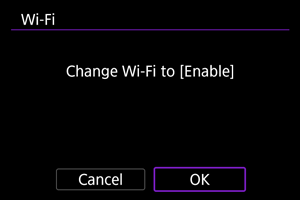
- 如果[
 : Wi-Fi設定]已設為[啟用],將不會顯示此畫面。
- 如果[
-
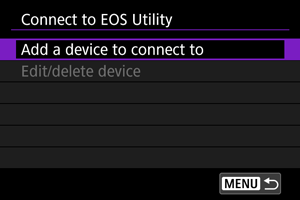
選擇[新增要連接的裝置]。
-
查看SSID(網路名稱)和密碼。
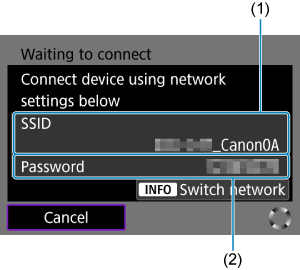
- 查看顯示在相機螢幕上的SSID(1)和密碼(2)。
- 要切換網路,請按下
 按鈕。有關配置通訊功能的說明,請參閱基本通訊設定。
電腦上的步驟(1)
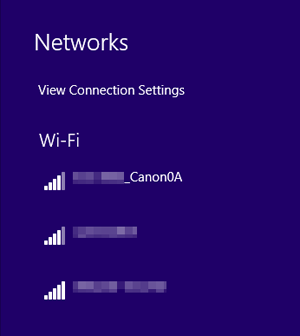
相機上的步驟(2)
-
選擇[確定]。
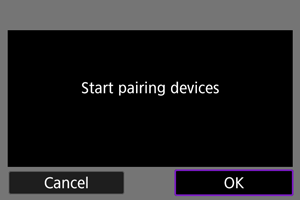
-
會顯示以下訊息。「******」代表要連接相機的MAC位址的最後六位數字。
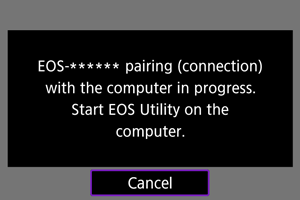
-
電腦上的步驟(2)
-
啟動EOS Utility。
-
在EOS Utility上,按一下[Pairing over Wi-Fi/LAN]。
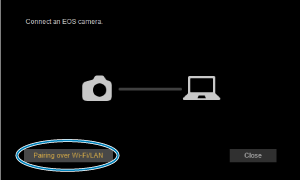
- 如果顯示防火牆相關的訊息,則選擇[Yes]。
-
按一下[Connect]。
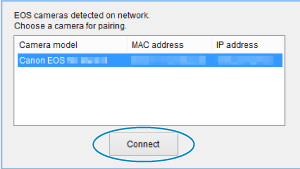
- 選擇要連接的相機,然後按一下[Connect]。
相機上的步驟(3)
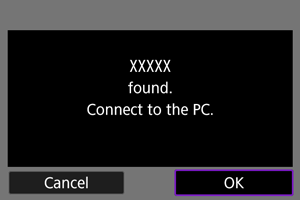
相機和電腦現已連接。
- 使用電腦上的EOS Utility操作相機。
- 如要透過Wi-Fi重新連接,請參閱透過Wi-Fi/藍牙重新連接。
[ 通訊中]畫面
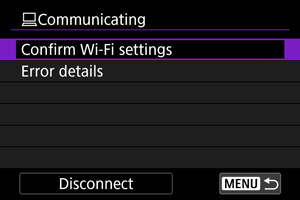
注意
-
如在使用遙控拍攝記錄短片時中斷Wi-Fi連接,則會出現以下情況。
- 相機處於短片記錄模式下正在進行的短片記錄將繼續。
- 相機處於靜止影像拍攝模式下正在進行的短片記錄將終止。
- 如果在EOS Utility中設為短片記錄模式,則不能使用本相機以靜止影像記錄模式進行拍攝。
- 建立與EOS Utility的Wi-Fi連接後,某些功能無法使用。
- 遙控拍攝時,自動對焦速度可能會變得較慢。
- 視乎通訊狀態不同,影像顯示或快門釋放的時機可能會延遲。
- 遙控即時顯示拍攝時,與透過介面連接線連接相比,影像傳送的速率會較低。因此,運動主體無法順暢地顯示。
編輯/刪除連接的裝置
編輯或刪除其他裝置的連接設定前,請結束Wi-Fi連接。本節涵蓋了使用EOS Utility操作相機中未說明的項目。
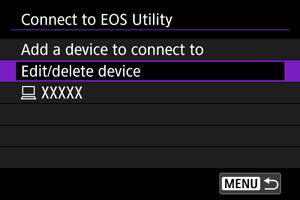
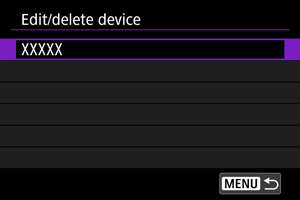

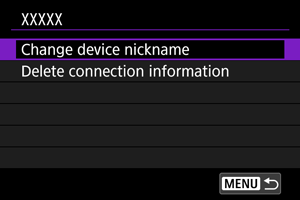
更改裝置略稱
您可以變更與相機連接的裝置的略稱。
刪除連接資訊
您可以刪除連接資訊。
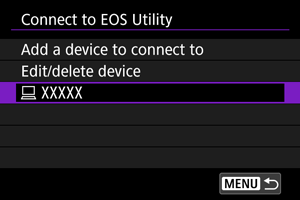
使用連接資訊重新連接
可以使用已配置的連接資訊再次連接。