
間隔計時器拍攝
使用間隔計時器,您可以設定拍攝間隔、拍攝張數和延遲開始時間,以按照指定的間隔自動拍攝單張相片。
計時器優先和曝光平滑化功能在Fv、P、Tv、Av或M拍攝模式下可用。這些在為縮時短片拍攝靜止影像時非常有用。
-
選擇[間隔計時器]。
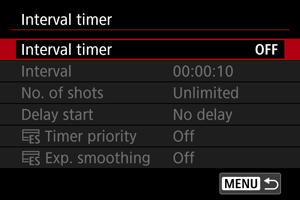
-
選擇[開]。
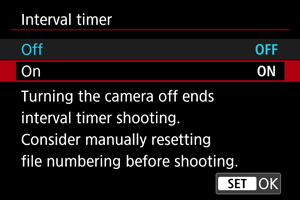
-
設定項目。
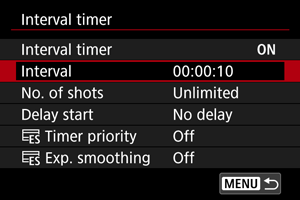
-
拍攝相片。
- 第一張相片拍攝完成,並按照間隔計時器設定繼續拍攝。
- 間隔計時器拍攝期間,[
 ]會閃爍。
- 拍攝完設定數量的相片後,間隔計時器拍攝將會停止並自動取消。
注意事項
- 建議使用三腳架。
- 建議預先進行試拍。
- 拍攝前,請根據需要考慮手動重設[
 :
 檔案編號]。這將簡化拍攝後的編輯。
- 即使在間隔計時器拍攝期間,仍然可以照常透過完全按下快門按鈕進行拍攝。請注意,相機在下一張間隔計時器拍攝前需要準備約5秒,這期間將會暫停調整拍攝設定、進入選單和播放影像等操作。
- 如果由於相機正在拍攝或正在處理影像而導致無法進行下一張預定的間隔計時器拍攝,則將被跳過。因此,將會拍攝少於指定拍攝張數的相片。
- 即使在間隔計時器操作期間,只要[: 省電]下的[自動關閉電源]未設為 [關閉],自動關閉電源都將在約8秒無操作後生效。
- 還可以與自動包圍曝光、白平衡包圍和多重曝光結合使用。
- 要停止間隔計時器拍攝,選擇[關閉]或將電源開關設為
 。
注意
- 請勿將相機對準強光源,如太陽或強烈的人造光源。否則可能會損壞影像感應器或相機的內部零件。
- 切換為自動對焦模式會令相機在主體未對焦時無法拍攝。建議將模式設為手動對焦並在拍攝前手動對焦。
- 如拍攝時間較長,建議使用家用電源插座配件(另行購買)。
- 長時間曝光拍攝或使用較拍攝間隔更長的快門速度時,將無法以指定的間隔拍攝。因此,將會拍攝少於指定拍攝張數的相片。使用接近拍攝間隔的快門速度可能也會減少拍攝張數。
- 如記錄到記憶卡上的時間由於拍攝功能設定或記憶卡性能而超過拍攝間隔,則可能無法以設定的間隔進行部分拍攝。
- 將閃光燈與間隔計時器拍攝配合使用時,請設定比閃光燈的充電時間更長的間隔。間隔過短可能會導致閃光燈無法閃光。
- 間隔過短可能會導致無法拍攝或無法自動對焦。將[
 計時器優先]設為[開]時,相機更容易保持間隔。
-
在以下任何情況下,間隔計時器都會取消且設定會變更為[關閉]。
- 相機的電源開關設為
- 模式轉盤變更為B、C1、C2或C3
- 相機切換到短片記錄
- 使用EOS Utility(EOS軟體)
- 相機的電源開關設為
- 間隔計時器拍攝期間,無法使用遙控拍攝或使用EOS相機專用閃光燈的遙控釋放拍攝。
- 建議使用RF鏡頭(RF75-300mm F4-5.6除外)。
- 建議在Av或M模式下拍攝。
間隔
可在[00:00:01]–[99:59:59]範圍內設定間隔。
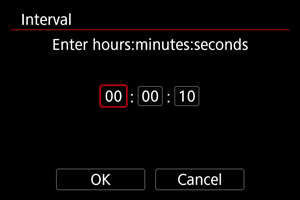
- 選擇一個選項(時:分:秒)。
- 按下
 以顯示[
 ]。
- 設定值,然後按下。(返回[
 ]。)
- 選擇[確定]應用變更。
拍攝張數
可在[0001]–[9999]範圍內設定拍攝張數。要使間隔計時器持續拍攝至將其取消為止,選擇[無限制]。
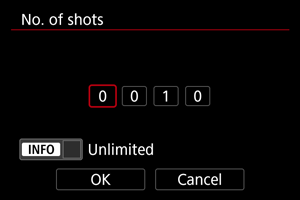
- 選擇數字。
- 按下以顯示[]。
- 設定值,然後按下。(返回[]。)
- 選擇[確定]應用變更。
延遲開始
可在[00:00:01]–[99:59:59]範圍內設定延遲。
完全按下快門按鈕後,相機會在設定時間結束後開始拍攝。
選擇[無延遲]時,拍攝立即開始。
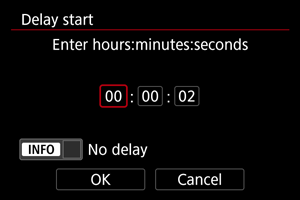
- 選擇一個選項(時:分:秒)。
- 按下以顯示[]。
- 設定值,然後按下。(返回[]。)
- 選擇[確定]應用變更。
計時器優先
如果選擇[開],會根據需要自動限制快門速度以保持設定的間隔。這可以防止在低光照下因快門速度較慢而導致的掉幀(無法按照設定的間隔拍攝)。
注意
-
即使此功能設為[開],使用EF鏡頭或者以下設定或功能時,也可能無法以設定的間隔拍攝。
- [
 : 伺服第一影像優先]設為[同等優先]或[對焦]
- [: 單次自動對焦釋放優先]設為[對焦]
- [
 :
 HDR模式]
- [: 雙像素RAW]
- [: 鏡頭像差校正]中的[數碼鏡頭優化]設為[強]
- 當相機正在合併影像時,如多重曝光拍攝
- 如果在間隔計時器拍攝期間使用相機
- [
- 如果間隔為1秒,則在拍攝後不能立即顯示影像。
- [: 快門模式]設為[電子 ]且無法變更。
- [: 顯示模擬]設為[曝光+DOF]且無法變更。
- [: OVF模擬顯示輔助]設為[關]且無法變更。
曝光平滑化
選擇[開]會抑制各張拍攝影像之間的曝光變化。當以這些靜態影像製作縮時影片時,可減少因曝光變化所造成的閃爍現象。
注意
- 色彩濾鏡可能會干擾此功能。
- 自動關閉電源功能關閉。使用延遲開始時,自動關閉電源功能處於啟用狀態(8秒),直到間隔計時器拍攝開始。
- [: 快門模式]設為[電子 ]且無法變更。
- [: 顯示模擬]設為[曝光+DOF]且無法變更。
- [: OVF模擬顯示輔助]設為[關]且無法變更。
- 使用其他一些功能(如HDR拍攝)時,曝光變化引起的閃爍可能無法抑制。
- 透過完全按下快門按鈕進行手動拍攝時,曝光變化也會被抑制。