
編輯短片的首尾場景
您可以約1秒為單位刪除短片的首尾場景。
-
暫停短片播放。
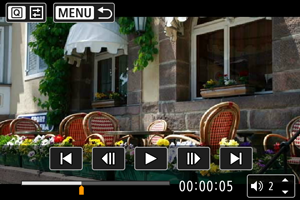
- 將出現短片播放面板。
-
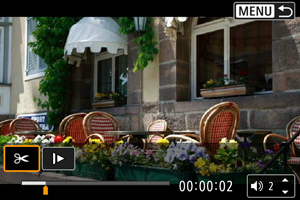
按下
 按鈕,然後選擇[
 ]。
]。
-
指定要刪除的部分。
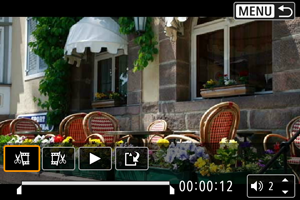
- 選擇[
 ] (刪除首段) 或[
 ] (刪除末段)。
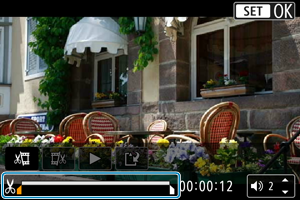
- 向左或向右按下
 可後退或前進一格畫面。持續按下多功能控制器可快速回捲或快速前捲短片。每轉動一下
 轉盤會後退或前進一格畫面。
 - 確定要刪除的部分後,按下
 。將保留位於螢幕底部的線條所表示的部分。
- 選擇[
-
查看編輯的短片。
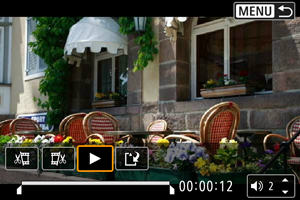
- 選擇[
 ](播放)以播放編輯後的短片。
 - 如要變更已編輯部分,請返回步驟3。
- 如要取消編輯,請按下
 按鈕。
按鈕。
- 選擇[
-
儲存。
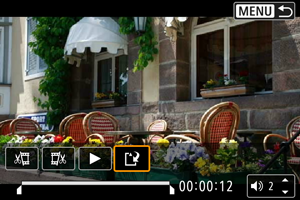
- 選擇[
 ]。
]。 - 會顯示儲存畫面。
- 選擇[新檔案]以儲存編輯的短片並返回到播放畫面。
- 選擇[
注意
- 由於以約1秒為單位進行編輯(在螢幕底部用[
 ]指示位置),裁剪短片的實際位置可能與您指定的位置不同。
 - 使用其他相機拍攝的短片無法使用本相機編輯。
- 對於由於超過了4GB而被分割的短片,無法編輯第一個和最後一個場景。
- 當相機連接至電腦時無法編輯短片。
- 進行大量短片編輯時,建議使用另行購買的家用電源插座配件。