拍攝資訊顯示

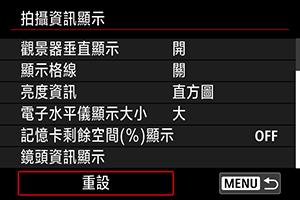
您可以自訂拍攝時螢幕上或觀景器中顯示的詳細資訊和畫面。

自訂螢幕上的資訊

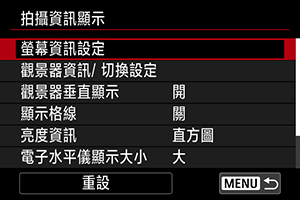
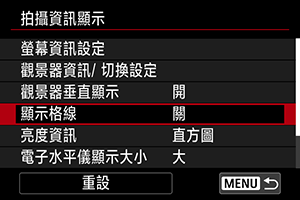
  1. 選擇[拍攝: 拍攝資訊顯示]()。

  2. 選擇[螢幕資訊設定]。

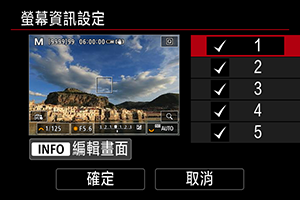
  3. 選擇畫面。

    • 轉動速控轉盤1速控轉盤2轉盤,或者向上或向下按下多功能控制器選擇相機上顯示的資訊畫面。
    • 對於不想顯示的資訊,請按下SET以移除核取標記[核取標記]。
    • 如要編輯畫面,請按下INFO按鈕。
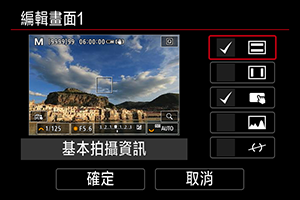
  4. 編輯畫面。

    • 轉動速控轉盤1速控轉盤2轉盤,或者向上或向下按下多功能控制器選擇畫面上顯示的選項。
    • 對於不想顯示的項目,請按下SET以移除核取標記[核取標記]。
    • 選擇[確定]註冊設定。

自訂觀景器中的資訊

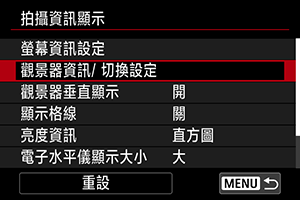
  1. 選擇[拍攝: 拍攝資訊顯示]()。

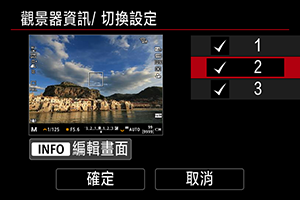
  2. 選擇[觀景器資訊/ 切換設定]。

  3. 選擇畫面。

    • 轉動速控轉盤1速控轉盤2轉盤,或者向上或向下按下多功能控制器選擇觀景器上顯示的資訊畫面。
    • 對於不想顯示的資訊,請按下SET以移除核取標記[核取標記]。
    • 如要編輯畫面,請按下INFO按鈕。
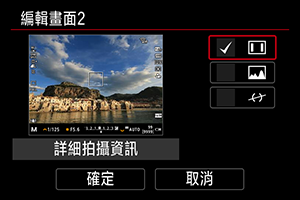
  4. 編輯畫面。

    • 轉動速控轉盤1速控轉盤2轉盤,或者向上或向下按下多功能控制器選擇觀景器中資訊畫面上顯示的選項。
    • 對於不想顯示的項目,請按下SET以移除核取標記[核取標記]。
    • 選擇[確定]註冊設定。

觀景器垂直顯示

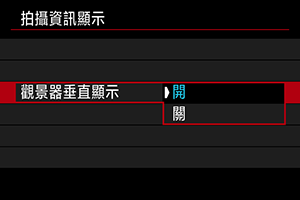
您可選擇垂直拍攝靜止影像時如何顯示觀景器資訊。

  1. 選擇[拍攝: 拍攝資訊顯示]()。

  2. 選擇[觀景器垂直顯示]。

    • 資訊會自動旋轉,使資訊讀取更方便。

    • 資訊不會自動旋轉。

格線

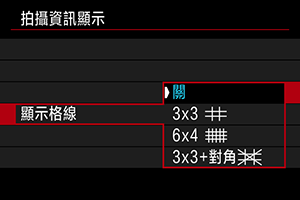
格線可顯示在螢幕上。

  1. 選擇[拍攝: 拍攝資訊顯示]()。

  2. 選擇[顯示格線]。

  3. 選擇選項。

亮度資訊

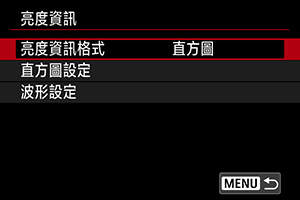
您可以設定在拍攝待機期間按下INFO按鈕時可用的亮度資訊格式(直方圖或波形監視器)。

波形監視器在短片記錄期間可用。
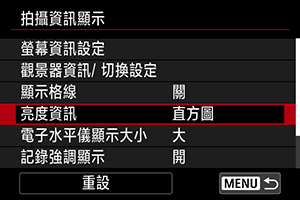
  1. 選擇[拍攝: 拍攝資訊顯示]()。

  2. 選擇[亮度資訊]。

  3. 選擇選項。

    • 亮度資訊格式

      設定在短片記錄過程中的偏好顯示:[直方圖]或[波形監視器]。在靜止影像拍攝期間,僅[直方圖]可用。

    • 直方圖設定

      選擇直方圖的類型([亮度]或[RGB])和顯示大小([]或[])。

    • 波形設定

      選擇波形的類型([]或[RGB])。

電子水平儀顯示大小

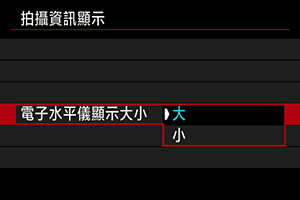
可選擇電子水平儀的顯示大小。

  1. 選擇[拍攝: 拍攝資訊顯示]()。

  2. 選擇[電子水平儀顯示大小]。

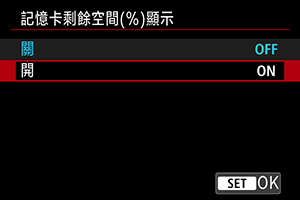
記憶卡剩餘空間(%)顯示

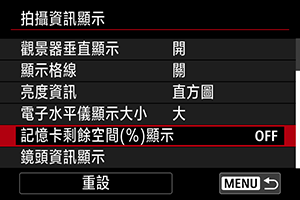
您可以在螢幕上顯示記憶卡剩餘空間。

  1. 選擇[拍攝: 拍攝資訊顯示]()。

  2. 選擇[記憶卡剩餘空間(%)顯示]。

  3. 選擇[]。

注意事項

  • 在拍攝靜止影像或寫入記憶卡時,會顯示可拍攝數量而不是可用空間。

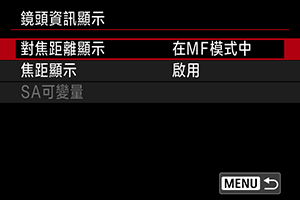
鏡頭資訊顯示

您可以顯示有關目前使用鏡頭的資訊。
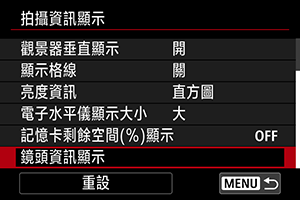
  1. 選擇[拍攝: 拍攝資訊顯示]()。

  2. 選擇[鏡頭資訊顯示]。

  3. 選擇選項。

    • 對焦距離顯示

      使用RF或RF-S鏡頭時,您可顯示對焦距離。在對焦距離顯示中,您可選擇顯示時機和測量單位。

    • 焦距顯示

      您可以顯示目前使用鏡頭的焦距。

    • SA可變量

      您可以顯示使用具備球面像差控制功能的鏡頭時所設定的校正量。

      SA:球面像差

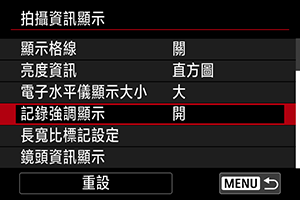
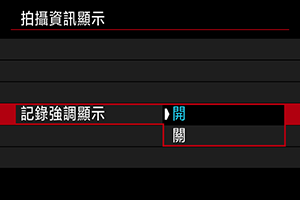
記錄強調顯示

  1. 選擇[拍攝: 拍攝資訊顯示]()。

  2. 選擇[記錄強調顯示]。

  3. 選擇選項。

    • 在短片記錄過程中,螢幕顯示紅框。

    • 不會顯示提示框來提醒您記錄正在進行中。

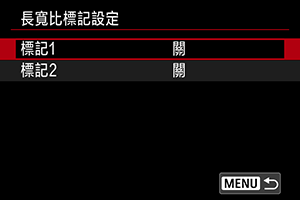
長寬比標記設定

如果您要在編輯記錄的短片時變更長寬比,可以在短片記錄畫面上(待機和記錄期間)顯示最多兩個長寬比標記,以留意編輯後的最終視角。

  1. 選擇[拍攝: 拍攝資訊顯示]()。

  2. 選擇[長寬比標記設定]。

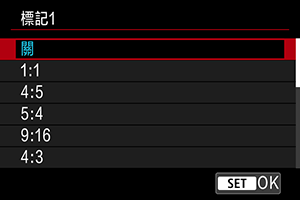
  3. 選擇長寬比標記。

  4. 選擇選項。

    • 選擇顯示選項。

注意事項

  • 短片播放期間不顯示標記(記錄的短片不會標記長寬比標記資訊)。
  • 每個標記均以不同的顏色顯示。

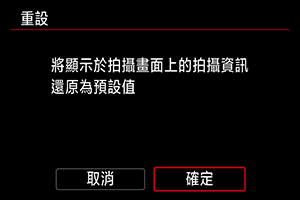
清除設定

  1. 選擇[拍攝: 拍攝資訊顯示]()。

  2. 選擇[重設]。

  3. 選擇[確定]。