
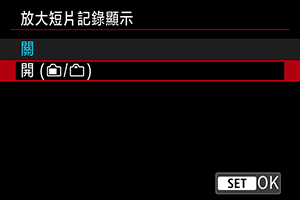
放大短片記錄顯示
在短片記錄過程中,可以放大顯示螢幕或觀景器上的影像,從而能夠檢查焦點或其他細節。放大顯示不會影響記錄的短片或HDMI視訊輸出。
-
設為[開 (
 /
/ )]。
)]。
-
放大影像。
- 輕點拍攝畫面上的[
 ]或按下按鈕。
 - 每次輕點[
 ]或按下指定給[切換記錄顯示放大率]的按鈕時,放大比例都會變更(從2×到5×到10×)。
 - 放大位置位於用於自動對焦點或臉部偵測的導引框的中央,否則,將使用之前的放大位置。
- 輕點拍攝畫面上的[
-
移動放大的區域。
- 使用
 根據需要移動放大區域。
 - 要使放大區域置中,請直接按下。
- 要恢復到實際大小,請輕點[
 ]或按下按鈕。
- 使用
注意
-
在上述任何情況下,此功能均不可用或受到限制。
- 設定為以[
 ]或更高的影片格數記錄4K短片
 - 設定為以[
 ]或更高的影片格數記錄4K S&F短片
 - 已安裝VR鏡頭
- [
 : Open Gate 片門全開]設為[開]且[: 短片記錄格式]設為[RAW]以外的選項(限制為2×放大率)
- 設定為以[
- 在放大顯示期間即使按下
 按鈕,也不會在拍攝畫面上顯示亮度資訊。
 -
將[
: 放大短片記錄顯示]設為[開 (/)]時的注意事項 - 如果啟動放大顯示時已開啟短片伺服自動對焦,則會在所選自動對焦區域中繼續進行。自動對焦區域以外的影像區域也可以放大。
- 放大顯示期間不顯示自動對焦點。
- 在短片記錄待機期間放大檢視與放大短片記錄顯示具有相同的效果。
- 拍攝待機期間的操作與正常放大檢視不同。有關[: 放大短片記錄顯示]設為[關]時的操作的詳細資訊,請參閱放大檢視。
- 如果在放大期間執行[直接選擇自動對焦點]或[將自動對焦點設定至中央],則只有放大的區域會移動,自動對焦點不會。
- 無法從Camera Connect或EOS Utility控制放大率。