
Bild-verktyget för obehandlade
- Starta bildverktyget RAW Burst
- Ändra representativ image för en rulle
- Spara aktuell bild separat
- Extrahera specificerat intervall och spara separat
- Extrahera och spara bilder från specificerat intervall separat
Du kan göra följande med rullar med bilder från kontinuerlig fotografering i RAW-läge.
- Ändra bilden som visas i miniatyrbilder och på andra ställen som representerar rullen
- Spara aktuell bild separat
- Extrahera specificerat intervall och spara separat
- Extrahera och spara bilder från specificerat intervall separat
Mer information och försiktighetsåtgärder för RAW-burstläge finns i bruksanvisningen för kameror med den här funktionen.
OBS!
- I DPP kan du arbeta med den representativa bilden av rullar i redigering, spara, skriva ut och så vidare som om det vore en enda RAW-bild.
Starta bildverktyget RAW Burst
-
Välj en rulle i huvudfönstret eller någon annanstans.
-
Endast rullar som fångas på kameror med RAW-burstläge stöds (miniatyrbilsikon:
 ).
).
-
-
Välj [Start RAW Burst Image tool/Starta verktyget för obehandlade bilder] på [Tools/Verktyg] -menyn.
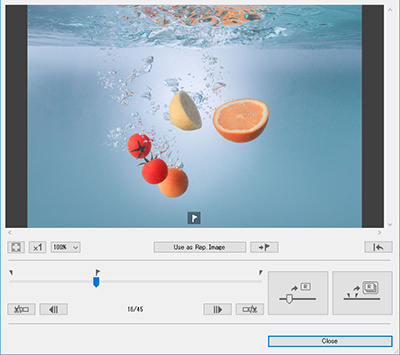
- Klicka på [Close/Stäng] för att avsluta.
Funktioner
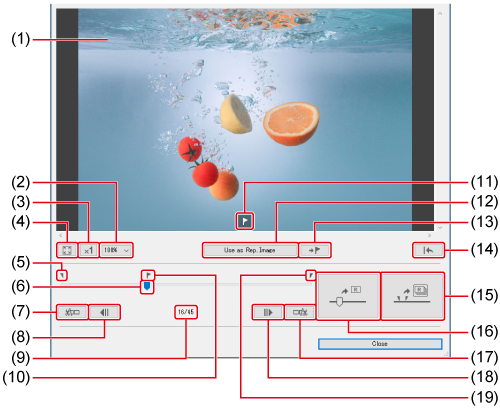
- (1) Visningsområde för bild
- (2) Ställ in bildförstoring
- (3) Visa bild i verklig storlek
- (4) Anpassa bildvisning till fönstret
- (5) Markör för första bilden ()
- (6) Skjutreglage (, )
- (7) Ställ in första bilden i rullning efter extrahering ()
- (8) Flytta till föregående bild (, )
- (9) Nuvarande bildnummer
Anger aktuellt bildnummer och totalt antal bilder i rullen
- (10) Position för representativ bild i rulle
- (11) Representativ bild märke
Visas när den representativa bilden visas
- (12) Ange aktuell bild som representativ bild ()
- (13) Flytta till representativ bild
- (14) Återställ inställningar vid fotografering
Kasta all redigering som gjorts med det här verktyget och återställ inställningarna vid tagningstillfället
- (15) Extrahera specificerat intervall och spara separat ()
- (16) Extrahera och spara bilder från specificerat intervall separat ()
- (17) Spara aktuell bild separat ()
- (18) Ställ in som sista bild av rulle efter extrahering ()
- (19) Flytta till nästa bild (, )
- (20) Markör för senaste bild ()
Ändra representativ image för en rulle
Du kan ändra bilden som representerar en rulle.
-
Visa verktygsfönstret för obehandlade bilder.
- Följ steg 1—2 i Starta bildverktyget RAW Burst bilder.
-
Visa bilden som kommer att vara den nya representativa bilden.
- Använd skjutreglaget eller [
 ]/[
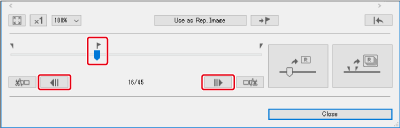
]/[ ] för att visa den bild som ska ställas in som representativ bild i bildvisningsområdet.
 - Positionen för den aktuella representativa bilden anges med en [
 ] -markering ovanför skjutreglaget.
- Använd skjutreglaget eller [
-
Ändra den representativa bilden.
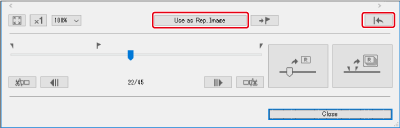
- Klicka på [Use current image as representative image/Använd aktuell bild som representativ bild].
- Den representativa bilden ändras till den aktuella bilden.
- Om du vill återställa tillståndet vid fotograferingen klickar du på [
 ].
]. - Klicka på [Close/Stäng] för att avsluta.
Spara aktuell bild separat
Du kan extrahera en enskild bild från en rulle och spara den.
-
Visa verktygsfönstret för obehandlade bilder.
- Följ steg 1—2 i Starta bildverktyget RAW Burst bilder.
-
Visa bilden att spara.
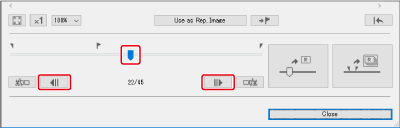
- Använd skjutreglaget eller []/[] för att visa bilden som ska sparas i bildvisningsområdet.
- Använd skjutreglaget eller [
-
Spara filen.
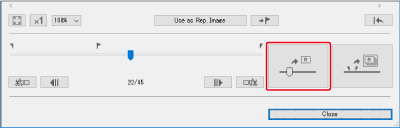
- Klicka på [
 ], slutför sedan de nödvändiga inställningarna och spara filen.
 - Om du vill återgå till inställningarna vid fotograferingen klickar du på [].
- Klicka på [Close/Stäng] för att avsluta.
- Klicka på [
Extrahera specificerat intervall och spara separat
Du kan extrahera en rad bilder från en rulle och spara dem som en ny rulle.
-
Visa verktygsfönstret för obehandlade bilder.
- Följ steg 1—2 i Starta bildverktyget RAW Burst bilder.
-
Ställ in den första bilden.
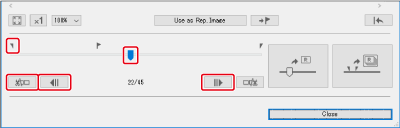
- Använd skjutreglaget eller []/[] för att visa bilden som ska ställas in som första bild i bildvisningsområdet och klicka sedan på [
 ].
]. - Markören för första bilden (
 ) flyttas och den första bilden i rullen ställs in.
- Använd skjutreglaget eller [
-
Ställ in den sista bilden.
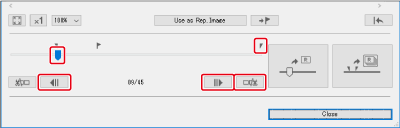
- Använd skjutreglaget eller []/[] för att visa bilden som ska ställas in som den sista bilden i bildvisningsområdet och klicka sedan på [
 ].
]. - Markören för sista bilden (
 ) flyttas och den sista bilden i rullen ställs in.
- Använd skjutreglaget eller [
-
Spara filen.
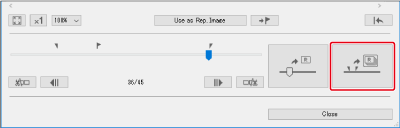
- Klicka på [], slutför sedan de nödvändiga inställningarna och spara filen.
- Om du vill återgå till inställningarna vid fotograferingen klickar du på [].
- Klicka på [Close/Stäng] för att avsluta.
- Klicka på [
Varning
- Kan inte användas tillsammans med Kopiera och tillämpa recept på andra bilder, Spara receptfilereller Ladda och tillämpa recept.
- Efter denna redigering kan inställningarna inte återställas till lägena i [Revert to shot settings/Återgå till fotografinställningar] eller [Revert to last saved settings/Återgå till senast sparade inställningar] på fliken [Adjustment/Justering] i menyn. Du kan dock klicka på [] för den här funktionen om du vill återställa tillståndet vid fotograferingen.
- Även om du ändrar den representativa bilden av en rulle med den här funktionen gäller rullens fotograferingsinformation som visas i huvudfönstret och på andra ställen för den representativa bilden vid fotograferingen.
- Justeringar av en rulle som görs i huvudfönstret och på annat håll (som anges i receptet) återspeglas inte i fönstret för den här funktionen, med undantag för 90° bildrotation.
Extrahera och spara bilder från specificerat intervall separat
Du kan spara flera bilder i en specificerad rad separat.
-
Visa verktygsfönstret för obehandlade bilder.
- Följ steg 1–2 i Starta bildverktyget för obehandlade bilder.
-
Ställ in den första bilden.
- Använd skjutreglaget eller []/[] för att visa bilden som ska ställas in som första bild i bildvisningsområdet och klicka sedan på [].
- Markören för första bilden () flyttas och den första bilden i rullen ställs in.
- Använd skjutreglaget eller [
-
Ställ in den sista bilden.
- Använd skjutreglaget eller []/[] för att visa bilden som ska ställas in som den sista bilden i bildvisningsområdet och klicka sedan på [].
- Markören för sista bilden () flyttas och den sista bilden i rullen ställs in.
- Använd skjutreglaget eller [
-
Spara filen.
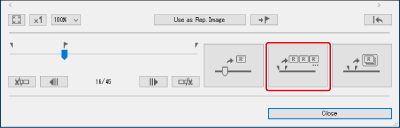
- Klicka på [
 ] för att spara.
 - Om du vill återgå till inställningarna vid fotograferingen klickar du på [].
- Klicka på [Close/Stäng] för att avsluta.
- Klicka på [