
Grundläggande inställningar för kommunikation
- Kontrollera typ av kopplingspunkt
- Ansluta via WPS (PBC-läge)
- Ansluta via WPS (PIN-läge)
- Ansluta manuellt till detekterade nätverk
- Ansluta manuellt genom att ange nätverk
- Ansluta med kameran som åtkomstpunkt
- Ställa in IP-adressen
Kontrollera typ av kopplingspunkt
När du ansluter via en kopplingspunkt bör du kontrollera om den stöder WPS* vilket förenklar anslutningarna mellan Wi-Fi-enheter.
Se användarhandboken för kopplingspunkter eller annan dokumentation om du är osäker gällande WPS-kompatibiliteten.
Står för Wi-Fi Protected Setup.
-
När det finns stöd för WPS
Två anslutningsmetoder finns tillgängliga enligt följande. Du kan ansluta enklare via WPS i PBC-läge.
-
När det inte finns stöd för WPS
Kopplingspunktens kryptering
Se Metoder för autentisering och datakryptering för mer information om olika typer av autentisering och kryptering.
Var försiktig
- Anslutningar kanske inte är möjliga när kopplingspunktens osynlighetsfunktioner är aktiverade. Stäng av osynlighetsfunktionerna.
- Fråga någon nätverksadministratör som ansvarar för nätverk du kommer att ansluta till för att ändra inställningarna.
Ansluta via WPS (PBC-läge)
Instruktionerna i det här kapitlet är en fortsättning från Kontrollera typ av kopplingspunkt.
Det här är ett anslutningsmetod som kan användas om kopplingspunkten är kompatibel med WPS. I PBC-läge (Anslutning via knapptryck) kan kameran och kopplingspunkten kopplas ihop genom att du helt enkelt trycker på WPS-knappen på kopplingspunkten.
- Det kan vara svårare att ansluta om flera kopplingspunkter är aktiva i närheten. Försöka ansluta med [WPS (PIN-läge)] om så är fallet.
- Kontrollera i förväg var WPS-knappen sitter på kopplingspunkten.
- Det kan ta upp till en minut att upprätta en anslutning.
-
Välj [Anslut med WPS] på skärmen [Välj nätverk].
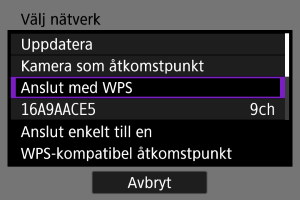
-
Välj [WPS (PBC-läge)].
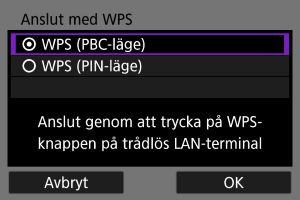
- Välj [OK].
-
Anslut till kopplingspunkten.
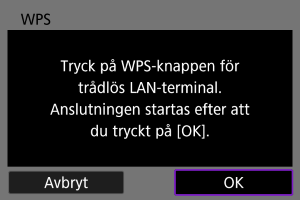
- Tryck på kopplingspunktens WPS-knapp. Läs i användarhandboken gällande kopplingspunkter var knappen sitter och hur länge den ska hållas intryckt.
- Välj [OK] för att initiera anslutning till kopplingspunkten.
- Följande skärm visas när kameran är ansluten till kopplingspunkten.
-
Ställ in IP-adressen.
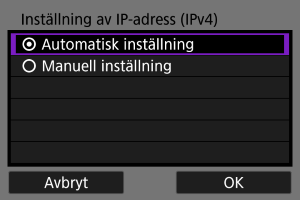
- Gå till Ställa in IP-adressen.
Ansluta via WPS (PIN-läge)
Instruktionerna i det här kapitlet är en fortsättning från Kontrollera typ av kopplingspunkt.
Det här är ett anslutningsmetod som kan användas om kopplingspunkten är kompatibel med WPS. I läget för anslutning med PIN-kod (PIN-läge) upprättas en anslutning genom att du på kopplingspunkten anger ett åttasiffrigt identifieringsnummer som specificerats på kameran.
- Även om flera kopplingspunkter är aktiva i närheten är det relativt tillförlitligt att ansluta med detta delade identifieringsnummer.
- Det kan ta upp till en minut att upprätta en anslutning.
-
Välj [Anslut med WPS] på skärmen [Välj nätverk].
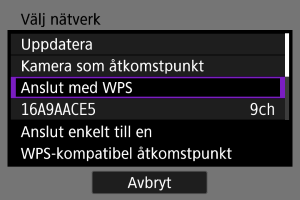
-
Välj [WPS (PIN-läge)].
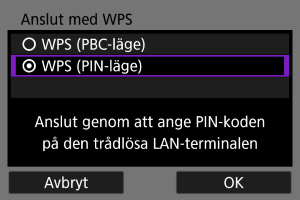
- Välj [OK].
-
Ange PIN-koden.
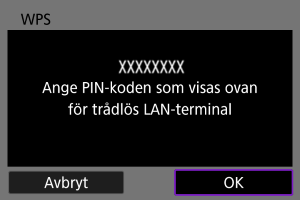
- Gå till kopplingspunkten och ange den åttasiffriga PIN-koden som visas på kamerans skärm.
- Instruktioner för hur du anger PIN-koden på kopplingspunkten kan du läsa om i användarhandboken gällande kopplingspunkter.
- Välj [OK] på kameran efter att ha angett PIN-koden.
-
Anslut till kopplingspunkten.
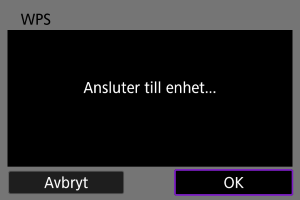
- Välj [OK] för att initiera anslutning till kopplingspunkten.
- Följande skärm visas när kameran är ansluten till kopplingspunkten.
-
Ställ in IP-adressen.
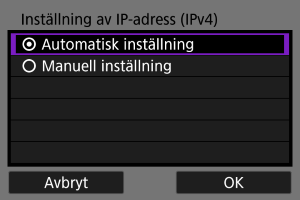
- Gå till Ställa in IP-adressen.
Ansluta manuellt till detekterade nätverk
Instruktionerna i det här kapitlet är en fortsättning från Kontrollera typ av kopplingspunkt.
Anslut till en kopplingspunkt genom att välja SSID (eller ESS-ID) i en lista över aktiva kopplingspunkter i närheten.
Välja kopplingspunkten
-
Välj en kopplingspunkt på skärmen [Välj nätverk].
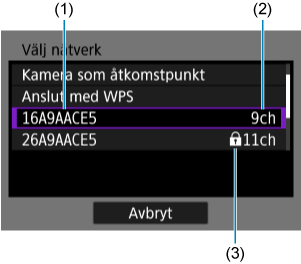
- (1) SSID
- (2) Kanal som används
- (3) Säkerhetsikon (endast för krypterade kopplingspunkter)
- Vrid på
 -inställningsratten för att välja den kopplingspunkt som ska anslutas till från listan med kopplingspunkter.
Var försiktig
- Ett tomt utrymme i (2) indikerar att flera SSID:er med samma namn har detekterats. Om du väljer ett SSID där (2) är tomt ansluts kameran till kopplingspunkten med den starkaste signalen.
Obs!
-
[Uppdatera]
- Bläddra ned på skärmen i steg ett för att visa [Uppdatera].
- Välj [Uppdatera] för att söka efter kopplingspunkter igen.
Ange krypteringsnyckel för kopplingspunkten
- Ange krypteringsnyckeln (lösenord) som är inställd på kopplingspunkten. Information om krypteringsnyckeln finns i användarhandboken till kopplingspunkten.
- Om skärmen [Ange IP-adress] visas ska du gå till Ställa in IP-adressen.
-
Ange krypteringsnyckel.
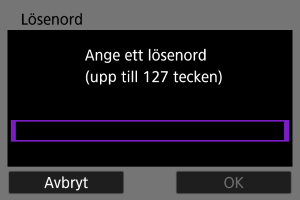
-
Ställ in IP-adressen.
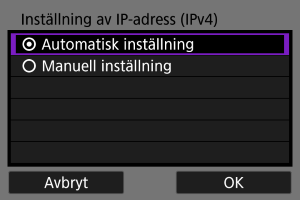
- Gå till Ställa in IP-adressen.
Ansluta manuellt genom att ange nätverk
Instruktionerna i det här kapitlet är en fortsättning från Kontrollera typ av kopplingspunkt.
Anslut till en kopplingspunkt genom att ange dess SSID (eller ESS-ID).
Ange SSID
-
Välj [Manuella inställningar] på skärmen [Välj nätverk].
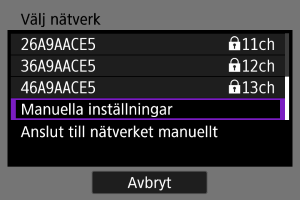
-
Ange nätverkets SSID (nätverksnamn).
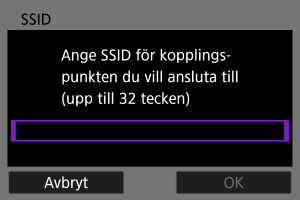
Ställa in autentiseringsmetoden för kopplingspunkten
-
Välj typen av säkerhet.
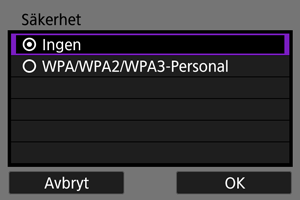
- Välj ett alternativ och sedan [OK] för att gå till nästa skärm.
Ange krypteringsnyckel för kopplingspunkten
- Ange krypteringsnyckeln (lösenord) som är inställd på kopplingspunkten. Information om krypteringsnyckeln finns i användarhandboken till kopplingspunkten.
- Om skärmen [Inställning av IP-adress (IPv4)] visas ska du gå till Ställa in IP-adressen.
-
Ange krypteringsnyckel.
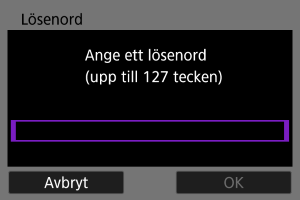
-
Ställ in IP-adressen.
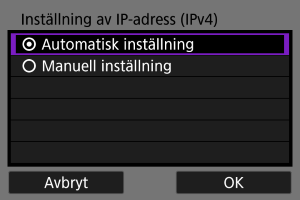
- Gå till Ställa in IP-adressen.
Ansluta med kameran som åtkomstpunkt
Kameran som kopplingspunkt är en anslutningsmetod för att direkt ansluta kameran och andra enheter via Wi-Fi utan att använda en åtkomstpunkt. Två anslutningsmetoder finns tillgängliga enligt följande.
Ansluta med enkel anslutning
Nätverksinställningar för kameran som åtkomstpunkt konfigureras automatiskt.
- Se enhetens användarhandbok för instruktioner om hur du använder enheterna du ska ansluta till.
-
Välj [Kamera som åtkomstpunkt] på skärmen [Välj nätverk].
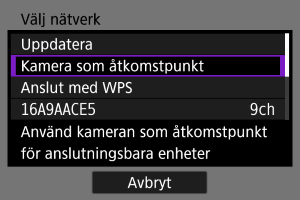
-
Välj [Enkel anslutning].
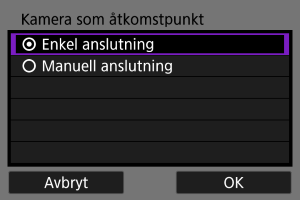
- Välj [OK].
-
Använd den andra enheten för att ansluta till kameran.
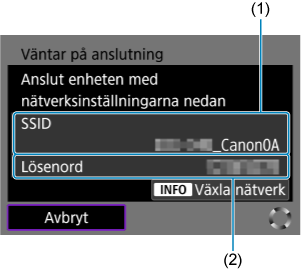
- (1) SSID (nätverksnamn)
- (2) Krypteringsnyckel (lösenord)
- Öppna den andra enhetens Wi-Fi-inställningar och välj det SSID (nätverksnamn) som visas på kameraskärmen samt ange lösenordet.
-
Slutför anslutningsinställningarna baserat på enheten du ansluter till.
Ansluta med en manuell anslutning
Nätverksinställningar för kameran som åtkomstpunkt konfigureras manuellt.
-
Välj [Manuell anslutning].
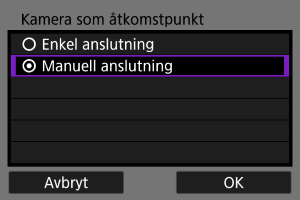
- Välj [OK].
-
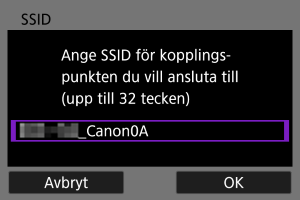
Ange nätverkets SSID (nätverksnamn).
-
Välj ett kanalinställningsalternativ.
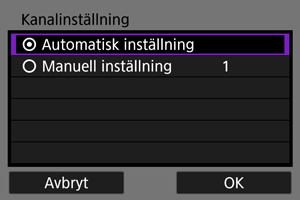
- Om du vill välja manuellt väljer du [Manuell inställning] och vrider på
 -inställningsratten.
 - Välj [OK] för att gå till nästa skärm.
- Om du vill välja manuellt väljer du [Manuell inställning] och vrider på
-
Välj typen av säkerhet.
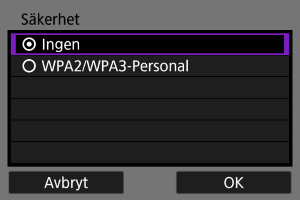
- Välj [OK] för att gå till nästa skärm.
- Om du har valt [Ingen] visas skärmen [Inställning av IP-adress (IPv4)] ().
- Samma typ av säkerhet måste användas på både den andra enheten och kameran. Se Metoder för autentisering och datakryptering för mer information om olika typer av autentisering och kryptering.
-
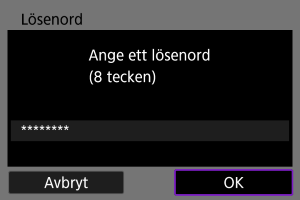
Ange lösenordet.
-
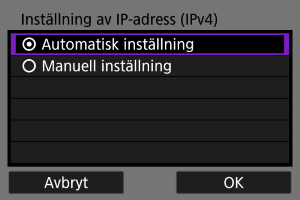
Välj [Automatisk inställning].
-
Använd den andra enheten för att ansluta till kameran.
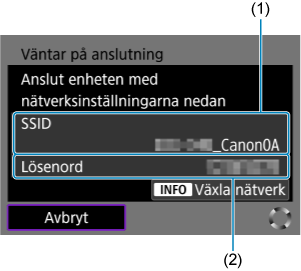
- (1) SSID (nätverksnamn)
- (2) Krypteringsnyckel (lösenord)
-
Komplettera anslutningsinställningarna för kommunikationsfunktionen.
Ställa in IP-adressen
Välj en metod för att ställa in IP-adressen och ställ sedan in den på kameran. När IPv6 används ansluter kameran endast via IPv6. IPv4-anslutningar inaktiveras.
Ställa in IP-adressen automatiskt
Ställ in IP-adressinställningen automatiskt.
-
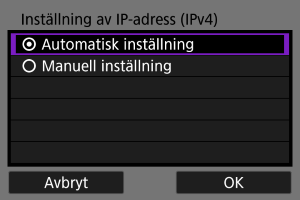
Välj [Automatisk inställning].
-
Välj ett IPv6-alternativ.
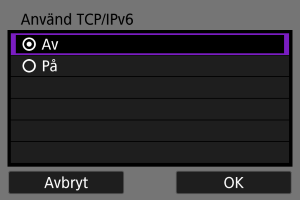
- Välj ett alternativ och sedan [OK] för att gå till nästa skärm.
- Välj [På] för att använda IPv6.
-
Slutför anslutningsinställningarna baserat på enheten du ansluter till.
Ställa in IP-adressen manuellt
Ställ in IP-adressen manuellt. Observera att alternativen som visas varierar beroende på kommunikationsfunktionen.
-
Välj [Manuell inställning].
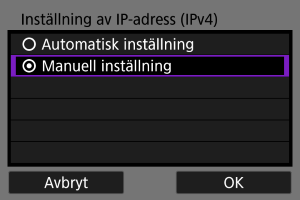
- Välj [OK] för att gå till nästa skärm.
-
Välj ett alternativ för att konfigurera.
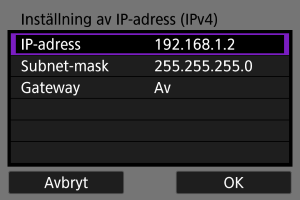
- Alternativen som visas kan variera beroende på kommunikationsfunktionen.
- Välj ett alternativ för att få åtkomst till skärmen för numerisk inmatning.
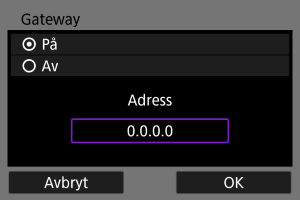
-
Välj [På] och sedan [Adress] för att använda en gateway.
-
Ange numret.
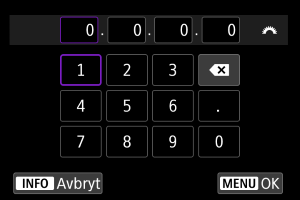
- Vrid på -inmatningsratten för att växla till andra inmatningsfält längst upp på skärmen och vrid på -inmatningsratten för att välja nummer att ange. Tryck på
 för att ange det valda numret.
 - Tryck på knappen [
 ] för att radera det sista angivna numret.
 - Om du vill ställa in angivna nummer och återgå till skärmen i steg 2 trycker du på
 -knappen.
- Vrid på
-
Välj [OK].
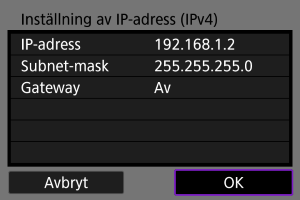
- När du har genomfört inställningarna för nödvändiga alternativ väljer du [OK]. Nästa skärm visas.
- Om du inte vet vad du ska ange läser du Kontrollera nätverksinställningar eller frågar nätverksadministratören eller annan nätverkskunnig person.
-
Välj ett IPv6-alternativ.
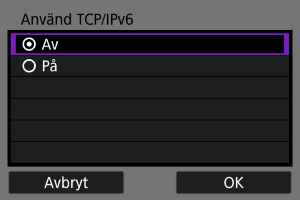
- Välj ett alternativ och sedan [OK] för att gå till nästa skärm.
- Välj [På] för att använda IPv6.
-
Slutför anslutningsinställningarna baserat på enheten du ansluter till.