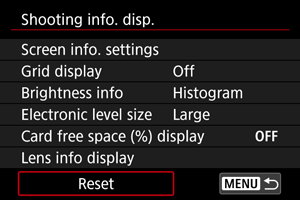
Visning av fotograferingsinformation
- Anpassa informationen på skärmen
- Rutnät
- Information om ljusstyrkan
- Storlek på elektronisk nivå
- Visa ledigt utrymme (%) på kortet
- Visning av objektivinformation
- Inspelningsframhävning
- Inställning för förhållandemarkör
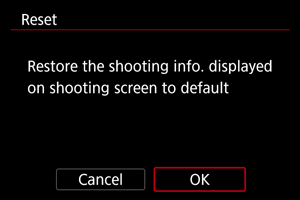
- Återställ inställningar
Du kan anpassa informationen och informationsskärmarna som visas på kameran när du tar bilder.
Anpassa informationen på skärmen
-
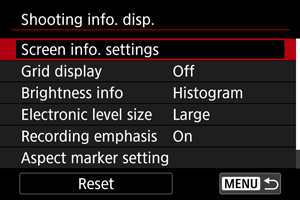
Välj [Skärminformation].
-
Välj skärmar.
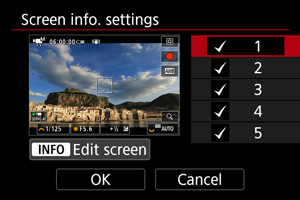
- Vrid på inställningsratten
 eller
eller  eller tryck
  uppåt eller nedåt för att välj vilka informationsskärmar som ska visas på kameran.
 - För information som inte ska visas trycker du på
 för att ta bort bocken [
 ].
]. - För att redigera skärmen trycker du på knappen
 .
.
- Vrid på inställningsratten
-
Redigera skärmen.
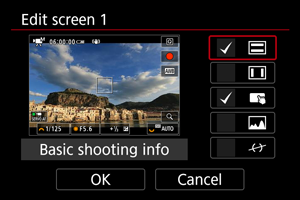
- Vrid på inställningsratten eller eller tryck uppåt eller nedåt för att välj vilka alternativ som ska visas på skärmen.
- För alternativ som inte ska visas trycker du på för att ta bort bocken [].
- Registrera inställningen genom att välja [OK].
- Vrid på inställningsratten
 :
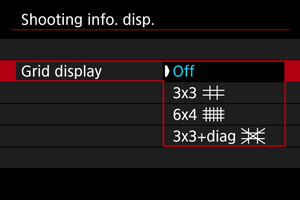
: Rutnät
Ett rutnät kan visas på skärmen.
Information om ljusstyrkan
Du kan ställa in informationsformatet för ljusstyrkan (histogram eller vågformsmonitor) som är tillgängligt när du trycker ned knappen i standby vid fotografering.
Vågformsmonitorn är tillgänglig under filminspelning.
-
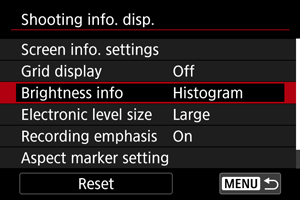
Välj [Ljusstyrkeinfo].
-
Välj ett alternativ.
-
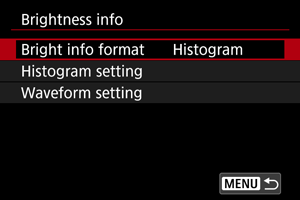
Format för ljusinfo
Ställ in önskad visning under filminspelning: [Histogram] eller [Vågformsskärm]. Under stillbildsfotografering är endast [Histogram] tillgängligt.
-
Histograminställning
Välj typen av histogram ([Ljusstyrka] eller [RGB]) och visningsstorleken ([Stor] eller [Liten]).
-
Vågformsinställningar
Välj typen av vågform ([Linje] eller [RGB]).
-
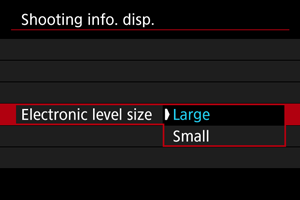
Storlek på elektronisk nivå
Du kan välja visningsstorleken på den elektroniska nivån.
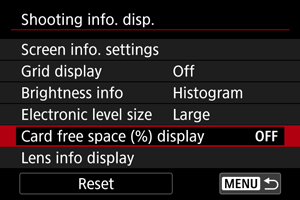
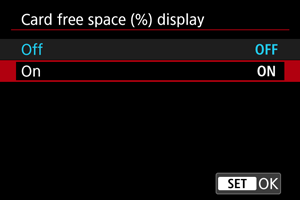
Visa ledigt utrymme (%) på kortet
Du kan visa kortets lediga utrymme på skärmen.
Obs!
- Under stillbildsfotografering eller när du skriver till kortet visas antalet tillgängliga bilder istället för ledigt utrymme.
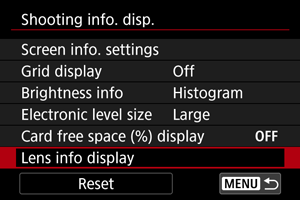
Visning av objektivinformation
Du kan visa information om objektivet som används.
-
Välj [Visa objektivinfo].
-
Välj ett alternativ.
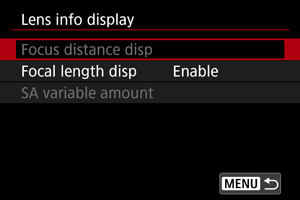
-
Visa fokusavstånd
Du kan visa fokuseringsavståndet när du använder ett RF- eller RF-S-objektiv. Under Visa fokusavstånd kan du välja visning och mätenhet.
-
Visa brännvidd
Du kan visa brännvidden för objektivet som används.
-
SA varierbar mängd
Du kan visa mängden korrigering när du använder objektiv med sfärisk aberrationskontroll.
SA: sfärisk aberration
-
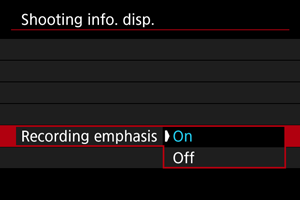
Inspelningsframhävning
Inställning för förhållandemarkör
Om du ändrar sidförhållandet medan den inspelade filmen redigeras, kan du visa förhållandemarkör på filminspelningsskärmen (under standby och inspelning) för att vara medveten om den slutliga bildvinkeln efter redigering.
-
Välj [Inställning för markör sidför.].
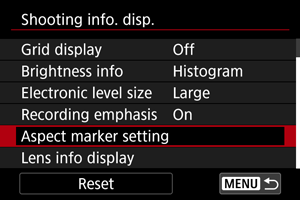
-
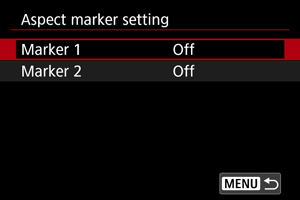
Välj förhållandemarkörer.
-
Välj ett alternativ.
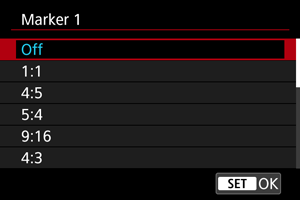
- Välj ett visningsalternativ.
Obs!
- Markörer visas inte under filmvisning (inspelade filmer är inte taggade med information om sidformat).
- Varje markör visas i olika färger.