
Välja en registreringsmetod, kort/mapp
Med två kort i kameran kan du ställa in hur den spelar in på dem och välja vilket kort som ska användas för inspelning respektive visning. Du kan även ställa in mappar för att spara stillbilder.
Val av inspelning/kort med två kort isatta
Inspelning är möjlig när kortet  eller
eller  är i kameran (utom under vissa förhållanden). Med bara ett kort isatt behöver du inte följa dessa steg.
Med två kort isatta kan du välja registreringsmetod och kort som ska användas för inspelning och uppspelning enligt följande.
Registreringsmetod med två isatta kort
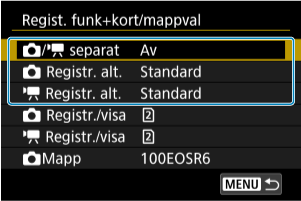
 /
/ separat
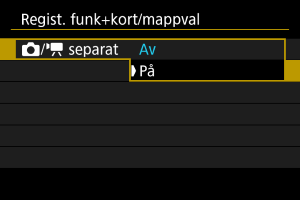
Välj [På] för automatisk konfiguration av registreringsmetod för stillbilder och filmer. Filmer spelas in på kort och stillbilder på kort .
Var försiktig
- Ange [På] kommer att göra [ Registr. alt.], [ Registr. alt.], [ Registr./visa] och [ Registr./visa] ej tillgängliga.
Obs!
- För uppspelning kan du trycka på knappen
 för filmvisning i filminspelningsläget eller för stillbildsvisning i stillbildsfotograferingsläget.
Registr. alt.
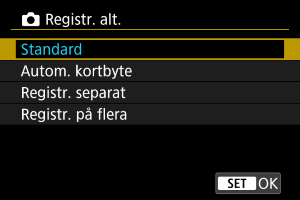
Ställ in registreringsmetoden för stillbilder.
-
Standard
Sparar stillbilder på kortet som valts i [
Registr./visa]. -
Autom. kortbyte
Samma som [Standard] men kameran byter dessutom till det andra kortet när ett av dem blir fullt. När kameran växlar kort skapas en ny mapp.
-
Registr. separat
Gör det möjligt att ställa in en specifik bildstorlek för varje kort (). För varje bild spelas ett stillbild in på kort
och i din angivna bildkvalitet.Observera att inspelning separat till
 och
och  inte är tillgänglig för RAW-bilder.
 -
Registr. på flera
För varje bild spelas ett stillbild in på kort
och i samma bildkvalitet.Överväg att använda ett SD-kort med snabba skrivhastigheter för kort
såsom ett UHS-II-kort.
Var försiktig
Obs!
-
Registr. separat/Registr. på flera
- Bilder sparas med samma filnummer till kort och .
- Antalet tillgängliga bilder som visas i sökaren och på snabbkontrollskärmen är för kortet med mindre ledigt utrymme.
- [Kort* fullt] visas när ett av korten blir fulla och fotografering inte längre är möjlig. Antingen byt ut kortet eller ställ in [ Registr. alt.] till [Standard] och välj kortet med ledigt utrymme för att fortsätta fotografera.
- Se Mappinställningar för mer information om [Mapp] i [
 : Regist. funk+kort/mappval].
Registr. alt.
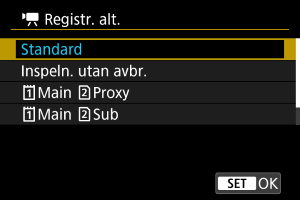
Ställ in registreringsmetoden för filmer.
-
Standard
Sparar filmscener på kortet som valts i [
Registr./visa]. -
Inspeln. utan avbr.
När det första kortet som används blir fullt växlar kameran till det andra kortet och fortsätter att spela in.
-
Main Proxy
Huvudfilmer spelas in på kort
och proxy filme på kort med samma filnamn (men med _Proxy vid slutet på proxy filmer). Du kan ställa in filnamnet i inställningen [Filmscener] i [: Filnamn]. -
Main Sub
Huvudfilmer spelas in på kortet
och sub filmer på kortet , men samma filnamn används dock. Du kan ställa in filnamnet i inställningen [Filmscener] i [: Filnamn]. -
Registr. på flera
För varje inspelning spelas samma film in på kort
och .
Var försiktig
- Att spela in på SD-kort kanske inte är möjligt beroende på filminspelningsstorleken. Att trycka på knappen för filminspelning startar inte inspelningen. Se Tekniska data för mer information.
- Brus i [Main Proxy] proxy filmer, [Main Sub] sub filmer eller HDMI-videoutgången kan öka när huvudfilmer spelas in i RAW-format med gamma [Gamma/Color Space] för [Egen bild] är inställt till ett annat alternativ än [Canon Log 2] eller [Canon Log 3]. Detta påverkar inte bildkvaliteten på inspelade RAW-filmer.
Obs!
-
Inspeln. utan avbr.
- Reläinspelning som sker medan en enskild film spelas in resulterar i två videofiler.
-
Main Proxy
- Dessa alternativ visas i filminspelningsläget.
-
När en huvudfilms inspelning avbryts, avbryts även inspelningen av proxy filmen.
Huvudfilmens inspelning fortsätter även om inspelningen av proxy filmen avbryts.
- Inspelning är möjlig även om endast ett kort används.
-
Samma bildvinkel och bildhastighet används för proxy filmer och huvudfilmer.
Inspelningsupplösningen är följande.
- För [
 /
/ ] (4096×2160) huvudfilmer: [
 ] (2048×1080) proxy filmer
 - För [
 /
/ ] (3840×2160) huvudfilmer: [
 ] (1920×1080) proxy filmer
- För [
- Inspelning av proxy-filmer är inte tillgänglig vid bildhastigheter på 100,0 b/s eller högre.
- Ljudkvaliteten kan ställas in för varje typ av film [
 : Ljudformat].
 -
Main Sub
- Dessa alternativ visas i filminspelningsläget.
- Om inspelningen av antingen huvud- eller sub filmen avbryts, fortsätter inspelningen av den andra.
- Inspelning är möjlig även om endast ett kort används.
-
Samma bildvinkel och bildhastighet används för sub filmer och huvudfilmer.
Inspelningsupplösningen är följande.
- Huvudfilmer spelas in med upplösningen [] (6960×3672) och sub filmer med upplösningen [] (4096×2160).
- Huvudfilmer spelas in med upplösningen [
- Ljudformatet för huvudfilmerna är begränsat till [LPCM/24bit/4CH]. Ljudformat för sub film kan ställas in i [: Ljudformat].
-
Registr. på flera
- Bilder sparas med samma filnummer till kort och .
- Den tillgängliga inspelningstiden som visas i sökaren och på snabbkontrollskärmen är för kortet med minst inspelningstid.
- [Kort* fullt] visas när ett av korten blir fulla och fotografering inte längre är möjlig. Antingen byt ut kortet eller ställ in [ Registr. alt.] till [Standard] och välj kortet med ledigt utrymme för att fortsätta fotografera.
- Se Mappinställningar för mer information om [Mapp] i [: Regist. funk+kort/mappval].
Val av inspelning/visning med två kort isatta
Välj kortet för uppspelning och visning med [ Registr. alt.] inställt till [Standard]/[Autom. kortbyte] eller med [ Registr. alt.] inställt till [Standard]/[Inspeln. utan avbr.].
Välj kortet för visning med [ Registr. alt.] inställt till [Registr. separat]/[Registr. på flera] eller med [ Registr. alt.] inställt till [Main Proxy]/[Main Sub]/[Registr. på flera].
Standard/Autom. kortbyte/Inspeln. utan avbr.
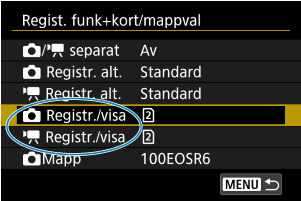
-
Välj [
Registr./visa] för stillbilder eller [ Registr./visa] för filmer.: Använd kort 1 för inspelning och uppspelning: Använd kort 2 för inspelning och visning
Registr. separat/Registr. på flera/Main Proxy/Main Sub
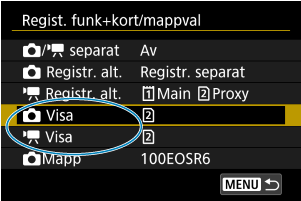
- Välj [ Visa] för stillbilder eller [ Visa] för filmer.
- Om du trycker på knappen i stillbildsfotograferingsmetoden visas bilder från det kort som valts i [ Visa].
- Om du trycker på knappen i filminspelningsläget visas bilder från det kort som valts i [ Visa].
Obs!
- Med [Prioritet: ] aktiverad växlar kameran till prioritetskortet när korten sätts in eller tas bort.
Mappinställningar
Du kan skapa eller välja mappen för att spara stillbilder. Du kan också byta namn på mappar.
Obs!
-
Videofiler sparas i följande mapp (där **** indikerar rullens nummer).
- Videofilerna XF-HEVC S eller XF-AVC S (.MP4): Mappen REEL_**** i mappen XFVC (upp till 999 filer)
- RAW-videofiler (.CRM): Mappen REEL_**** i mappen CRM (upp till 999 filer)
- När ett nytt kort används namnges mappen som skapas med rullens nummer som är inställt i inställningen [Nummer på rulle] för [Filmscener] i [: Filnamn]. När mappen har skapats kan andra mappar inte skapas och du kan inte byta namn på mappar.
Skapa en mapp
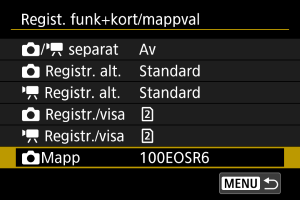
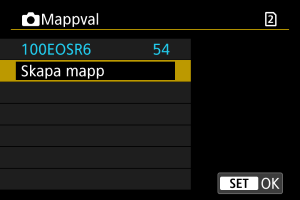
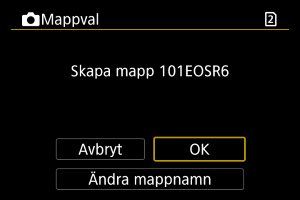
Byt namn på mappar
-
Ange bokstäver och siffror som du väljer.
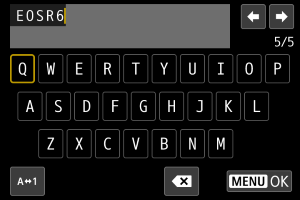
- Du kan ange fem tecken.
- Genom att välja [
 ] kan du ändra indatametod.
 - Välj [
 ] eller tryck på
  -knappen för att ta bort enstaka tecken.
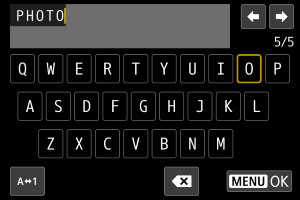
- Använd ratten
 eller
eller  eller
eller  för att välja ett tecken och tryck sedan på
  för att ange det.
-
Stäng inställningsskärmen.
- Tryck på
 -knappen och sedan på [OK].
- Tryck på
Välja en mapp
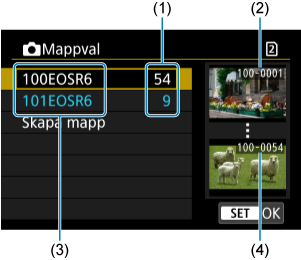
- (1) Antal bilder i en mapp
- (2) Lägsta filnummer
- (3) Mappnamn
- (4) Högsta filnummer
- Välj en mapp på menybilden för val av mapp.
- Tagna bilder lagras i den valda mappen.
Obs!
-
Mappar
- En mapp kan innehålla upp till 9999 bilder (filnummer 0001–9999). När en mapp blir full skapas automatiskt en ny mapp med löpande numrering. Dessutom skapas en ny mapp automatiskt om manuell återställning () utförs. Mappar från 100 till 999 kan skapas.
-
Skapa mappar med en dator
- Skapa en ny mapp med namnet ”DCIM” med minneskortet öppet på skärmen. Öppna DCIM-mappen och skapa så många mappar som du behöver för att spara och sortera dina bilder. ”100ABC_D” är det nödvändiga formatet för mappnamn och de tre första siffrorna måste vara ett mappnummer i intervallet 100–999. De fem sista tecknen kan innehålla stora och små bokstäver (A–Z), siffror och understreck ”_”. Mellanslag kan inte användas. Observera också att två mappnamn inte kan bestå av samma tresiffriga mappnummer (till exempel ”100ABC_D” och ”100W_XYZ”). Detta gäller även om övriga fem tecken skiljer sig åt.