
Wi-Fi-inställningar
-
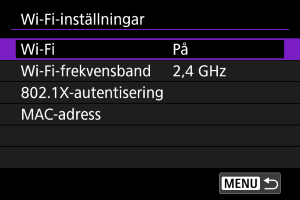
Välj ett alternativ.
-
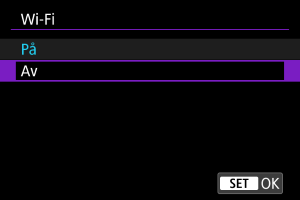
Wi-Fi
Ställ in till [Av] där användningen av elektroniska eller trådlösa enheter är förbjuden såsom på flygplan eller i sjukhus.
-
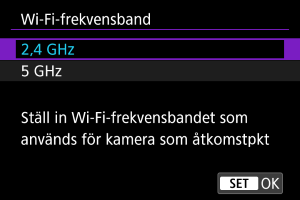
Wi-Fi-frekvensband
Välj frekvensbandet som ska användas när läget åtkomstpunkt används på kameran, efter behov. Det här frekvensbandet gäller även för Wi-Fi-anslutningar som har upprättats med Bluetooth.
-
802.1X-autentisering
Se 802.1X-autentisering för mer information.
-
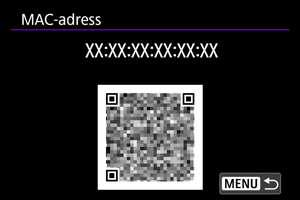
MAC-adress
Du kan se kamerans MAC-adress.
-
 :
: Var försiktig
-
Överföra filmer
- Varje videofil är stor och det kan ta lite tid att överföra stora filer över Wi-Fi. Referera till Försiktighetsåtgärder för funktioner för trådlös kommunikation och inrätta din nätverksmiljö för stabil kommunikation mellan enheter och kopplingspunkten.
-
Wi-Fi-frekvensband
- När du använder [5GHz] ska du säkerställa att även utrustningen du ansluter till kan använda det bandet.
- Kameran använder frekvensbandet för kanalerna som har ställts in manuellt i [Kanalinställning] ().
802.1X-autentisering
Att välja [802.1X-autentisering] låter dig ställa in, kontrollera eller radera 802.1X-autentiseringsinställningar med hjälp av en installationsguide.
Konfigurera dessa inställningar när du ansluter till nätverk som kräver 802.1X-autentisering.
Spara först certifikatet för den typ av 802.1X-autentisering som används på ett kort i kameran.
Filtyper och namn som kan laddas med denna funktion är följande.
| Typ | Filnamn |
|---|---|
| Rotcertifikat | 8021X_R.CER |
| 8021X_R.CRT | |
| 8021X_R.PEM | |
| Klientcertifikat | 8021X_C.CER |
| 8021X_C.CRT | |
| 8021X_C.PEM | |
| 8021X_C.P12 | |
| 8021X_C.PFX | |
| Privat nyckel | 8021X_C.KEY |
Observera att kameran stöder följande protokoll.
| Protokoll | Supporterad autentisering |
|---|---|
| EAP-TLS | X.509, PKCS#12 |
| EAP-TTLS | MS-CHAP v2 |
| PEAP | MS-CHAP v2 |
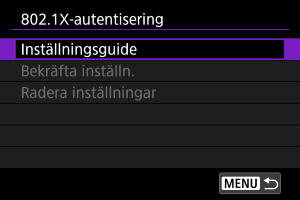
-
Inställningsguide
Följ guiden för att konfigurera autentiseringsinställningarna.
-
Bekräfta inställn.
Välj för att kontrollera autentiseringsinställningarna.
-
Radera inställningar
Välj för att ta bort autentiseringsinställningar. Att välja [OK] på skärmen som visas raderar inställningarna.