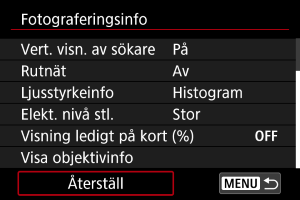
Visning av fotograferingsinformation
- Anpassa informationen på skärmen
- Anpassa informationen i sökaren
- Sökarens vertikala visning
- Rutnät
- Information om ljusstyrka
- Storlek på elektronisk nivå
- Visa ledigt utrymme (%) på kortet
- Visning av objektivinformation
- Inspelningsframhävning
- Inställningar för förhållandemarkörer
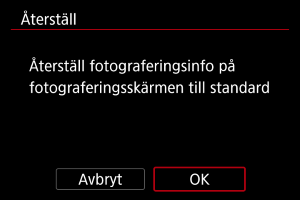
- Återställ inställningar
Du kan anpassa informationen och informationsskärmarna som visas på skärmen eller i sökaren när du tar bilder.
Anpassa informationen på skärmen
-
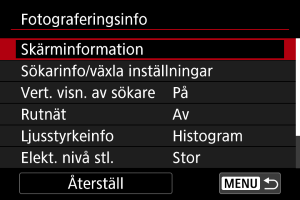
Välj [Skärminformation].
-
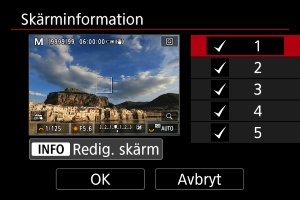
Välj skärmar.
- Vrid på ratten
 eller
eller  eller tryck
  uppåt eller nedåt för att välja vilka informationsskärmar som ska visas på kameran.
 - För information som inte ska visas trycker du på
 för att ta bort bocken [
 ].
]. - För att redigera skärmen trycker du på knappen
 .
.
- Vrid på ratten
-
Redigera skärmen.
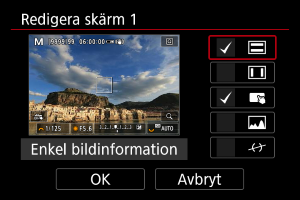
- Vrid på ratten eller eller tryck uppåt eller nedåt för att välja vilka alternativ som ska visas på kameran.
- För alternativ som inte ska visas trycker du på för att ta bort bocken [].
- Registrera inställningen genom att välja [OK].
- Vrid på ratten
 :
: Anpassa informationen i sökaren
-
Välj [Sökarinfo/växla inställningar].
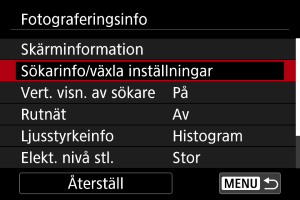
-
Välj skärmar.
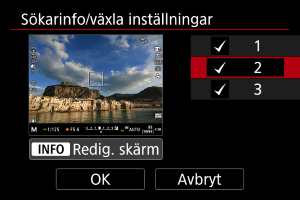
- Vrid på ratten eller eller tryck uppåt eller nedåt för att välja vilka informationsskärmar som ska visas i sökaren.
- För information som inte ska visas trycker du på för att ta bort bocken [].
- För att redigera skärmen trycker du på knappen .
- Vrid på ratten
-
Redigera skärmen.
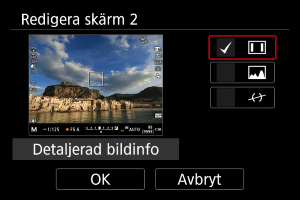
- Vrid på ratten eller eller tryck uppåt eller nedåt för att välja vilka alternativ som ska visas på informationsskärmen i sökaren.
- För alternativ som inte ska visas trycker du på för att ta bort bocken [].
- Registrera inställningen genom att välja [OK].
- Vrid på ratten
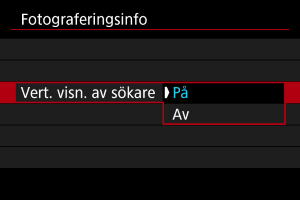
Sökarens vertikala visning
Du kan välja hur sökarinformation ska visas när du tar stillbilder vertikalt.
Rutnät
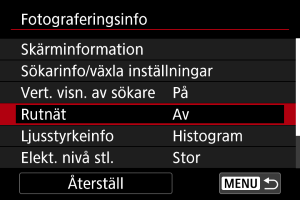
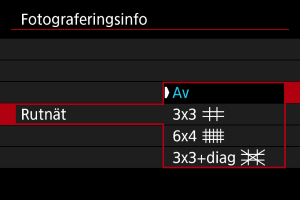
Ett rutnät kan visas på skärmen.
Information om ljusstyrka
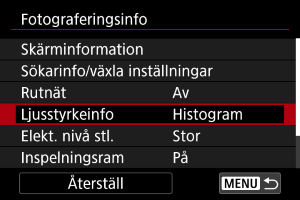
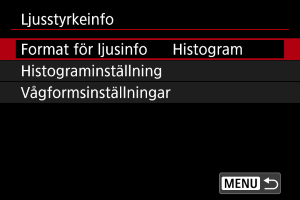
Du kan ställa in formatet för information om ljusstyrkan (histogram eller vågformsmonitor) som är tillgängligt när knappen trycks ned i standbyläge vid fotografering.
Vågformsmonitorn är tillgänglig under filminspelning.
-
Välj [Ljusstyrkeinfo].
-
Välj ett alternativ.
-
Format för ljusinfo
Ställ in önskad visning under filminspelning: [Histogram] eller [Vågformsskärm]. Under stillbildsfotografering är endast [Histogram] tillgängligt.
-
Histograminställning
Välj typen av histogram ([Ljusstyrka] eller [RGB]) och skärmstorleken ([Stor] eller [Liten]).
-
Vågformsinställningar
Välj typen av vågform ([Linje] eller [RGB]).
-
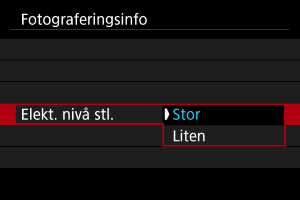
Storlek på elektronisk nivå
Du kan välja visningsstorleken på den elektroniska nivån.
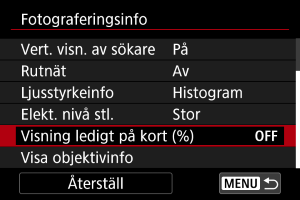
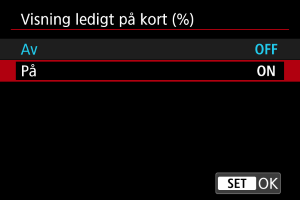
Visa ledigt utrymme (%) på kortet
Du kan visa kortets lediga utrymme på skärmen.
Obs!
- Under stillbildsfotografering eller när du skriver till kortet visas antalet tillgängliga bilder istället för ledigt utrymme.
Visning av objektivinformation
Du kan visa information om objektivet som används.
-
Välj [Visa objektivinfo].
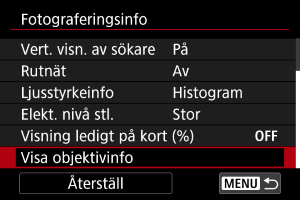
-
Välj ett alternativ.
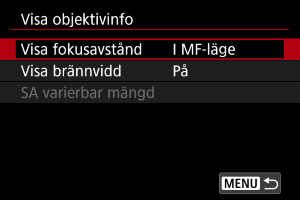
-
Visa fokusavstånd
Du kan visa fokuseringsavståndet när du använder ett RF- eller RF-S-objektiv. Under Visa fokusavstånd kan du välja visning och mätenhet.
-
Visa brännvidd
Du kan visa brännvidden för objektivet som används.
-
SA varierbar mängd
Du kan visa mängden korrigering när du använder objektiv med sfärisk aberrationskontroll.
SA: sfärisk aberration
-
Inspelningsframhävning
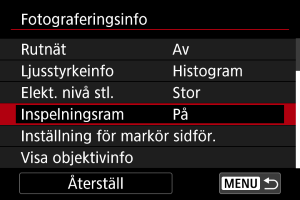
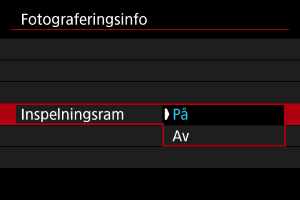
Inställningar för förhållandemarkörer
Om du ändrar sidförhållandet medan den inspelade filmen redigeras, kan du visa upp till två förhållandemarkörer på filminspelningsskärmen (under standby och inspelning) för att vara medveten om den slutliga bildvinkeln efter redigering.
-
Välj [Inställning för markör sidför.].
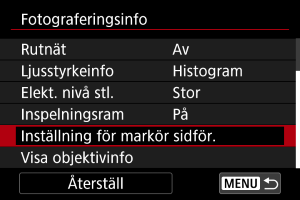
-
Välj förhållandemarkörer.
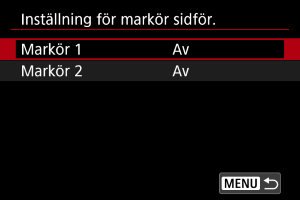
-
Välj ett alternativ.
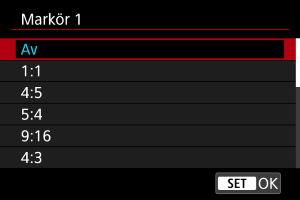
- Välj ett visningsalternativ.
Obs!
- Markörer visas inte under filmvisning (inspelade filmer är inte taggade med information om sidformat).
- Varje markör visas i olika färger.