
Filminspelningsformat
Du kan ange formatet på videofilerna som spelas in.
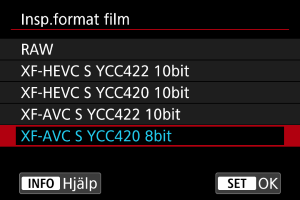
RAW-filmer
RAW-filmer består av råa data från bildsensorn i digital form.
Du kan använda Digital Photo Professional (EOS-programvara) för att se att bearbeta RAW-filmer. Se Digital Photo Professional användarhandbok för mer information.
Var försiktig
- RAW-filmer kan inte bearbetas med [
 : RAW-bildbearbetning].
 -
[RAW] är inte tillgängligt i dessa fall.
- [
 Digital IS] i [
 : Bildstabilisatorläge] är inställt till ett annat alternativ än [Av]
 - [: Beskära film] är inställt på [På]
- Du kan ansluta kameran via USB efter att du har valt [UVC/UAC-streaming] i [
 : Välj app för USB-anslutning]
 - Med RF-S- eller EF-S-objektiv fästa
- [
- RAW-filmvisning kan göra att kameran blir varm inuti vilket kan göra att själva filmvisningen avbryts automatiskt.
- Överväg att använda två kort när du spelar in RAW-filmer. På så sätt kan du även spela in en proxy film och använda den för visning.
Obs!
- Om du vill visa RAW-filmer på en dator rekommenderas Digital Photo Professional (EOS-programvara, nedan kallat DPP).
- RAW-bilder från den här kamera kan inte användas med äldre versioner av DPP. Du kan ladda ned den senaste versionen av DPP på Canons webbplats och installera den. Detta skriver över den tidigare versionen ().
- Det är inte säkert att kommersiellt tillgänglig programvara kan användas för att visa RAW-filmer inspelade med den här kameran. Information om kompatibilitet får du från tillverkaren av programvaran.
- För att prioritera gradering i högdager bör du överväga att ställa in [: Färgläge] till [Egen bild].
XF-HEVC S- och XF-AVC S-filmer
XF-HEVC S- och XF-AVC S-filmer spelas in i ursprungliga Canon-videoformat som är tillägg för H.265/HEVC respektive MPEG-4 AVC/H.264. Dessa format bibehåller bildkvaliteten samtidigt som hög datakomprimering erbjuds.
| Filminspelningsformat | Kodek | Ljusstyrka, nyans, färgmättnad (YCbCr)/färgdjup | Beskrivning | Begränsningar |
|---|---|---|---|---|
| XF-HEVC S YCC422 10bit | H.265/HEVC | 4:2:2/10-bitars |
XF-HEVC S kan användas för att spela in 10-bitars YCC 4:2:2-signaler. Det antas att det här materialet redigeras på en dator. |
Kanske inte spelas upp korrekt av vissa programvaror. |
| XF-HEVC S YCC420 10bit | H.265/HEVC | 4:2:0/10-bitars | XF-HEVC S kan användas för att spela in 10-bitars YCC 4:2:0-signaler. | – |
| XF-AVC S YCC422 10bit | MPEG-4 AVC/H.264 | 4:2:2/10-bitars |
XF-AVC S kan användas för att spela in 10-bitars YCC 4:2:2-signaler. Det antas att det här materialet redigeras på en dator. |
Kanske inte spelas upp korrekt av vissa programvaror. |
| XF-AVC S YCC420 8bit | MPEG-4 AVC/H.264 | 4:2:0/8-bitars |
XF-AVC S kan användas för att spela in 8-bitars YCC 4:2:0-signaler. Ett registreringsformat med bred visningskompatibilitet i programvaror. |
Inte tillgängligt med [:  HDR-fotografering (PQ)] inställt till [HDR PQ]. HDR-fotografering (PQ)] inställt till [HDR PQ]. |
Spela in proxy filmer
För att spela in RAW/XF-HEVC S/XF-AVC S-filmer till kort  , medan du spelar in en version med en mindre filstorlek till kortet
  , ska du ställa in [ Registr. alt.] i [
 : Regist. funk+kort/mappval] till [Main Proxy]. Detta kallas för ”filminspelning av proxy film”.
Inställningen [: Insp.format film] gäller kortet där huvudfilmer spelas in. I inspelningsinställningarna som används för att spela in proxy filmer på kortet ställs följande alternativ in automatiskt baserat på inställningar för kortet .
- Registreringsformat
- Upplösning
- Bildhastighet
Se Tekniska data för att få mer information om automatiskt konfigurerade inställningar för proxy film baserat på inställningarna för huvudfilm ().
Se Open Gate för information när [: Open Gate] är inställt till [På] ().
Var försiktig
- Inspelningstiderna för proxy filmer kan vara lika långa som inspelningstiderna för huvudfilmerna.
- När en huvudfilms inspelning avbryts, avbryts även inspelningen av proxy filmen. Inspelningen av huvudfilmen fortsätter dock även om inspelningen av proxy filmen avbryts på grund av ett fel.
-
Ikoner på filminspelningsskärmen indikerar om inspelningen är möjlig av huvudfilmer och proxy filmer.
Huvudfilm:
 (inspelning möjlig),
  (inspelning inte möjlig)
Proxy film:
 (inspelning möjlig),
  (inspelning inte möjlig)
 - Gradering av himlen, vita väggar eller liknande bildområden kanske inte återges jämnt i proxy filmer under vissa inspelningsförhållanden.
Obs!
- På skärmen för filminspelning avser den återstående filminspelningstiden huvudfilmens tid. Om kortet (för huvudfilmer) inte är isatt i kameran avser den återstående filminspelningstiden tiden på kortet (proxy filmer).
Spela in sub filmer
För att spela in RAW-filmer till kortet som huvudfilm medan du spelar in [ ] filmer till kort som en subversion, ska du ställa in [ Registr. alt.] i [: Regist. funk+kort/mappval] till [Main Sub].
- Välj kort eller på skärmen [Insp.storl. film] för att ändra huvudfilmens bildhastighet eller komprimeringsmetod eller sub filmens inspelningsformat eller komprimeringsmetod. Observera sub filmens bildhastighet ställs in automatiskt för att matcha huvudfilmens inställningar.
- Du kan välja ett inspelningsformat för sub film i inställningen [] i [: Insp.format film].
Var försiktig
- Inspelningstiderna för sub filmer kan vara lika långa som inspelningstiderna för huvudfilmerna.
- När en huvudfilms inspelning avbryts, avbryts även inspelningen av sub filmen. Om ett fel stoppar inspelningen för en av filmerna kan inspelningen dock fortsätta för den andra filmen.
-
Ikoner på filminspelningsskärmen indikerar om inspelningen är möjlig av huvudfilmer och sub filmer.
Huvudfilm:
(inspelning möjlig), (inspelning inte möjlig)Sub film:
(inspelning möjlig), (inspelning inte möjlig)