
Grundfunktioner
- Hålla kameran
- Avtryckare
 Inmatningsratt
 Bakre inmatningsratt 1
 Bakre inmatningsratt 2
 Multi-kontroll
 /
/ Knapp för flerfunktion/skicka bilder till en smartphone
 AF-startknapp
 Knapp för flerfunktionslås
 Kontrollring
 Info.-knapp
Hålla kameran
-
Titta på skärmen medan du fotograferar
Du kan luta skärmen när du fotograferar. Se Använda skärmen för mer information.
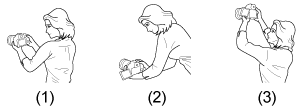
- (1) Normal vinkel
- (2) Låg vinkel
- (3) Hög vinkel
-
Fotografera genom sökaren
Du får skarpa bilder genom att hålla kameran stadigt, så att kameraskakning minimeras.
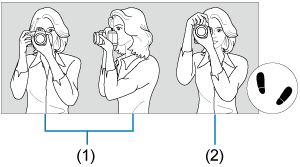
- (1) Horisontell fotografering
- (2) Vertikal fotografering
- Håll kameran ordentligt i kameragreppet med din högra hand.
- Stöd objektivet nedifrån med din vänstra hand.
- Vila ditt högra pekfinger lätt mot avtryckaren.
- Vila armarna och armbågarna lätt mot kroppens framsida.
- Sätt ena foten strax framför den andra så att du står stadigt.
- Håll kameran nära ansiktet och titta genom sökaren.
Avtryckare
Avtryckaren har två steg. Du kan trycka ned avtryckaren halvvägs. Sedan kan du trycka ned avtryckaren helt.
Trycka ned halvvägs
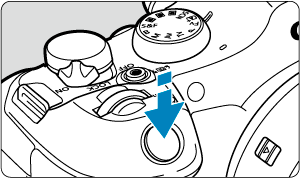
Detta aktiverar autofokusering och det automatiska exponeringssystemet som ställer in slutartid och bländarvärde.
Exponeringsvärdet (slutartid och bländarvärde) visas på skärmen eller i sökaren under cirka åtta sekunder (mättimer/ ).
).
Trycka ned helt
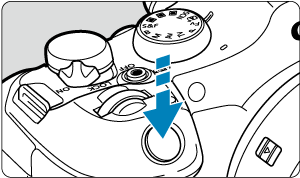
Slutaren utlöses och en bild tas.
-
Förebygga kameraskakning
Kamerarörelser vid exponeringstillfället kallas för kameraskakning. Det kan resultera i suddiga bilder. Undvik kameraskakning genom att tänka på följande:
- Håll kameran stilla såsom visas i Hålla kameran.
- Tryck ned avtryckaren halvvägs för autofokus och tryck sedan försiktigt ned avtryckaren helt.
Obs!
- Kameran kommer fortfarande att pausa innan du tar en bild om du trycker ner avtryckaren helt utan att trycka ner den halvvägs först eller om du trycker ned avtryckaren halvvägs och omedelbart trycker ned den helt.
- Även vid menyvisning eller bildvisning kan du göra kameran fotograferingsklar genom att trycka ned avtryckaren halvvägs.
 Inmatningsratt
-
(1) När du har tryckt på en knapp vrider du
-inmatningsratten.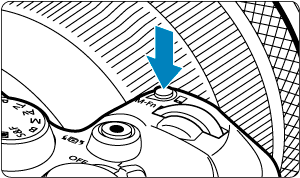
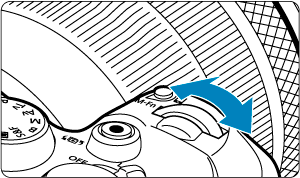
Tryck på en knapp såsom
 och vrid sedan på inmatningsratten .
När du trycker ned avtryckaren halvvägs går kameran tillbaka till fotografering i standby.
- Används för funktioner såsom att ställa in vitbalansen, matningsmetoden, blixtexponeringskompensation eller bildstil.
-
(2) Vrid bara på
-inmatningsratten.Titta på skärmen eller i sökaren och vrid på inmatningsratten
.- Använd ratten för att ställa in slutartid, bländarvärde osv.
 Bakre inmatningsratt 1
-
(1) När du har tryckt på en knapp vrider du
-inmatningsratten.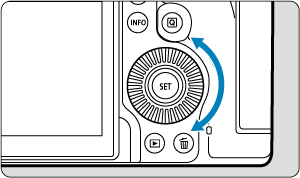
Tryck på en knapp såsom
och vrid sedan på inmatningsratten .När du trycker ned avtryckaren halvvägs går kameran tillbaka till fotografering i standby.
- Används för funktioner som att ställa in ljusmätmetoden, AF-funktion, ISO-tal eller AF-område.
-
(2) Vrid bara på
-inmatningsratten.Titta på skärmen eller i sökaren och vrid på inmatningsratten
.- Används för funktioner såsom inställning av värde för exponeringskompensation och bländarvärde för manuella exponeringar.
 Bakre inmatningsratt 2
-
(1) När du har tryckt på en knapp vrider du
-inmatningsratten.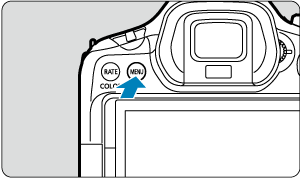
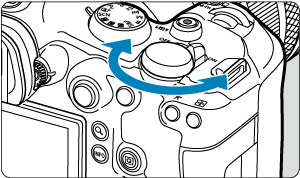
Tryck på en knapp såsom
 och vrid sedan på inmatningsratten .
När du trycker ned avtryckaren halvvägs går kameran tillbaka till fotografering i standby.
- Används för funktioner såsom växling mellan huvudflikar på menyskärmen.
-
(2) Vrid bara på
-inmatningsratten.Titta på skärmen eller i sökaren och vrid på inmatningsratten
.- Används för funktioner såsom inställning av ISO-talet.
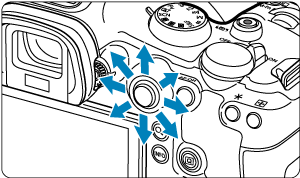
 Multi-kontroll
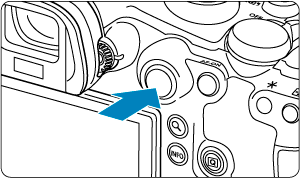
är en knapp med åtta riktningar och en knapp i mitten.
För att använda den ska du placera tummen i mitten och luta multi-kontrollen i valfri riktning. Observera att den kanske inte fungerar korrekt om du trycker från sidan.
-
Exempel på att använda multi-kontrollerna
- AF-punkt/förstorad bildrörelse vid stillbildsfotografering eller filminspelning
- Vitbalanskorrigering
- Rörelsen på förstorad områdesposition under bildvisning
- Snabbkontroll
- Välja eller ställa in menyalternativ
/ Knapp för flerfunktion/skicka bilder till en smartphone
Inspelningsskärm
Som standard kan knappen användas tillsammans med rattar som låter dig justera inställningar som används vid fotografering eller inspelning.
Inställningar du kan konfigurera tillsammans med rattarna
- Vitbalans ()
- Matningsmetod* ()
- Blixtexponeringskompensation* ()
- Färgläge ()
- Ljusmätmetod* ()
- AF-funktion* ()
- ISO-tal* ()
- AF-område ()
Endast tillgänglig vid stillbildsfotografering.
Så använder du rattarna
- Tryck på knappen för att visa inställningarna som kan konfigureras med rattarna (
 ). Tryck på knappen upprepade gånger (eller vrid på ratten ) för att välja en inställning att konfigurera.
 - Vrid på ratten för att justera den övre raden med inställningar.
- Vrid på ratten för att justera den nedre raden med inställningar.
Var försiktig
- Avancerade vitbalansinställningar såsom färgtemperaturen kan inte konfigureras på det här sättet.
Obs!
- Endast det aktuella färgläget kan justeras på det här sättet.
- Du kan även trycka på knappen
 och sedan för att ställa in AF-området.
Visningsskärm
Tryck för att öppna inställningsskärmen för att skicka bilder till en smartphone ().
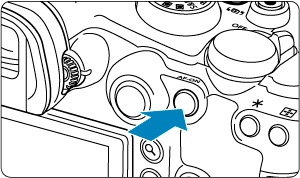
 AF-startknapp
Tryck under filminspelning för att aktivera autofokus i filmmetoder i Kreativa zonen.
Vid stillbildsfotografering i Kreativa zonen motsvarar den här knappen att trycka ned avtryckaren halvvägs.
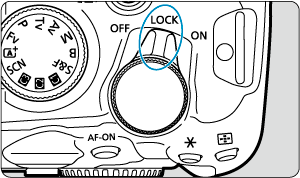
 Knapp för flerfunktionslås
Att konfigurera [ : Flerfunktionslås] () och ställa in strömbrytaren/knappen för flerfunktionslås till förhindrar att inställningarna ändras genom att oavsiktligt trycka på inmatningsratten, den bakre inmatningsratten, multi-kontrollerna, kontrollringen eller touchskärmspanelen.
 Kontrollring
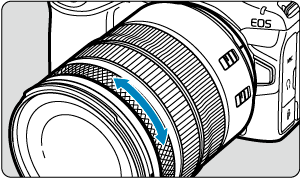
Som standard kan du ställa in exponeringskompensationen i Kreativa zonens lägen (förutom metoden B) med kontrollringen på RF-objektiv eller monteringsadaptrar, medan du trycker ned avtryckaren halvvägs. Du kan även tilldela kontrollringen en annan funktion genom att konfigurera [] i [: Anpassa rattar/kontrollring] ().
 Info.-knapp
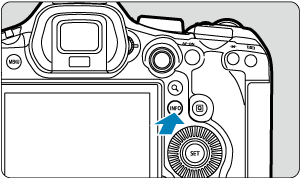
Varje gång du trycker på -knappen ändras informationen som visas.