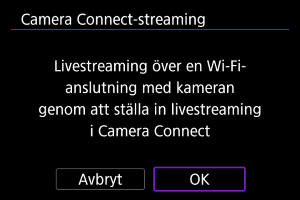
Camera Connect-streaming
- Parkoppla med en smartphone via Bluetooth
- Konfigurera för streaming
- Redigera/ta bort enheter för anslutningar
- Återansluter med anslutningsinformationen
Välj det här alternativet för att streama med Camera Connect på en parkopplad smartphone.
Se streamingsidan för att kontrollera streamingkraven och användarvillkoren i förväg.
Parkoppla med en smartphone via Bluetooth
-
Välj [OK].
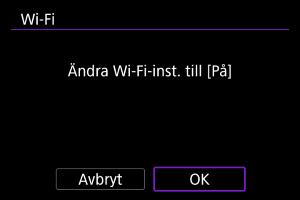
- Den här skärmen visas inte om Wi-Fi-inställningarna redan är satta till [På].
-
Välj [OK].

-
Tryck på
 .
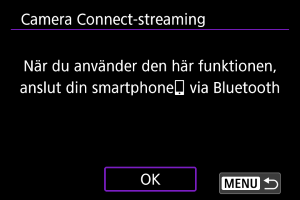
.
-
Välj [OK].
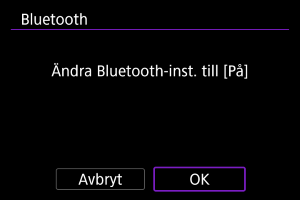
- Den här skärmen visas inte om Bluetooth-inställningarna redan är satta till [På].
-
Välj [Lägg till en enhet att ansl. till].
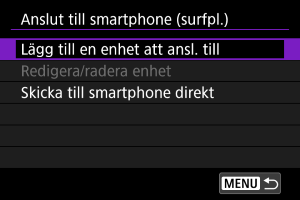
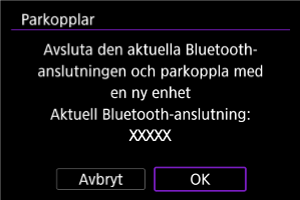
- Ett meddelande visas om kameran redan är parkopplad med en annan enhet. Välj [OK] för att avsluta nuvarande Bluetooth-anslutning.
-
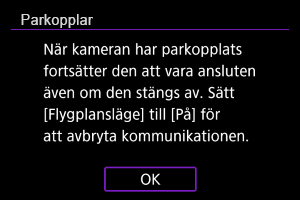
Tryck på
.
-
Börja parkopplingen.
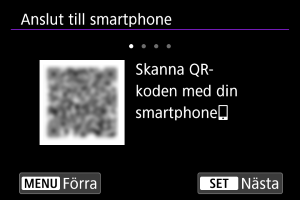
- Tryck på för att börja parkoppla.
- Om Camera Connect inte är installerat kan du använd din smartphone för att skanna QR-koden på skärmen. Gå till Google Play eller App Store för att installera Camera Connect och tryck sedan på för att påbörja parkopplingen.
- Tryck på
-
Starta Camera Connect.
- Följ instruktionerna i appen och välj kameran som ska parkopplas.
-
Upprätta en Bluetooth-anslutning.
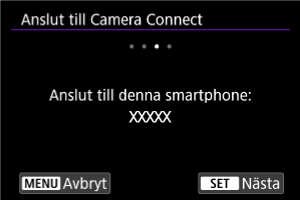
- Tryck på .
- Tryck på
-
Slutför parkopplingen.
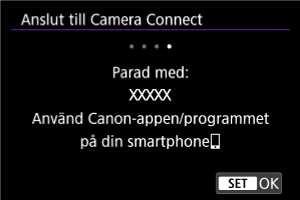
- Tryck på .
- Använd din smartphone såsom anvisas när ett meddelande visas på den.
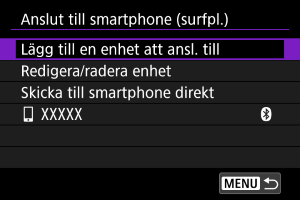
- Namnet på den anslutna enheten visas.
- Tryck på
 -knappen.
- Tryck på
 :
: 
Konfigurera för streaming
-
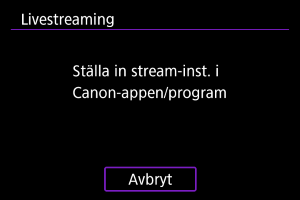
Välj [OK].
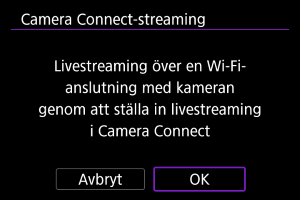
-
Ställ in kommunikationsfunktionaliteterna.
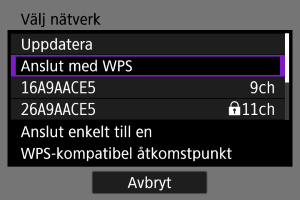
- Se Grundläggande inställningar för kommunikation för anvisningar om hur du kan konfigurera olika kommunikationsfunktioner.
-
Slutför streaminginställningarna i Camera Connect.
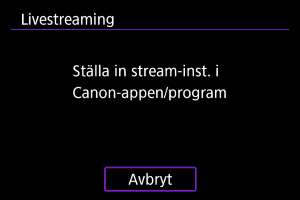
- Välj streamingplattformen du vill använda och konfigurera sedan inställningarna efter behov.
- Du kan ange en URL på skärmen där en streamingsida väljs.
- Ställ in streamingkvaliteten baserat på kommunikationsomgivningen.
-
Börja streama.
- [STBY] visas på skärmen för inspelnings-standby.
- Använd Camera Connect för att starta och stoppa streamingen. Du kan även trycka på knappen för filminspelning på kameran för att starta eller stoppa streamingen.
Var försiktig
- Överväg att strömföra kameran via USB eller tillbehör för eluttag (säljs separat) när den används under längre tidsperioder.
- Video och ljud kan innehålla brus under streamingen beroende på kommunikationsomgivningen. Testa med att utföra streaming i förväg och kontrollera video- och ljudkvaliteten.
-
Prova följande om videon och ljudet innehåller brus eller hackar. Följande steg kan förbättra kvaliteten.
- Placera kameran och åtkomstpunkten (trådlös router eller tjudrad smartphone osv.) närmare varandra, förändra deras relativa positioner och håll utrymmet mellan dem fritt från människor och föremål.
- Vid inomhus användning bör du placera åtkomstpunkten och kameran i samma rum.
- Placera enheterna borta från enheter som använder 2,4 GHz bandet, såsom mikrovågsugnar eller trådlösa telefoner.
- Om brus från en extern mikrofon är distraherande kan du försöka att placera den på sidan av kameran med den externa mikrofonens IN-kontakt så långt från kameran som möjligt.
- Om du väljer 3,5 Mbit/s som streamingkvaliteten i Camera Connect kan en mer stabil streamingupplevelse erbjudas men bildkvaliteten blir lägre jämfört med 6 Mbit/s.
- Kameran blir varmare under streaming. Använd ett stativ eller vidta andra åtgärder för att undvika handhållen inspelning.
- Observera att Canon inte på något sätt är ansvarig för tredje parts tjänster.
- Ingen bild sparas på kortet under streaming.
- Testa med att utföra streaming i förväg för att garantera att bilden är rak och inriktad samt justera orienteringen efter behov.
- Se till att läsa Försiktighetsåtgärder för funktioner för trådlös kommunikation.
Redigera/ta bort enheter för anslutningar
-
Välj [Redigera/radera enhet].
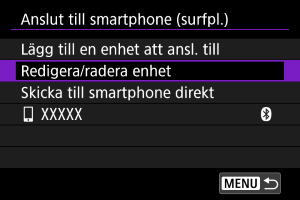
-
Välj enheten som ska anslutas.
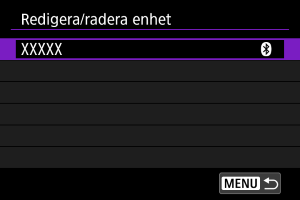
-
Välj ett alternativ.
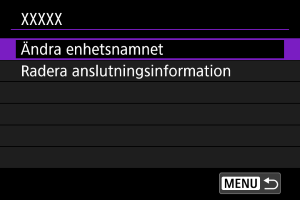
Ändra enhetsnamnen
Du kan ändra namnet på enheter som kameran ansluter till.
Ta bort anslutningsinformation
Du kan ta bort anslutningsinformationen.
Återansluter med anslutningsinformationen
Den konfigurerade anslutningsinformationen kan användas för att ansluta igen.