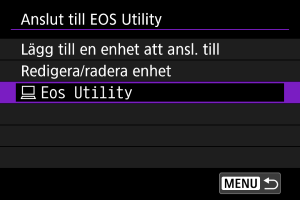
Ansluta till EOS Utility
- Hantera kameran med EOS Utility
- Redigera/ta bort enheter för anslutningar
- Återansluter med anslutningsinformationen
Det här avsnittet beskriver hur du ansluter en kamera till en dator via Wi-Fi och utföra kameraåtgärder med EOS-programvara eller annan dedikerad programvara. Installera den senaste versionen av programvara på datorn innan du upprättar en Wi-Fi-anslutning ().
För datorinstruktioner, se användarhandboken för datorn.
Hantera kameran med EOS Utility
Med EOS Utility (EOS-programvara) kan du importera bilder från kameran, kontrollera kameran och utföra andra åtgärder.
Steg på kameran (1)
-
Välj [OK].
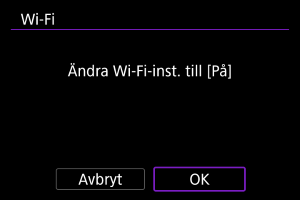
- Den här skärmen visas inte om Wi-Fi-inställningarna redan är satta till [På].
-
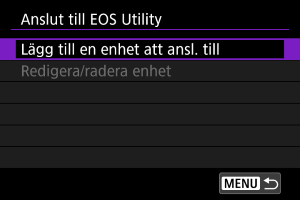
Välj [Lägg till en enhet att ansl. till].
-
Kontrollera SSID (nätverksnamn) och lösenord.
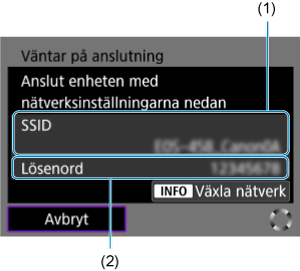
- Kontrollera SSID (1) och Lösenord som (2) visas på kameraskärmen.
- Tryck på knappen
 för att växla nätverk. Se Grundläggande inställningar för kommunikation för anvisningar om hur du kan konfigurera olika kommunikationsfunktioner.
 :
: Steg på datorn (1)
-
Välj SSID och ange lösenordet.
Datorskärm (exempel)
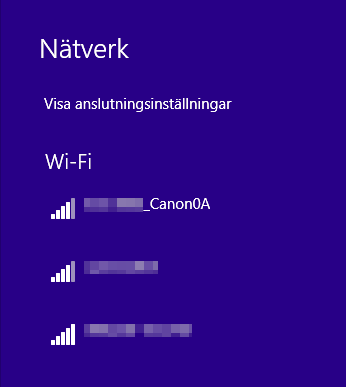
- Välj det SSID som kontrollerades i steg 4, Steg på kameran (1), i datorns nätverksinställningar.
- Som lösenord anger du det som kontrollerats i steg 4 i Steg på kameran (1).
Steg på kameran (2)
-
Välj [OK].
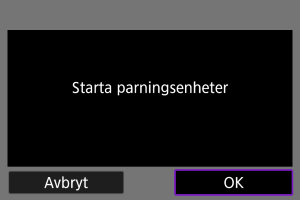
-
Meddelandet nedan visas. ”******” är de sex sista siffrorna i MAC-adressen till kameran som ska anslutas.
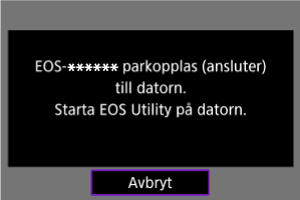
-
Steg på datorn (2)
-
Starta EOS Utility.
-
Klicka på [Pairing over Wi-Fi/LAN/Parkopplar över Wi-Fi/LAN] i EOS Utility.
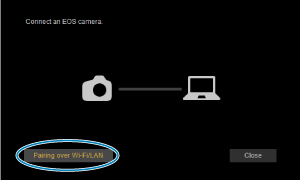
- Välj [Yes/Ja] om ett brandväggsrelaterat meddelande visas.
-
Klicka på [Connect/Anslut].
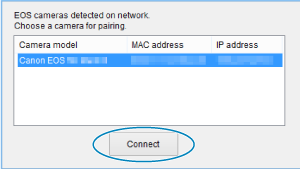
- Välj den kamera som du vill ansluta till och klicka sedan på [Connect/Anslut].
Steg på kameran (3)
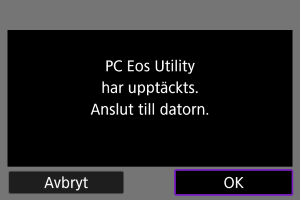
Wi-Fi-anslutningen till en dator är nu slutförd.
- Hantera kameran med EOS Utility på datorn.
- Se Återansluta via Wi-Fi/Bluetooth för att återansluta via Wi-Fi.
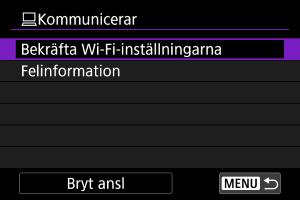
[ Kommunicerar]-skärm
-
Bekräfta Wi-Fi-inställningarna
Du kan kontrollera inställningsinformationen för Wi-Fi-anslutningar ().
-
Felinformation
-
Bryt ansl
Avslutar Wi-Fi-anslutningen.
Var försiktig
-
Om Wi-Fi-anslutningen avbryts medan du spelar in en film med fjärrstyrd fotografering händer följande.
- Pågående filminspelningar i filminspelningsläget kommer att fortsätta.
- Pågående filminspelningar med stillbildsfotograferingsmetoden kommer att avslutas.
- Du kan inte använda kameran för att fotografera med stillbildsfotograferingsmetoden när den är inställd på filminspelningsläge i EOS Utility.
- Med en upprättad Wi-Fi-anslutning till EOS Utility är vissa funktioner inte tillgängliga.
- Vid fotografering med fjärrkontroll kan AF-hastigheten bli långsammare.
- Beroende på kommunikationsstatusen, kan bildvisning eller slutarutlösning fördröjas.
- Vid Live View-fjärrfotografering går bildöverföringen långsammare än jämfört med anslutning via en gränssnittskabel. Därför blir det hack i motiv i rörelse.
Redigera/ta bort enheter för anslutningar
Avsluta Wi-Fi-anslutningen innan anslutningsinställningar redigeras eller tas bort för andra enheter.
-
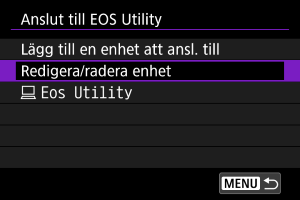
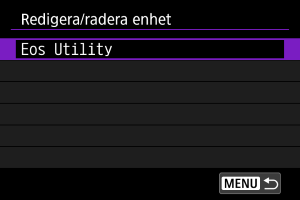
Välj [Redigera/radera enhet].
-
Välj avsedd enhet.
-
Välj ett alternativ.
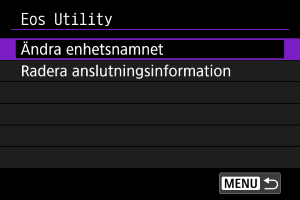
Ändra enhetsnamnen
Du kan ändra namnet på enheter som kameran ansluter till.
Ta bort anslutningsinformation
Du kan ta bort anslutningsinformationen.
Återansluter med anslutningsinformationen
Den konfigurerade anslutningsinformationen kan användas för att ansluta igen.