
Metadata
- Förbereda för att bädda in XML-filer
- Bädda in XML-filer
- Rensa metadatainställningar
- Kontrollera metadatans status
- Bädda in anpassade bildfiler
Videofiler kan bäddas in med metadata som efterlever NewsML-G2-specifikationen. Innan du börjar måste metadata, som ska bäddas in, sparas på ett kort.
Obs!
- Metadata kan även bäddas in med mobilappen Content Transfer Professional.
- Inställningarna i [
 : Metadata] är inaktiverade när metadata bäddas in med Content Transfer Professional.
Förbereda för att bädda in XML-filer
Bädda in XML-filer
-
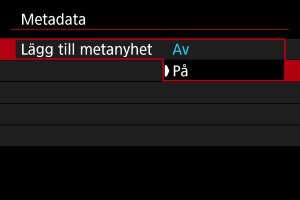
Ställ in [Lägg till metanyhet] till [På].
-
Välj [Nyheter metadata].
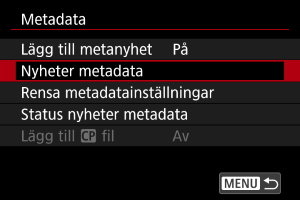
- Det här alternativet är endast tillgängligt om ett kort är isatt.
-
Välj metadata.
- Vrid på
 -inmatningsratten för att göra ett val.
 - De första 8 tecknen i XML-filnamnet visas på skärmen med en förhandsvisning av data i sig.
- Vrid på
-
Välj [OK].
- Metadata registreras i kameran.
Rensa metadatainställningar
Du kan rensa (radera) metadata som har registrerats på kameran.
-
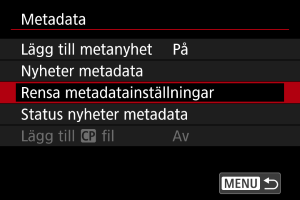
Välj [Rensa metadatainställningar].
-
Välj [OK].
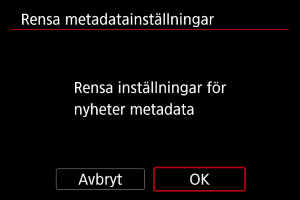
- Metadata som har registrerats på kameran raderas.
Kontrollera metadatans status
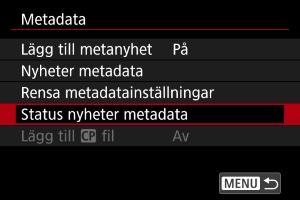
Du kan se mer information om metadata som har registrerats på kameran.
-
Välj [Status nyheter metadata].
-
Kontrollera detaljerna vid behov.
Bädda in anpassade bildfiler
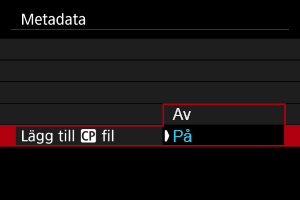
Anpassade bildfiler kan bäddas in i videofiler genom att ställa in [Lägg till  fil] till [På] när [ funktion] i [: Egen bild] är inställt till [På].
Var försiktig
- Anpassade bildfiler bäddas inte in i RAW-filmer.
- När du spelar in både huvudfilmer och proxy filmer bäddas anpassade bildfiler in i proxy filmer om huvudfilmerna använder RAW-formatet (). Om huvudfilmerna är XF-HEVC S- eller XF-AVC S-filmer () bäddas anpassade bildfiler in i huvudfilmer och proxy filmer.