
Beskära JPEG/HEIF-bilder
Du kan beskära en tagen JPEG- eller HEIF-bild och spara den separat. RAW-bilder och frame grab-bilder från 4K-filmer kan inte beskäras.
-
Välj en bild.
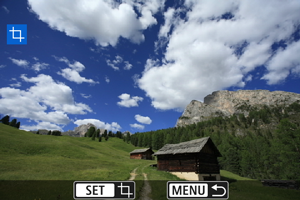
- Vrid på inmatningsratten
 för att välja bilden som ska beskäras.
 - Tryck på
 för att visa beskärningsramen.
- Vrid på inmatningsratten
-
Ställ in beskärningsramen.
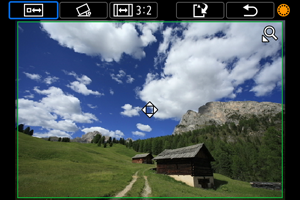
- Bildområdet inom beskärningsramen beskärs.
Ändra storlek på beskärningsramen
Tryck på zoomreglaget på sidan
 för att ändra storlek på beskärningsramen. Ju mindre beskärningsramen är, desto mer förstoras den beskurna bilden.
-
Korrigera lutning
Du kan korrigera bildens lutning med ±10°. Vrid på inmatningsratten
för att välja [ ] och tryck sedan på . Vrid på inmatningsratten medan du kontrollerar lutningen i rutnätet (i steg om 0,1°) eller tryck på vänster eller höger pil (i steg om 0,5°) på skärmens övre vänstra del för att korrigera lutningen. Tryck på när du har slutfört lutningskorrigeringen.
 -
Ändra beskärningsramens sidförhållande och orientering
Vrid på inmatningsratten
och välj [ ]. Varje tryck på förändrar beskärningsramens sidförhållande.
 -
Flytta beskärningsramen
Tryck på knapparna


 för att flytta ramen vertikalt eller horisontellt.
-
Kontrollera bildområdet som ska beskäras.
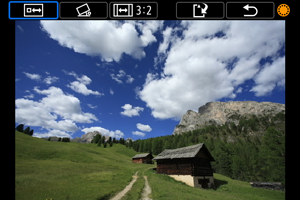
- Vrid på inmatningsratten för att välja [
 ] och tryck sedan på . Bildområdet som ska beskäras visas.
- Vrid på inmatningsratten
-
Spara.
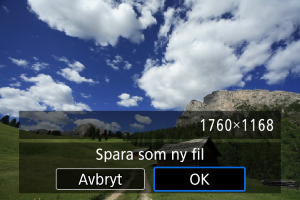
- Vrid på inmatningsratten för att välja [
 ] och tryck sedan på .
 - Välj [OK] för att spara den beskurna stillbilden.
- Kontrollera målmappen och bildfilsnumret och välj sedan [OK].
- Om du vill beskära en annan bild upprepar du steg 2 till 5.
- Vrid på inmatningsratten
 :
: Var försiktig
- Positionen och storleken på beskärningsramen kan ändras beroende på inställd vinkel för lutningskorrigering.
- När en beskuren bild har sparats kan den inte beskäras igen eller storleksändras.