
Kreativa filter vid bild-/filmvisning
Du kan använda följande filterbearbetning på en bild och spara den som en separat bild: Grynig svartvit, Mjuk fokus, Fisheye-effekt, Oljemålning, Akvarell, Leksakskamera och Miniatyreffekt.
-
Välj en bild.
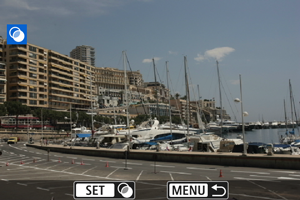
-
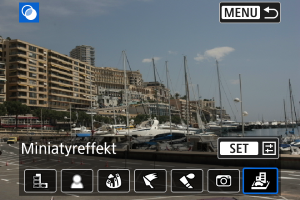
- Vrid på ratten
 för att välja en effekt och tryck på
  .
.
- Vrid på ratten
-
Justera filtereffekten.
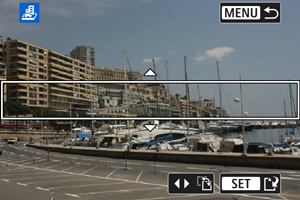
- Justera filtereffekten och tryck på .
-
För [Miniatyreffekt] kan du flytta området som ser skarpt ut (den vita ramen).
- Genom att peka på [
 ] kan du byta mellan vertikal och horisontell motivram. Scenramens orientering kan även ändras från horisontell orientering genom att trycka på knapparna
 och från vertikal orientering med knapparna
 .
. - Använd ratten eller knapparna
 för att flytta motivramen.
 - Tryck på för att bekräfta motivramens position.
- Genom att peka på [
- Justera filtereffekten och tryck på
-
Spara.
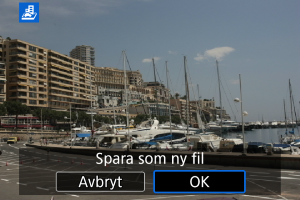
- Välj [OK].
- Kontrollera målmappen och bildfilsnumret och välj sedan [OK].
- Upprepa steg 2 till 5 för att tillämpa filterbearbetning på andra bilder.
 :
: Obs!
- RAW-bilder kan inte väljas. Observera att för bilder som har tagits vid RAW+JPEG-fotografering tillämpas filterbearbetning på JPEG-bilden innan resultaten sparas.
- Kreativa filter vid bild-/filmvisning kan inte tillämpas på stillbilder från tester med timelapse-filmer.
Kreativa filteregenskaper
-
 Grynig svartvit
Gör bilden grynig och svartvit. Genom att justera kontrasten kan du ändra den svartvita effekten.
-
 Mjuk fokus
Ger bilden ett mjukt utseende. Du kan ändra mjukhetsgraden genom att justera suddigheten.
-
 Fisheye-effekt
Gör att det ser ut som att bilderna tagits med ett fisheye-objektiv. Bilden återges med ett slags tunneldistorsion.
Hur stort område som beskärs i bildens periferi varierar beroende på filtrets effektnivå. Eftersom den här filtereffekten förstorar bildens mittpunkt, kan den synliga upplösningen vid mitten reduceras beroende på antalet registrerade pixels, och du bör ställa in filtereffekten i steg 4 när du kontrollerat den slutliga bilden.
-
 Oljemålning
Bilden ser ut som en oljemålning och motivet ser mer tredimensionellt ut. Genom att justera effekten kan du ändra kontrast och färgmättnad. Observera att motiv såsom himmel eller vita väggar kanske inte återges med en mjuk kontrast och kan se ojämna ut eller innehålla brus.
-
 Akvarell
Bilden påminner om en akvarellmålning med mjuka färger. Du kan ändra effekten genom att justera färgdensiteten. Observera att nattfoton eller mörka bilder kanske inte återges med en mjuk kontrast och kan se ojämna ut eller innehålla brus.
-
 Leksakskamera
Byter färg till de som liknar en leksakskameras och gör bildens fyra hörn mörkare. Färgtonsalternativ kan användas för att ändra färgsticket.
-
 Miniatyreffekt
Skapar en dioramaeffekt. Se steg 4 () för att flytta området som ser skarpt ut (motivramen).