
Välja AF-området
- AF-område
- Välja AF-området
- Spåra (hela området)
- Spåra med en knapp
- Fokusläge
- Motiv att identifiera
- Ögonidentifiering
- Manuellt ställa in AF-ramar
- Tips vid fotografering/inspelning med AF
- Förhållanden som försvårar fokusering vid fotografering/inspelning
- AF-intervall
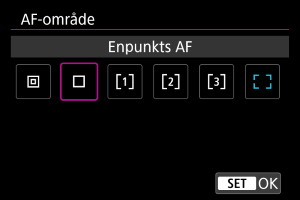
AF-område
Videokameraanvändning i AF-området är som följer.
 : Spot-AF
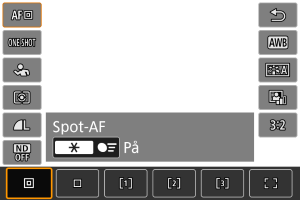
Videokameran fokuserar ett smalare område än enpunkts AF.
 : Enpunkts AF
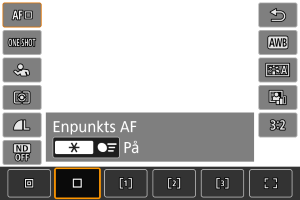
Videokameran fokuserar med hjälp av en enda AF-punkt [].
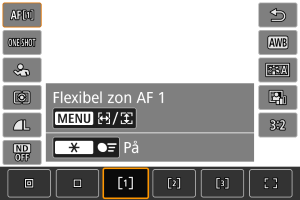
 : Flexible Zon-AF 1
Som standard är en fyrkantig Zon-AF-ram inställd.
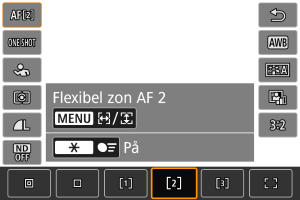
 : Flexible Zon-AF 2
Som standard är en vertikal rektangulär Zon-AF-ram inställd.
 : Flexible Zon-AF 3
Som standard är en horisontal rektangulär Zon-AF-ram inställd.
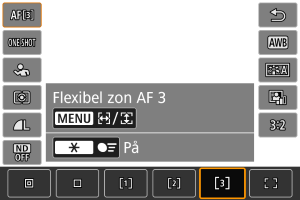
Med Flexible Zon-AF 1–3 kan du fritt ställa in storleken på Zon-AF-ramen ().
Använder automatiskt val av AF i Zon-AF-ramar för att täcka ett större område vilket gör fokuseringen enklare jämfört med Enpunkts AF och också effektiv för motiv i rörelse.
Fokuseringsområdena baseras inte endast på närmaste motiv utan också på en mängd andra förhållanden såsom ansikten (människors och djurs), motivets rörelse och -avstånd.
Att trycka ned avtryckaren halvvägs visar [] över AF-punkter i fokus.
 : AF med helt område
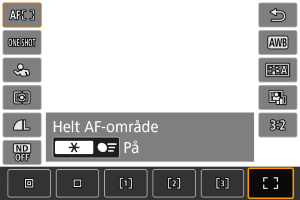
Använder automatiskt val av AF i ram för helt AF-område för att täcka ett större område än med Flexible Zon-AF, vilket gör fokuseringen enklare än med Enpunkts AF/Flexible Zon-AF och också effektiv för motiv i rörelse.
Fokuseringsområdena baseras inte endast på närmaste motiv utan också på en mängd andra förhållanden såsom ansikten (människors och djurs), motivets rörelse och -avstånd.
Att trycka ned avtryckaren halvvägs visar [] över AF-punkter i fokus.
Välja AF-området
Du kan välja AF-område utifrån fotograferingsförhållandena eller motivet.
Spåra (hela området)
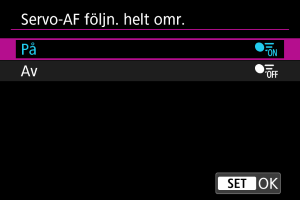
Du kan ställa in om du vill byta till motivföljning över hela området under Servo AF (medan avtryckaren är nedtryckt halvvägs med [ : AF-funktion] inställt till [Servo AF]).
Spåra med en knapp
Du kan trycka på en knapp som är tilldelad [Starta/stoppa AF-följn. helt omr.] och [Val av fokuseringspunkt] i [ : Anpassa knappar] för att spåra motiv med en spårningsram [
 ]. Det här exemplet är baserat på tilldelningen av [Starta/stoppa AF-följn. helt omr.] till knappen
  och [Val av fokuseringspunkt] till knappen
  ().
().
-
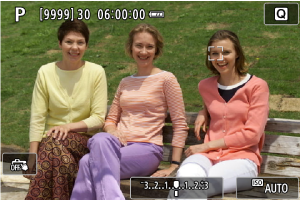
Kontrollera spårningsramen.
-
En spårningsram visas när videokameran riktas mot ett motiv.
Rikta AF-punkten över motivet om du har valt ett annat alternativ än [Helt AF-område] i [
: AF-område]. - Med Flexible Zon-AF visas den specifika Zon-AF-ramen.
-
-
Tryck på
-knappen.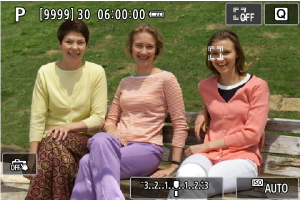
- Spårningsramen ändra till [] som låser sig till motivet som ska spåras och följer motivet på skärmen om det rör sig. Tryck på knappen igen för att avbryta spårningen.
- Tryck på knappen för att ändra spårningsramen till [
 ] och använd sedan knapparna
 för att välja ett motiv att fokusera på när flera motiv kan detekteras.
 - När spårningen påbörjas kommer motivet att spåras över hela skärmen, oavsett det angivna AF-området.
- Spårningsramen ändra till [
-
Ta bilden.
Obs!
- Positionen för AF-områden och -punkter när spårningen stannar under fotografering i vänteläge motsvarar positionen före spårning.
- När spårning avbryts, medan avtryckaren trycks ned halvvägs eller helt, återgår AF-området till tillståndet före spårningen. AF-punkten fortsätter dock att vara centrerad i spårningsramen när spårningen stoppas (under [Servo AF]).
Fokusläge
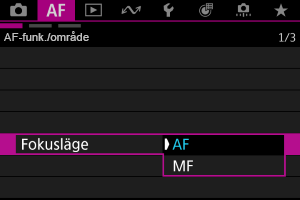
Du kan ställa in hur videokameran fokuserar.
-
Välj ett alternativ.
-
AF
Videokameran arbetar i automatiskt fokusläge.
-
MF
Videokameran arbetar i manuellt fokusläge.
-
Obs!
- Du kan även växla mellan [AF] och [MF] när inspelningsskärmen visas genom att trycka på knappen AF MF.
Finjustera fokus
Du kan justera fokus efter att One-Shot AF har använts för att fokusera.
-
Ställ in fokus på motivet.
-
Tryck ned avtryckaren halvvägs för att fokusera på motivet och fortsätt att hålla den nedtryckt halvvägs.
-
-
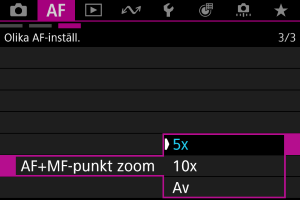
Justera fokus.
-
Använda
 .
. -
Om du använder [5x] eller [10x] i [
: AF+MF-punkt zoom] förstoras skärmen med 5x eller 10x när fokus finjusteras.
-
Obs!
- Om du vill fokusera mer exakt kan du försöka fästa videokameran på ett stativ för att stabilisera den.
- Tryck ned avtryckaren halvvägs för att finjustera fokus till optimalt läget.
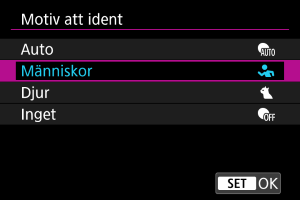
Motiv att identifiera
Du kan ange villkor för automatiskt val av huvudmotivet som ska spåras.
-
Auto
Huvudmotivet att spåra i scenen väljs automatiskt.
-
Människor
Prioriterar ansikten eller huvuden för människor som huvudmotiven som ska spåras.
När en persons ansikte eller huvud inte kan identifieras försöker videokameran identifiera och spåra överkroppen. Om överkroppen inte kan identifieras kan videokameran spåra andra delar av kroppen.
-
Djur
Identifierar djur (hundar, katter eller fåglar) och människor och prioriterar resultat för djur som huvudmotiven att spåra.
För djur försöker videokameran identifiera ansikten eller kroppar och en spårningsram visas över alla ansikten som detekteras.
När ett djurs ansikte eller hela kropp inte kan identifieras kan videokameran spåra en del av kroppen.
-
Inget
Videokameran fastställer huvudmotivet automatiskt utifrån hur du komponerar bilder, utan att identifiera motiv.
Spårningsramar visas inte.
Var försiktig
-
Följande typer av motiv kanske inte identifieras. Dessutom kanske motivets vänstra eller högra öga inte prioriteras korrekt.
- Extremt litet eller stort
- För ljust eller mörkt
- Delvis dolt
- Svårt att skilja från bakgrunden
- Dolt av regn, snö eller dammoln
- Människors hållning samt färgen eller formen på det de har på sig kan förhindra identifiering. Ramar kan även visas för andra motiv än människor.
- Videokameran kanske inte identifierar hundar, katter eller fåglar beroende på ras, färg, form eller hållning. Ramar kan även visas för liknande djur eller motiv som inte är djur.
- För att undvika att en följningsram visas bredvid icke önskade motiv när du fotograferar människor, djur eller fordon med videokameran satt till [Auto] kan du ändra inställningen för att spåra dina avsedda motiv.
Obs!
-
När avtryckaren trycks ned halvvägs för val av motiv kan du välja följande motiv. I scener utan relevanta motiv spårar videokameran andra motiv oavsett inställningen i [
: Motiv att ident].-
Auto, Människor
Människor, djur
(När motivet för identifiering är satt till [Människor], kan djur eller fordon endast väljas under Servo AF.)
-
Djur
Djur och människor
-
- För att begränsa AF till ditt specificerade AF-område ska du ställa in [: Servo-AF följn. helt omr.] till [Av] och [: Motiv att ident] till [Inget].
Manuellt välja ett motiv för fokus
-
Kontrollera spårningsramen.
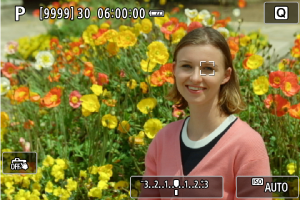
- Sikta videovideokameran mot motivet. En AF-punkt (eller Zon-AF-ram) visas på skärmen om du har satt [: AF-område] till ett annat alternativ än [Helt AF-område]. I det här fallet ska du rikta AF-punkten mot motivet.
- En spårningsram [
 ] visas över motiven som identifieras.
 - Spårningsramar [] bort från AF-punkter visas i grått förutom i vissa fall.
- När det spårade motivet är nära en AF-punkt, även om det är utanför AF-punkten, blir spårningsramen vit (för att indikera den som en aktiv ram), vilket möjliggör valet som huvudmotiv.
- Sikta videovideokameran mot motivet. En AF-punkt (eller Zon-AF-ram) visas på skärmen om du har satt [
-
Fokusera och ta bilden.
-
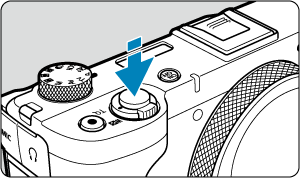
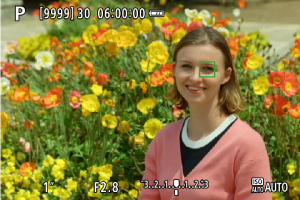
En spårningsram visas (i grönt för One-Shot AF eller blått för Servo AF) när du trycker ned avtryckaren halvvägs och videokameran piper.
En orange spårningsram anger att videokameran inte kan fokusera på motiv.
-
Obs!
- Att välja ett motiv genom att trycka på [: AF-område] satt till [Helt AF-område] ändrar spårningsramen till [] och låser till motivet för spårning över hela skärmen.
- Tryck på [
 ] för att frigöra låst spårning.
 - Om avtryckaren trycks ned halvvägs när AF-punkten inte överlappar spårningsramen fokuserar [] med den aktiva vita AF-ramen.
- Det aktiva [] kanske endast täcker en del av ansiktet och inte hela ansiktet för människor.
- Storleken på spårningsramarna varierar beroende på motivet.
Var försiktig
- Ansiktsigenkänning fungerar inte om ansiktet är väldigt oskarpt. Justera fokus manuellt () så att ansiktet kan identifieras och utför sedan AF.
- AF kanske inte kan känna igen motiv eller personers ansikten i skärmens kanter. Komponera om bilden så att motivet kommer i mitten eller låt motivet komma närmare mitten.
Ögonidentifiering
Du kan du fotografera med människors eller djurs ögon i fokus.
-
Välj ett alternativ.
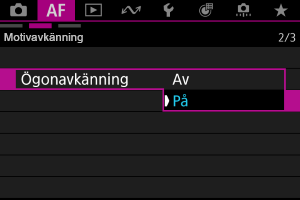
-
Sikta videovideokameran mot motivet.
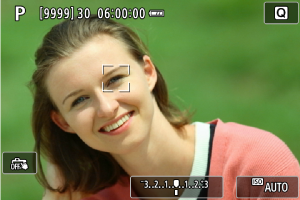
- En AF-punkt visas runt ögat.
- Tryck på skärmen för att välja ett öga att fokusera på när [: AF-område] är inställt till [Helt AF-område].
- Om ditt valda öga inte identifieras väljs ett öga att fokusera på automatiskt.
- För att välja ett öga att fokusera på om [
 ] visas – med [: AF-område] inställt till [Helt AF-område], kan du använda knapparna , beroende på inställningen [: Ögonavkänning].
-
Ta bilden.
Var försiktig
- Det kan hända att det inte går att korrekt detektera motivets ögon beroende på motivet och fotograferingsförhållandena.
- Ögon identifieras inte när [: Motiv att ident] är inställt till [Inget].
Manuellt ställa in AF-ramar
Du kan manuellt ställa in AF-punkten (eller Zon-AF-ramen). Menybilder som dessa visas när de är inställda till Flexible Zon-AF 1.
-
Kontrollera AF-punkten.
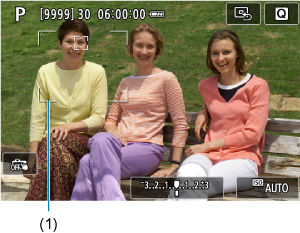
- AF-punkten (1) visas.
-
Flytta AF-punkten.
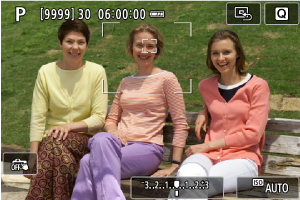
-
Fokusera genom att trycka på en position på skärmen för att flytta AF-punkten dit.
- Tryck på [
 ] för att centrera AF-punkten.
-
-
Fokusera och ta bilden.
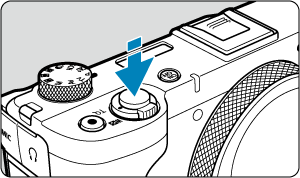
- Placera AF-punkten över motivet och tryck ned avtryckaren halvvägs.
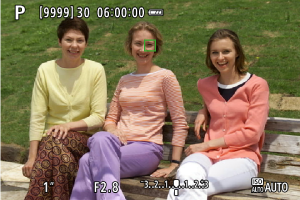
- När motivet är i fokus ändrar AF-punkten färg (till grönt för One-Shot AF eller blått för Servo AF) och videokameran piper.
- Om fokus inte uppnås lyser AF-punkten gult.
Var försiktig
- Videokameran fortsätter att flytta AF-punkten [] för att följa motiv när Flexible Zon-AF och Servo AF är inställda, men under vissa fotograferingsförhållanden (t.ex. när motiven är små), går det kanske inte att spåra motivet.
- Det kan vara svårt att fokusera när du använder en perifer AF-punkt. Välj i så fall en AF-punkt i mitten.
Tips vid fotografering/inspelning med AF
- Om du trycker ned avtryckaren halvvägs efter att fokus uppnåtts ställs fokus in igen.
- Bildens ljusstyrka kan förändras före och efter autofokusering.
- Beroende på motiv och fotograferingsförhållanden kan det ta längre tid att fokusera eller också kan serietagningshastigheten minska.
- Om ljuskällan ändras när du fotograferar, kan skärmen flimra och det kan vara svårt att ställa in fokus. Starta i så fall om videokameran och återuppta fotograferingen med AF under önskad ljuskälla.
- Om det inte går att fokusera med AF kan du fokusera manuellt ().
- Om motiven finns i kanten av skärmen och det är svårt att ställa in fokus, kan du försöka centrera motivet (eller AF-punkten eller Zon-AF-ramen) så att de hamnar i fokus och sedan komponera om bilden innan du tar den.
Förhållanden som försvårar fokusering vid fotografering/inspelning
- Motiv med låg kontrast såsom en blå himmel eller plana ytor med solida färger, eller andra fall där högdagrar eller skuggdetaljer inte kan utskiljas.
- Motiv i svagt ljus.
- Ränder och andra mönster där det bara finns kontrast i horisontell riktning.
- Motiv med upprepade mönster (till exempel fönster i skyskrapor, tangentbord osv.).
- Tunna linjer och motivets konturer.
- Under ljuskällor med ständigt föränderlig ljusstyrka, färger eller mönster.
- Nattfoton eller ljuspunkter.
- Bilden flimrar under lysrörs- eller LED-belysning.
- Ytterst små motiv.
- Motiv i kanten av skärmen.
- Motiv med starkt motljus eller som är reflekterande (exempel: En bil med mycket reflekterande ytor osv.).
- Motiv nära och långt borta som täcks av en AF-punkt (exempel: Djur i en bur osv.).
- Motiv som rör sig inom AF-punkten och inte är stilla på grund av videokameraskakningar eller oskärpa.
- AF när motivet är långt utanför fokuspunkten.
- Ett specialeffektfilter används.
- Brus (ljusa prickar, ränder m.m.) framträder på skärmen vid AF.
AF-intervall
Tillgänglig autofokusräckvidd varierar beroende på inställningar såsom sidförhållande, filminspelningsstorlek och digital IS för film.