
Filminspelning
Kreativa filteregenskaper
-
 Dröm
DrömGer ett mjukt, drömlikt och utomjordiskt utseende. Ger filmen ett mjukt utseende och gör skärmens periferi oskarp. Du kan justera de oskarpa områdena längs skärmkanterna.
-
 Gamla filmer
Skapar en atmosfär av en gammal film genom att infoga vågor, repor och flimmereffekter i bilden. Skärmens övre och nedre del svartmarkeras. Du kan ändra våg- och repeffekterna genom att justera filtereffekten.
-
 Minne
MinneSkapar en atmosfär av avlägsna minnen. Ger filmen ett mjukt utseende och reducerar ljusstyrkan i skärmens periferi. Du kan ändra färgmättnaden och de mörka områdena längs skärmkanterna genom att justera filtereffekterna.
-
 Dramatisk svartvitt
Skapar en atmosfär av dramatisk realism med hög kontrast och svartvit effekt. Du kan justera grynigheten och den svartvita effekten.
-
 Miniatyreffekt-filmer
Du kan spela in filmer med miniatyreffekt (diorama). Välj uppspelningshastighet och spela in.
Om du fotograferar med standardinställningen kommer bildens mitt att se skarp ut.
Se Justera miniatyreffekten för att flytta området som ser skarpt ut (motivramen). 1-AF-punkt används som AF-område. Du rekommenderas att fotografera med AF-punkten och motivramen sammanfogade. AF-punkten och motivramen döljs under inspelning.
Ställ in bild-/filmvisningshastigheten till [5x], [10x] eller [20x] före inspelning.
Hastighet och bild-/filmvisningstid (för en 1 minut lång film)
| Hastighet | Bild-/filmvisningstid |
|---|---|
| 5x | Cirka 12 sek. |
| 10x | Cirka 6 sek. |
| 20x | Cirka 3 sek. |
Justera miniatyreffekten
-
Flytta motivramen.
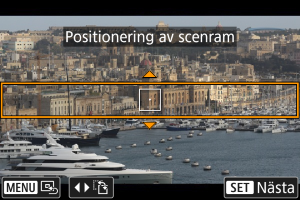
- Använd motivramen för att ställa in ett område som ser skarpt ut.
- Om motivramen ska bli flyttbar (visas i orange) ska du trycka ned
 eller peka på [
 ] i skärmens nedre högra hörn. Genom att peka på [
 ] kan du också byta mellan vertikal och horisontell motivram. Scenramens orientering kan även ändras från horisontell orientering genom att trycka på knapparna
 och från vertikal orientering med knapparna
 .
. - Använd ratten
 eller knapparna
  för att flytta motivramen. Tryck på knappen
  för att centrera motivramen igen.
 - Tryck på
 för att bekräfta motivramens position och aktivera förflyttning av AF-punkten, som skiftar till orange.
-
Flytta AF-punkten efter behov och spela in filmen.
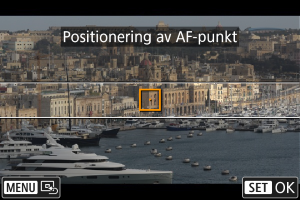
- Använd ratten eller knapparna för att flytta AF-punkten till positionen att fokusera på.
- Du rekommenderas att justera AF-punkten och motivramen.
- Tryck på knappen för att återställa AF-punkten till mitten av skärmen.
- Tryck på för att bekräfta AF-punktens position.
- Använd ratten
Obs!
- Tryck på knappen efter för att växla från att flytta AF-punkten till att flytta motivramen.