
Registrera Min meny
- Lägga till Mina menyflikar
- Registrera menyalternativ på flikar i Min meny
- Min meny-inställningar
- Radera alla flikar i Min meny/radera alla poster
- Menyvisning
Lägga till Mina menyflikar
-
Välj [Lägg till flik i Min meny].
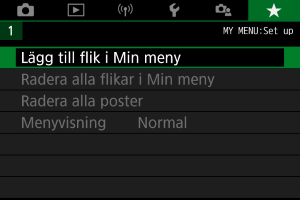
-
Välj [OK].
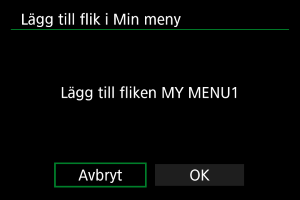
- Du kan skapa upp till fem flikar i Min meny genom att upprepa steg 1 och 2.
Registrera menyalternativ på flikar i Min meny
-
Välj [MY MENU*: Konfigurera].
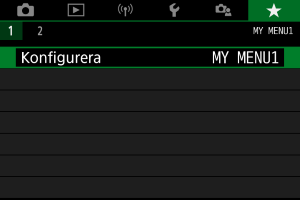
-
Välj [Välj poster att registrera].
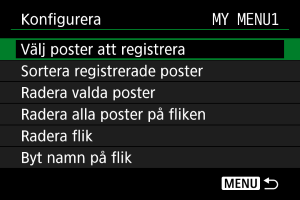
-
Registrera önskade poster.
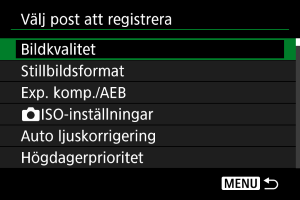
- Välj ett alternativ och tryck på knappen
 .
. - Välj [OK] på bekräftelseskärmen.
- Du kan registrera upp till sex objekt.
- Om du vill återgå till menybilden i steg två trycker du på
 -knappen.
- Välj ett alternativ och tryck på knappen
Min meny-inställningar
Du kan sortera och ta bort objekt på menyfliken samt byta namn på eller ta bort den.
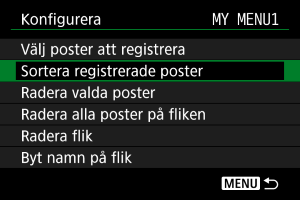
Sortera registrerade poster
På Min meny kan du ändra ordning på de registrerade posterna. Välj [Sortera registrerade poster], ett alternativ som du vill ordna om och tryck sedan på knappen . Tryck på knapparna 
 medan [
 ] visas för att ordna om alternativet och tryck sedan på knappen .
Radera valda poster/Radera alla poster på fliken
Du kan välja att ta bort de poster som registrerats. [Radera valda poster] raderar en post åt gången och [Radera alla poster på fliken] raderar alla registrerade poster på fliken.
Radera flik
Du kan radera nuvarande flik på Min meny. Välj [Radera flik] för att radera [MY MENU*]-fliken.
Var försiktig
- Att utföra [Radera flik] kommer också att radera fliknamn som har bytt namn med [Byt namn på flik].
Byt namn på flik
Du kan byta namn på Min meny-fliken under [MY MENU*].
-
Välj [Byt namn på flik].
-
Skriv in texten.
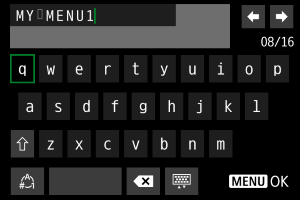
- Välj [
 ] för att radera onödiga tecken.
 - Använd knapparna

 för att välja ett tecken och tryck sedan på knappen för att ange.
 - Genom att välja [
 ] kan du ändra indatametod.
- Välj [
-
Bekräfta det du har skrivit.
- Tryck på -knappen och välj sedan [OK].
- Tryck på
Radera alla flikar i Min meny/radera alla poster
Du kan ta bort alla skapade flikar i Min meny eller Mina menyalternativ som registrerats under dem.
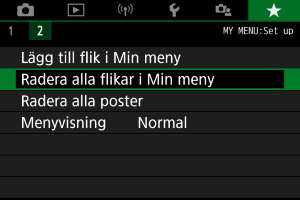
Radera alla flikar i Min meny
Du kan ta bort alla flikar i Min meny som har skapats. När du väljer [Radera alla flikar i Min meny] kommer alla flikar från [MY MENU1] till [MY MENU5] att raderas och [ ]-fliken återgår till sin grundinställning.
Var försiktig
- Att utföra [Radera alla flikar i Min meny] kommer också att radera fliknamn som har bytt namn med [Byt namn på flik].
Radera alla poster
Du kan ta bort alla poster som finns registrerade under flikarna [MY MENU1] till [MY MENU5]. Flikarna i sig kommer att finnas kvar. När [Radera alla poster] vals tas alla poster som sparats på alla skapade flikar bort.
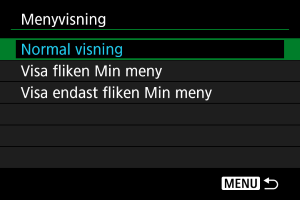
Menyvisning
Du kan välj [Menyvisning] för att ange vilken menyskärm som ska visas först när du trycker på -knappen.
-
Normal visning
Visar den senast visade menyskärmen. -
Visa fliken Min meny
Visas med fliken [] vald.
-
Visa endast fliken Min meny
Begränsar visningen till fliken [] (flikarna [ ]/[
]/[ ]/[
]/[ ]/[
]/[ ]/[
]/[ ] visas inte).