
Bildspel
Du kan visa bilderna på kortet i ett automatiskt bildspel.
-
Välj de bilder du vill visa.
-
Välj [
 : Bildspel].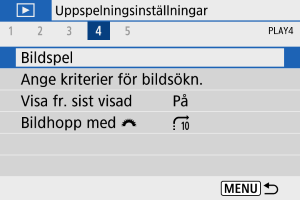
-
Ställ in önskad uppvisning.
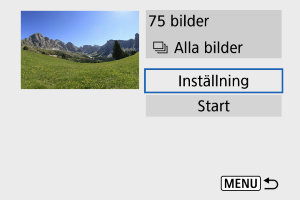
- Välj [Inställning].
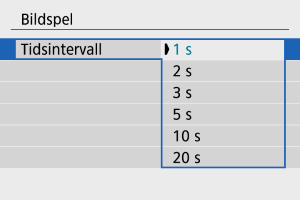
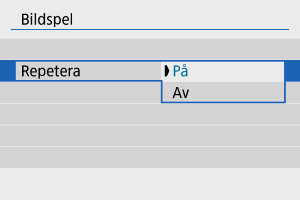
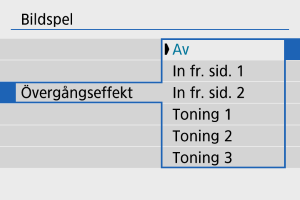
- Ställ in inställningarna [Tidsintervall], [Repetera] (upprepad visning) och [Övergångseffekt] (effekt vid bildbyte) för stillbilderna.
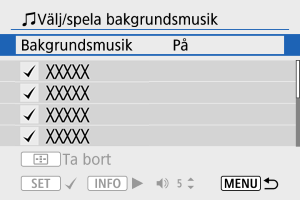
- Använd [Bakgrundsmusik] för att välja musik () om du vill spela upp bakgrundsmusik.
- Tryck på
 -knappen när du är klar med inställningarna.
Tidsintervall
Repetera
Övergångseffekt
Bakgrundsmusik
-
Starta bildspelet.
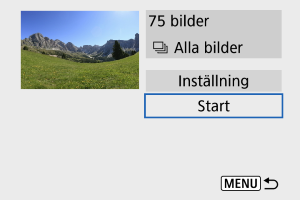
- Välj [Start].
- När [Laddar bild...] visats startar bildspelet.
-
Avsluta bildspelet.
- Tryck på knappen för att avsluta bildspelet och återgå till inställningsskärmen.
- Tryck på knappen
Obs!
- Tryck på knappen
 för att pausa bildspelet. Vid paus visas [
 ] uppe till vänster på skärmen. Tryck på knappen igen för att starta bildspelet på nytt.
 - Vid automatisk bildvisning av stillbilder kan du ändra visningsformatet genom att trycka på
 -knappen ().
 - Du kan justera volymen under filmvisning med knapparna

 .
. - Under automatisk bildvisning eller när den är pausad kan du trycka på knapparna

 för att se andra bilder.
 - Under automatisk visning fungerar inte funktionen för automatisk avstängning.
- Tidsintervallet kan variera beroende på bilderna.
Välja bakgrundsmusik
Bildspel kan spelas upp med bakgrundsmusik när du har kopierat musiken till kortet med EOS Utility (EOS-programvara).
-
Välj [Bakgrundsmusik].
- Ställ in [Bakgrundsmusik] till [På].
-
Välj bakgrundsmusik.
- Använd knapparna för att välja musik och tryck sedan på . För [Bildspel] kan du välja flera spår.
- Använd knapparna
-
Lyssna på ett smakprov.
- Tryck på knappen för att höra ett smakprov.
- Använd knapparna för att justera volymen. Tryck på knappen för att avbryta visningen.
- Använd knapparna för att välja musiken som ska tas bort. Tryck därefter på knappen
 .
.
- Tryck på knappen
Obs!
- Information om hur du kopierar bakgrundsmusik till kort finns i EOS Utility användarhandbok.