
Timelapse-filmer
Stillbilder som tagits i ett angivet intervall kan automatiskt sammanfogas till en 4K- eller Full HD-timelapse-film. En timelapse-film visar hur ett motiv ändras under en mycket kortare tidsperiod än i verkligheten. Det är effektivt för statiska observationer av landskap som förändras, blommor som växer, månens rörelser etc.
Timelapse-filmer spelas in i MP4-format med följande kvalitet: 

 (NTSC)/
 (PAL) i 4K-inspelning och
  (NTSC)/ (PAL) i Full HD-inspelning.
Observera att bildhastigheten uppdateras automatiskt för att matcha [ : Videosystem]-inställningen ().
-
Välj [
 : Timelapse-film].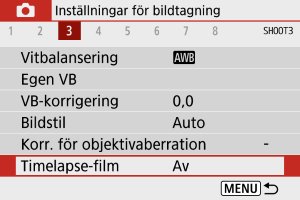
-
Välj [Timelapse].
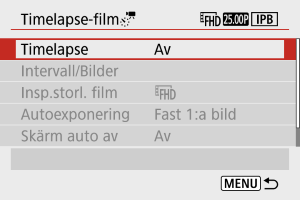
-
Välj en scen.
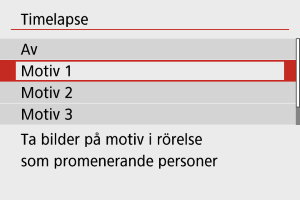
- Välj en scen som ska passa inspelningssituationen.
- Välj [Egen] för att få frihet vid manuell inställning av bildtagningsintervall och antal bilder.
-
Ställ in bildtagningsintervallet.

- Välj [Intervall/Bilder].
- Välj [Intervall] (sek.). Använd knapparna

 för att ställa in ett värde och tryck sedan på knappen
  .
. - Se [
 : Tid som krävs] (1) och [
 : Uppspelningstid] (2) medan de ställs in.
När [Egen] är inställd
- Välj [Intervall] (min.:sek.).
- Tryck på knappen för att visa
 .
. - Använd knapparna

 för att ställa in ett värde och tryck sedan på knappen . (Återgår till
  .)
.) - Registrera inställningen genom att välja [OK].
-
Ställ in antal bilder.

- Välj [Antal bilder]. Använd knapparna för att ställa in ett värde och tryck sedan på knappen .
- Se [: Tid som krävs] och [: Uppspelningstid] medan numret ställs in.
När [Egen] är inställd
- Välj siffra.
- Tryck på knappen för att visa .
- Använd knapparna för att ställa in ett värde och tryck sedan på knappen . (Återgår till .)
- Se till att [: Uppspelningstid] inte visas i rött.
- Registrera inställningen genom att välja [OK].
Var försiktig
- [Uppspelningstid] visas med rött om kortet inte har tillräckligt med ledigt utrymme för att spela in det angivna antalet bilder. Även om kameran kan fortsätta spela in kommer inspelningen att avslutas när kortet blir fullt.
- [Uppspelningstid] visas med rött om inställningen [Antal bilder] resulterar i en filstorlek som överstiger 4 GB för ett kort som inte är formaterat i exFAT (). Om du fortsätter att spela in i det här läget och filmfilstorleken når 4 GB, avbryts inspelningen av timelapse-filmen.
Obs!
- Med [Motiv *] begränsas intervall och antal bilder för att passa typen av motiv.
- Se Prestandakrav på kort (filminspelning) [skriv/läshastighet] för mer information om kort som kan spela in timelapse-filmer.
- Om antal bilder ställs in på 3 600 kommer timelapse-filmen att vara cirka 2 minuter för NTSC och cirka 2 minuter och 24 sekunder för PAL.
- Välj [Antal bilder]. Använd knapparna
-
Välj önskad filminspelningsstorlek.
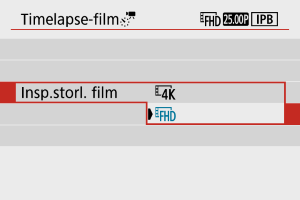
-
(3840 × 2160)
Filmen spelas in i 4K-format. Sidförhållandet är 16:9.
Bildhastigheten är 29,97 b/s (
) för NTSC och 25,00 b/s () för PAL och filmerna spelas in i MP4-format ( ) med ALL-I ()-komprimering.
 -
(1920 × 1080)
Filmen spelas in med inspelningskvaliteten Full HD-upplösning (Full High-Definition). Sidförhållandet är 16:9.
Bildhastigheten är 29,97 b/s (
) för NTSC och 25,00 b/s () för PAL och filmerna spelas in i MP4-format () med ALL-I ()-komprimering.
-
-
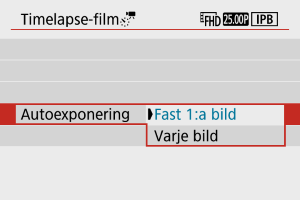
Ställ in [Autoexponering].
-
Fast 1:a bild
När du tar den första bilden utförs ljusmätning så att exponeringen utförs automatiskt och stämmer överens med ljusstyrkan. Exponeringsinställningen som ställs in för den första bilden kommer även att tillämpas på efterföljande bilder. Andra fotograferingsrelaterade inställningar som ställs in för den första bilden kommer även att tillämpas på efterföljande bilder.
-
Varje bild
Ljusmätning utförs också för varje efterföljande bild så att exponeringen utförs automatiskt och stämmer överens med ljusstyrkan. Om några funktioner såsom Bildstil och vitbalans är inställda på [Auto] ställs de automatiskt in för varje efterföljande bild.
Var försiktig
- Betydande förändringar i ljusstyrka mellan bilder kan förhindra att kameran fotograferar med det angivna intervallet när [Intervall] är satt till 3 sek. eller mindre och [Autoexponering] är satt till [Varje bild].
- När [Autoexponering] är inställd på [Varje bild] kommer ISO-tal, slutartid och bländarvärde inte att sparas i timelapse-filmens Exif-information med vissa fotograferingsmetoder.
-
-
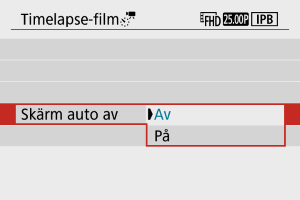
Ställ in [Skärm auto av].
-
Av
Även vid inspelning av timelapse-film visas bilden. (Skärmen stängs av bara vid tiden för inspelning.) Observera att skärmen stängs av när ca. 30 min har gått efter att fotograferingen började.
-
På
Observera att skärmen stängs av när ca 10 sek. har gått efter att fotograferingen började.
Obs!
- Vid inspelning av timelapse-film kan du trycka på knappen
 för att stänga av eller sätta på skärmen.
-
-
Ställ in pipsignalen.

- Välj [Pip när bild tas].
- Ställ in på [Av] för att förhindra att kameran piper för varje bild.
-
Kontrollera inställningarna.
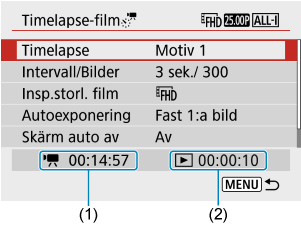
(1) Tid som krävs
Indikerar tiden som krävs för att ta antalet bilder med det angivna intervallet. Om tiden överskrider 24 timmar visas ”*** dagar”.
(2) Tidsintervall
Indikerar filminspelningstid (tid som krävs för att spela upp filmen) när du ska skapa timelapse-filmen i L 4K-film eller Full HD-film från stillbilderna som tagits under de angivna intervallen.
-
Stäng menyn.
- Tryck på knappen
 för att stänga av menyskärmen.
- Tryck på knappen
-
Spela in timelapse-filmen.

- Tryck på knappen och kontrollera ”Tid som krävs (1)” och ”Intervall (2)” som visas på skärmen.
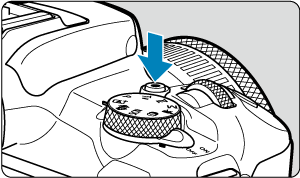
- Starta inspelning av timelapse-film genom att trycka på knappen för filminspelning.
- AF fungerar inte när du spelar in timelapse-film.
- ”
 REC” visas i det övre högra hörnet på skärmen när timelapse-filmen spelas in.
 - När det inställda antalet bilder har tagits upphör inspelningen av timelapse-filmen.
- Ställ in [Timelapse] på [Av] för att avbryta inspelningen av timelapse-filmer.
- Tryck på knappen
Var försiktig
- Rikta inte kameran mot en intensiv ljuskälla, som solen eller en intensiv artificiell ljuskälla. Det kan skada bildsensorn eller kamerans inre komponenter.
- [: Timelapse-film] kan inte ställas in till ett annat alternativ än [Av] när kameran är ansluten till en dator med gränssnittskabeln eller när en HDMI-kabel är ansluten.
- Filmservo-AF fungerar inte.
- Om slutartiden är 1/30 sekunder eller långsammare kommer exponeringen för filmen eventuellt inte att visas korrekt (kan skilja sig från resulterande filmen).
- Zooma inte med objektivet medan du spelar in en timelapse-film. Om du zoomar med objektivet kan det resultera i en oskarp bild, att exponeringen ändras eller att korrigeringen för objektivaberration inte fungerar ordentligt.
- Inspelning av timelapse-filmer under flimrande ljus kan orsaka märkbar skärmflimring och bilder kan tas med horisontella ränder (brus) eller oregelbunden exponering.
- Bilder som visas som timelapse-film kan se annorlunda ut jämfört med filmen (i detaljer som inkonsekvent ljusstyrka från flimrande ljuskällor eller brus från högt ISO-tal).
- När du spelar in en timelapse-film i svagt ljus kan den bild som visas under inspelningen skilja sig från den som faktiskt spelas in till filmen.
- Om du flyttar kameran från vänster till höger (panorering) eller spelar in ett motiv i rörelse när du spelar in en timelapse-film, kan bilden se extremt förvrängd ut.
- Under inspelning av timelapse-film fungerar inte funktionen för automatisk avstängning. Du kan dessutom inte justera fotograferingsfunktioner och inställningar av menyfunktioner, visa bilder m.m.
- Ljud spelas inte in för timelapse-film.
- Kameran kanske inte tar bilder om slutartiden nästan sammanfaller med bildtagningsintervallet.
- Om nästa schemalagda bild inte kan tas kommer den att hoppas över. Detta kan förkorta inspelningstiden för den skapade timelapse-filmen.
- Om tiden det tar att registrera till kortet överstiger bildtagningsintervallet på grund av fotograferingsfunktioner som ställts in eller kortets prestanda, tas några av bilderna eventuellt inte med de angivna intervallerna.
- Bilderna som inte kan tas kommer inte att registreras som stillbilder. Även om du avbryter timelapse-filmen efter endast en bild kommer den att registreras som en videofil.
- Ställ in [: Timelapse-film] till [Av] om du ansluter kameran till en dator med en gränssnittskabel och använder EOS Utility (EOS-programvara). Andra alternativ än [Av] förhindrar kameran att kommunicerar med datorn.
- När du spelar in en timelapse-film kommer inte objektivets Image Stabilizer (Bildstabilisator) att fungera.
- Inspelning av timelapse-film avbryts om strömbrytaren har ställts in till
 och inställningen ändras till [Av].
 - Även om en blixt används avfyras den inte.
-
Följande funktioner avbryter vänteläge för inspelning av timelapse-filmer och ändrar inställningen till [Av].
- Välja [Grundinst.] i [: Återställ kamera]
- Använda inställningsratten
- Välja [Grundinst.] i [
- Om du börjar spela in en timelapse-film medan den vita ikonen [
 ] () visas, kan bildkvaliteten för timelapse-filmen försämras. Du rekommenderas att starta inspelning av en timelapse-film efter att den vita []-symbolen har försvunnit (kamerans innertemperatur har sjunkit).
Obs!
- Vi rekommenderar att du använder ett stativ.
- Vi rekommenderar att du tar testbilder i förväg.
- Filmskärmens synfältstäckning för timelapse-film i Full HD och 4K är cirka 100 %.
- Tryck på knapp för filminspelning för att avbryta pågående inspelning av timelapse-filmen. Den del av timelapse-filmen som spelats in kommer att registreras på kortet.
- Om tiden som krävs för inspelning är längre än 24 timmar men inte längre än 48 timmar kommer ”2 dagar” att visas. Om tre eller fler dagar krävs kommer antalet dagar att visas i 24-timmarssteg.
- Även om timelapse-filmens tidsintervall är mindre än en sekund kommer en videofil att skapas. I det här fallet indikeras ”00'00"” i [Uppspelningstid].
- Om inspelningstiden är lång bör du använda ett tillbehör för nätanslutning (säljs separat).
- YCbCr 4:2:0 (8-bitars) färgprovtagning och BT.709-färgrymd används för timelapse-filmer i 4K/Full HD.
Obs!
- Du kan använda den trådlösa fjärrkontrollen BR-E1 (säljs separat) för att starta och avbryta inspelningen av timelapse-filmen. Förbered genom att ställa in [: Fjärrkontroll] till [På].
-
Med trådlös fjärrkontroll BR-E1
Inställning för kamerastatus/
Fjärrkontroll
(Direktfrigöring)2 (2 sek. fördröjning)
(Filminspelning)Vänteläge för inspelning Som den har ställts in i inställningen Avtryckarfunktion för filmer Börjar inspelning Under inspelning av timelapse-film Avslutar inspelningen
Ungefärlig tillgänglig tid för inspelning av timelapse-filmer
Se Tillgänglig driftstid. för riktlinjer om hur länge du kan spela in timelapse-filmer (innan batteriet tar slut).