
Korrigering för objektivaberration
- Vinjetteringskorrigering
- Distorsionskorrigering
- Digital objektivoptimering
- Korrigering av kromatisk aberration
- Diffraktionskorrigering
Vinjettering, bildförvrängning och andra problem kan orsakas av optiska objektivegenskaper. Kameran kan kompensera för dessa fenomen genom att använda [Korr. för objektivaberration].
-
Välj [
 : Korr. för objektivaberration].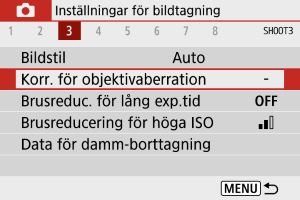
-
Välj ett alternativ.
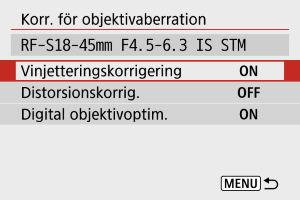
-
Välj [På].
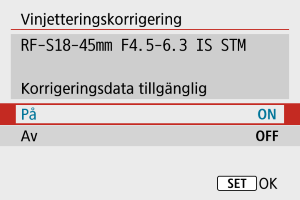
- Bekräfta att namnet på det monterade objektivet och [Korrigeringsdata tillgänglig] visas (förutom när [Diffraktionskorrigering] är inställd).
- Se Digital objektivoptimering om [Korrigeringsdata ej tillgänglig] eller ikonen [
 ] visas.
Vinjetteringskorrigering
Vinjettering (mörka bildhörn) kan korrigeras.
Var försiktig
- Beroende på fotograferingsförhållanden kan brus uppstå i bildens periferi.
- Ju högre ISO-tal som används, desto lägre blir korrigeringsvärdet.
Obs!
- Det justeringsvärde som tillämpas är lägre än det högsta korrigeringsvärdet som kan ställas in med Digital Photo Professional (EOS-programvara).
- Vinjettering korrigeras automatiskt i baszonens lägen när korrigeringsdata registreras på kameran.
Distorsionskorrigering
Distortion (bildförvrängning) kan korrigeras.
Var försiktig
- Att specificera distorsionskorrigering kan ändra bildvinkeln något. Detta resulterar i bilder som beskärs lite och verkar något mindre skarpa.
- Den beskurna delen av bilden kan vara olika stor hos stillbilder och filmer.
Obs!
- Med RF-objektiv fungerar distortionskorrigering under filminspelning.
Digital objektivoptimering
Olika aberrationer till följd av objektivets optiska egenskaper kan korrigeras och även diffraktion och förlorad upplösning.
Om [Korrigeringsdata ej tillgänglig] eller [] visas med [Digital objektivoptim.] kan du använda EOS Utility för att lägga till objektivets korrigeringsdata för kameran. Mer information finns i EOS Utility användarhandbok.
Var försiktig
- Beroende på fotograferingsförhållandena kan bruset intensifieras med effekterna av korrigering. Bildkanter kan också betonas. Justera bildstilens skärpa eller ställ in [Digital objektivoptim.] till [Av] efter behov innan du fotograferar.
- Ju högre ISO-tal som används, desto lägre blir korrigeringsvärdet.
- För filminspelning kommer inte [Digital objektivoptim.] att visas. (Korrigering är inte möjligt.)
Obs!
- Att aktivera [Digital objektivoptim.] korrigerar både kromatisk aberration och diffraktion när du fotograferar, även om dessa alternativ inte visas.
Korrigering av kromatisk aberration
Kromatisk aberration (färgkanter runt motivet) kan korrigeras.
Obs!
- [Kromatisk aberr.korr.] visas inte när [Digital objektivoptim.] är satt till [På].
Diffraktionskorrigering
Diffraktion (förlorad skärpa på grund av bländaren) kan korrigeras.
Var försiktig
- Beroende på fotograferingsförhållandena kan bruset intensifieras med effekterna av korrigering.
- Ju högre ISO-tal som används, desto lägre blir korrigeringsvärdet.
- För filminspelning kommer inte [Diffraktionskorrigering] att visas. (Korrigering är inte möjligt.)
- Effekten av diffraktionskorrigering kan inte kontrolleras på skärmen vid fotograferingstillfället.
Obs!
- [Diffraktionskorrigering] visas inte när [Digital objektivoptim.] är satt till [På].
Var försiktig
-
Allmänna försiktighetsåtgärder för korrigering för objektivaberration
- Korrigering för objektivaberration kan inte tillämpas på befintliga JPEG-bilder.
- Om du använder ett objektiv som inte kommer från Canon bör du ställa in korrigeringarna på [Av] även om [Korrigeringsdata tillgänglig] visas.
- Om du förstorar bildperiferin kan därför en del av bildurvalet visas som inte registreras.
- Mängden korrigering (utom diffraktionskorrigering) är mindre för objektiv som inte ger information om avstånd.
Obs!
-
Vid korrigering för objektivaberration
- Effekterna av korrigering för objektivaberration varierar beroende på objektiv och fotograferingsförhållanden. Dessutom kan effekten bli svår att urskilja beroende på vilket objektiv som används, fotograferingsförhållanden m.m.
- Om korrigeringen är svår att urskilja, rekommenderas du att förstora och kontrollera bilden efter fotografering.
- Korrigeringar tillämpas även när en Life-size Converter används.
- Om korrigeringsdata för det monterade objektivet inte har registrerats i kameran blir resultatet som om korrigeringen ställts in som [Av] (förutom för diffraktionskorrigering).
- Mer information finns även i EOS Utility användarhandbok.