
Smart motivläge
 är ett helautomatiskt läge. Motivet analyseras och inställningar sker automatiskt. Fokus ställs också in automatiskt på stillastående motiv eller motiv i rörelse genom identifiering av motivets rörelse ().
-
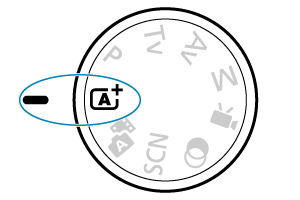
Ställ metodens inställningsratt till
.
-
Tryck på
 -knappen.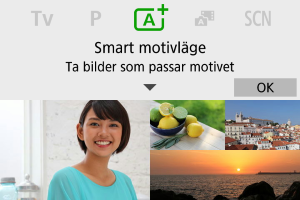
- Läs meddelandet och välj [OK].
-
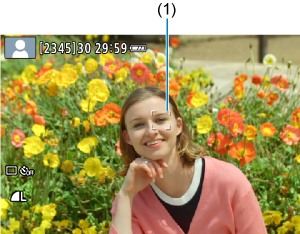
Rikta kameran mot det du vill ta en bild på (motivet).
-
I huvudsak fokuserar kameran på det närmaste motivet.
AF-punkter (1) visas över alla ansikten eller ögon som spåras.
- När en ram (AF-punkten) visas på skärmen bör du rikta den mot motivet.
-
-
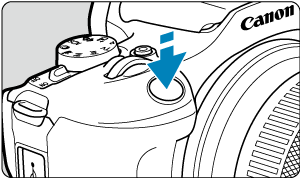
Ställ in fokus på motivet.
-
Håll ned avtryckaren halvvägs så att fokus ställs in.
Om
 blinkar höjer du den inbyggda blixten manuellt.
 - I svag belysning aktiveras automatiskt AF-hjälpbelysningen () vid behov.
- När motivet är i fokus skiftar AF-punkten till grönt och pipljud hörs i kameran (One-Shot AF).
- AF-punkten i fokus på ett motiv i rörelse skiftar till blått och följer motivets rörelser (Servo AF).
-
-
Ta bilden.
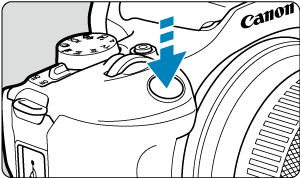
- Du tar bilden genom att trycka ned avtryckaren helt.
- Bilden som precis har tagits visas i cirka 2 sekunder på skärmen.
- När du vill fälla ned den inbyggda blixten skjuter du ned den med fingrarna.
Var försiktig
- Motiv i rörelse (om motivet rör sig eller står stilla) kan identifieras felaktigt för vissa motiv eller fotograferingsförhållanden.
Obs!
- AF-funktion (One-Shot AF eller Servo AF) ställs in automatiskt om du trycker ner avtryckaren halvvägs. Även när kameran ställs in automatiskt till One-Shot AF, växlar den till Servo AF om motivets rörelse detekteras medan du trycker ned avtryckaren halvvägs.
- Om du använder metoden vid fotografering av naturbilder, utomhusbilder och solnedgångar blir färgerna mer imponerande. Om du inte får önskade färgtoner kan du ändra till kreativa zonens läge () och välja en annan bildstil än [
 ] och ta bilden igen ().
 Minimera oskarpa foton
- Var försiktig så att du inte skakar kameran när du fotograferar utan stativ. Använd ett stativ för att undvika kameraskakningar. Använd ett stadigt stativ som kan bära fotograferingsutrustningens vikt. Fäst kameran ordentligt på stativet.
- Överväg att använda en fjärrutlösare (säljs separat, ) eller en trådlös fjärrkontroll (säljs separat, ).
 Vanliga frågor
-
Det går inte att fokusera (anges av en orange AF-punkt).
Placera AF-punkten över ett område med bra kontrast och tryck sedan ned avtryckaren halvvägs (). Om du står för nära motivet backar du lite och försöker sedan ta bilden igen.
-
Flera AF-punkter visas samtidigt.
Fokus har ställts in vid alla de punkterna.
-
Slutartidsvisningen blinkar.
Eftersom det är för mörkt kan motivet bli suddigt på grund av kameraskakning. Om du använder ett stativ rekommenderas den inbyggda blixten eller en extern blixt ().
-
Bilderna blir för mörka.
Fäll upp den inbyggda blixten i förväg för att aktivera automatisk blixttändning om motiven är i motljus vid fotografering i dagsljus eller när du fotograferar vid svag belysning.
-
Bilder tagna med blixt blir för ljusa.
Bilder kan bli ljusa (överexponerade) om du fotograferar på nära håll vid blixtfotografering. Ställ dig längre bort från motivet och ta bilden igen.
-
Den nedre delen på bilder som tagits med blixt blir onaturligt mörk.
Om du fotograferar motiv som är för nära kan objektivets skugga synas i bilderna. Ställ dig längre bort från motivet och ta bilden igen. Om du använder motljusskydd kan du försöka ta bort det innan du fotograferar.
Obs!
-
Tänk på följande om du inte använder den inbyggda blixten.
- Under svagt ljus, då kameraskakning tenderar att uppstå, bör du hålla kameran stadigt eller använd ett stativ. När du använder ett zoomobjektiv kan du minska oskärpa som orsakas av kameraskakningar genom att ställa in objektivet till högsta vidvinkelvärde.
- När du tar porträttbilder i svag belysning bör du be motiven att stå stilla tills du är klar. Rörelser under fotograferingen gör att personerna blir oskarpa i bilden.
Fotografera motiv i rörelse
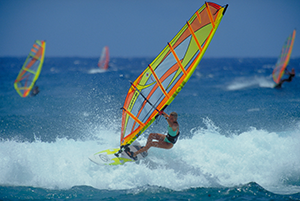
Om du trycker ned avtryckaren till hälften följs motiv i rörelse och de behålls i fokus.
Håll kvar motivet på skärmen medan du håller ned avtryckaren halvvägs och i rätt ögonblick trycker du ned avtryckaren helt.
Motivsymboler
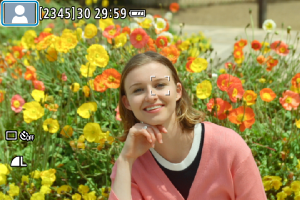
Motivtypen identifieras i kameran och allting ställs in automatiskt för att passa motivet. Vid stillbildsfotografering visas en symbol som representerar den detekterade scenen () på skärmens övre vänstra del.
Fotografera med effekter tillämpade (Creative Assist)
-
Tryck på
-knappen.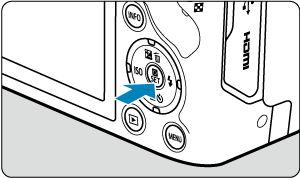
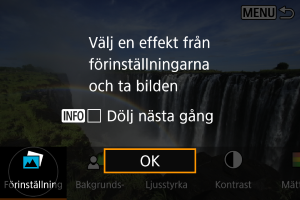
- Läs meddelandet och välj [OK].
-
Välj en effekt.
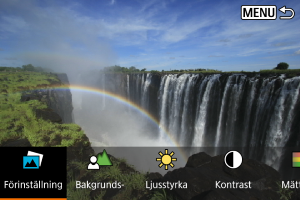
- Använd ratten
 eller knapparna
 för att välja en effekt. Tryck sedan på knappen .
- Använd ratten
-
Välj effektnivå och andra detaljer.
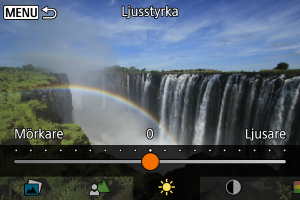
- Ställ in med ratten eller knapparna och tryck sedan på knappen .
- Återställ inställningen genom att trycka på knappen
 och sedan välja [OK].
- Ställ in med ratten
Creative Assist-effekter
-
[
 ] Förinställning
Välj någon av de förinställda effekterna.
Observera att [Mättnad], [Färgton 1] och [Färgton 2] inte är tillgängliga med [B&W].
-
[
 ] Bakgrundsoskärpa
Justera bakgrundsoskärpa. Välj högre värden för att göra bakgrunden skarpare. Välj lägre värden för att göra bakgrunden oskarp. [Auto] justerar bakgrundsoskärpa så att den matchar ljusstyrkan. Vissa positioner kanske inte är tillgängliga beroende på objektivets ljusstyrka (bländartal).
-
[
 ] Ljusstyrka
Ställ in bildens ljusstyrka.
-
[
 ] Kontrast
Justera kontrasten.
-
[
 ] Mättnad
Justera färgmättnaden.
-
[
 ] Färgton 1
Justera den blå/gula färgtonen.
-
[
] Färgton 2
Justera den grön/magenta färgtonen.
-
[
 ] Monokrom
Ställ in toningseffekten för monokrom fotografering.
Obs!
- [Bakgrundsoskärpa] är inte tillgänglig vid blixtfotografering.
- De här inställningarna återställs när du byter fotograferingsmetod eller ställer strömbrytaren i läget
 . Spara inställningarna genom att sätta [
 : Behåll Creative Assist-data] till [På].
Spara effekter
Tryck på knappen  på inställningsskärmen [Creative Assist] och välj sedan [OK] för att spara den aktuella inställningen på kameran. Upp till tre förinställningar kan sparas som [USER*]. Efter att tre har sparats måste en befintlig [USER*]-förinställning skrivas över för att en ny ska kunna sparas.