
RAW-bildbearbetning i molnet
- Kontrollera bearbetningskapacitet
- Lägga till bilder att bearbeta
- Kontrollerar/tar bort valda bilder
- Ladda upp bilder
Du kan ladda upp bilder  eller
eller  till image.canon för bearbetning till JPEG- eller HEIF-bilder. RAW-bilderna förblir desamma som när de togs. Detta innebär att du kan justera bearbetningsvillkoren för att skapa flera JPEG- eller HEIF-bilder.
Var försiktig
-
Kostnadsfri registrering på image.canon måste slutföras i förväg.
Observera att RAW-bildbearbetning i molnet kräver en betald prenumeration. Besök webbplatsen image.canon för information om prenumerationen.
- Bilder som genereras av den här bildbearbetningen sparas på image.canon-servrar. De bearbetade bilderna sparas inte på kameran.
Kontrollera bearbetningskapacitet
Du kan se efter hur många bilder du kan bearbeta på image.canon.
-
Välj [Kontr. bearb.kap. (uppdatera)].
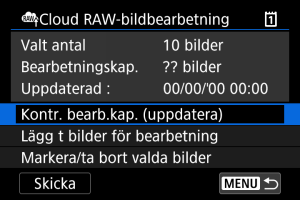
- Kameran öppnar image.canon.
-
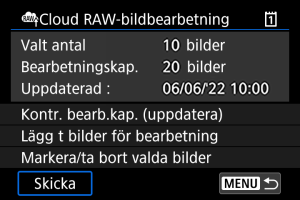
Kontrollera antalet i [Bearbetningskap.].
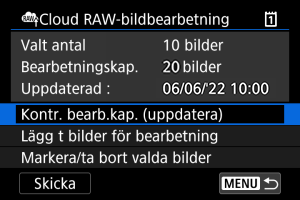
- Information i [Bearbetningskap.] är uppdaterad.
 :
: Var försiktig
- [Bearbetningskap.] är [0] om du inte har en betald prenumeration för RAW-bildbearbetning i molnet. Du får prenumerationsinformation på den registrerade e-postadressen på image.canon om du kontrollerar bearbetningskapaciteten utan en prenumeration.
Lägga till bilder att bearbeta
-
Välj [Lägg t bilder för bearbetning].
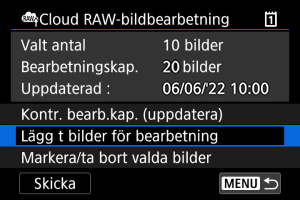
-
Välj ett alternativ och sedan bilder.
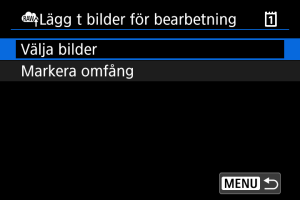
- Du kan välja flera bilder som ska bearbetas samtidigt.
Välja bilder
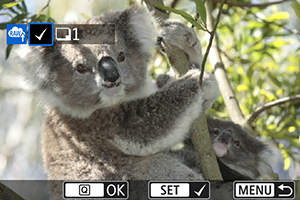
- Vrid på inmatningsratten
 för att välja bilder som ska bearbetas och tryck sedan på knappen
  .
. - Tryck på
 -knappen.
Markera omfång
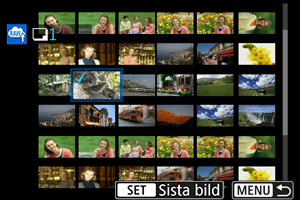
- Välj den första bilden (startpunkt).
- Välj sedan den sista bilden (slutpunkt). En bock [
 ] visas vid alla bilder i intervallet mellan första och sista bilden.
 - Om du vill bearbeta fler bilder upprepar du detta steg.
- Tryck på -knappen.
-
Ställ in önskade bearbetningsalternativ.
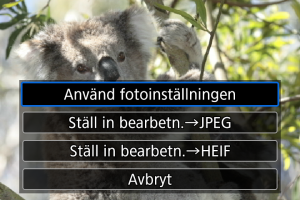
Använd fotoinställningen
- Bilderna bearbetas med de bildinställningar som fanns vid fotograferingstillfället.
- Bilder tagna med [
 : HDR-fotografering
  ] satt till [På] bearbetas för att skapa HEIF-bilder och bilder som tagits med denna funktion satt till [Av] bearbetas för att skapa JPEG-bilder.
Ställ in bearbetn.→JPEG/Ställ in bearbetn.→HEIF
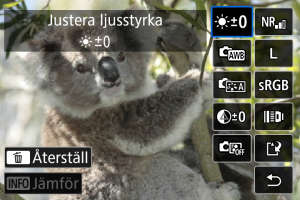
- Använd
 för att välja ett alternativ.
 - Ändra inställningen med
 eller -inmatningsratten.
 - Tryck på knappen för att öppna skärmen för funktionsinställningarna.
- Tryck på knappen
 och välj [OK] när [Återställ fotoinställningar] visas för att återgå till bildinställningarna vid fotograferingstillfället.
Jämförelseskärm
- Du kan växla mellan [Efter ändring] och [Fotoinställningar]-skärmar genom att trycka på
 -knappen och vrida på -inmatningsratten.
 - Alternativ i orange på skärmen [Efter ändring] har ändrats efter fotograferingstillfället.
- Tryck på knappen
 för att återgå till skärmen för bearbetningsvillkor.
-
Välj [Spara].
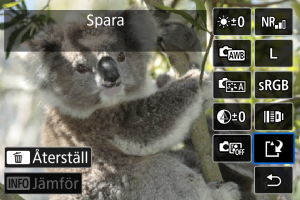
- Välj [
 ] (spara) när du använder [Ställ in bearbetn.→JPEG] eller [Ställ in bearbetn.→HEIF].
 - Läs meddelandet och välj [OK].
- Välj [
-
Lägg till på listan med uppladdningar.

- Läs meddelandet och välj [OK].
Kontrollerar/tar bort valda bilder
-
Välj [Markera/ta bort valda bilder].
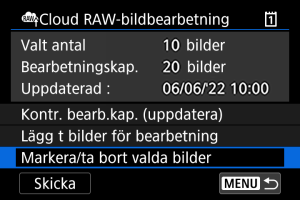
-
Bläddra bland dina bilder.
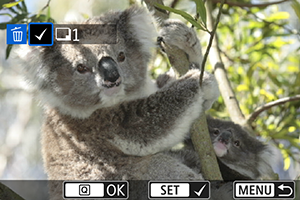
- Vrid inmatningsratten för att kontrollera bilderna.
-
Tryck på knappen
för att ta bort från listan med uppladdningar.[
] visas. - Tryck på knappen för att kontrollera bildbearbetningsförhållandena.
- Vrid inmatningsratten
-
Ta vid behov bort den nuvarande bilden från listan med uppladdningar.
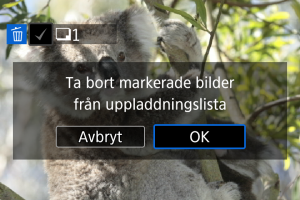
-
Tryck på
-knappen.Välj [OK] när ett meddelande visas om att ta bort bilder från listan med uppladdningar.
-
Ladda upp bilder
-
Välj [Skicka].
-
Läs meddelandet.
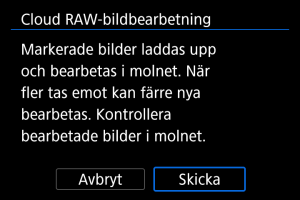
- Läs meddelandet och tryck sedan på [Skicka].
- Du meddelas via den registrerade e-postadressen för ditt Canon-ID när dina filer har tagits emot för bearbetning och när den är slutförd.
Var försiktig
- Antalet bilder och bearbetningskapaciteten kanske inte uppdateras korrekt om ett [Err 138] överföringsfel inträffar under uppladdningen. Observera att även om antalet bilder och bearbetningskapaciteten inte uppdateras korrekt kan bilder bearbetas på servern. Vänta till du får ett meddelande via e-post om att bearbetningen är slutförd.
- Kameran fortsätter att ladda upp bilder även om [Stopp] är valt på skärmen [Skicka bilder]. Välj [OK] på skärmen [Avbryt överföring] medan åtkomstlampan blinkar för att avbryta uppladdningen.
- Beroende på när du väljer [OK] på skärmen [Avbryt överföring] kan uppladdningen fortsätta och bilderna bearbetas på servern.