
Gradera bilder
- Gradera individuella bilder med knappen
 /
/
- Gradera enskilda bilder via menyn
- Gradering genom att ange omfånget
- Gradera alla bilder i en mapp eller på ett kort
Du kan gradera bilder på en skala från 1–5 ( /
/ /
/ /
/ /
/ ). Den här funktionen kallas gradering.
Med bildgraderingen blir det lätt att ordna bilder.
Gradera individuella bilder med knappen  /
/
-
Välj den bild som ska graderas.
- Tryck på
 -knappen för att växla till bildvisning.
 - Välj den bild som ska graderas genom att vrida på
 -inmatningsratten.
- Tryck på
-
Gradera bilden.
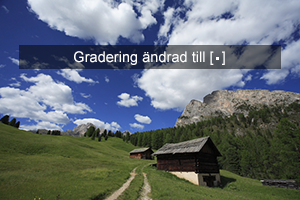
- Tryck på knappen / för att gradera bilderna.
- Om du vill gradera en bild till upprepar du steg 1 och 2.
- Tryck på knappen
Gradera enskilda bilder via menyn
-
Välj [Välja bilder].
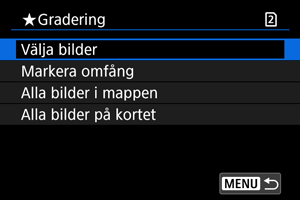
-
Välj den bild som ska graderas.
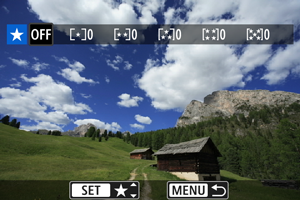
- Välj den bild som ska graderas genom att vrida på -inmatningsratten.
- Välj den bild som ska graderas genom att vrida på
-
Gradera bilden.
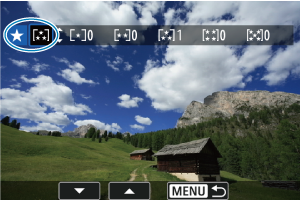
- Tryck på
 och en blå markeringsram visas enligt skärmen som visas till vänster.
 - Vrid på -inmatningsratten för att välja ett graderingsmärke och tryck sedan på .
- När du lägger till ett graderingsmärke för bilden, ökar siffran bredvid den inställda graderingen med ett.
- Om du vill gradera en bild till upprepar du steg 3 och 4.
- Tryck på
Gradering genom att ange omfånget
När du tittar på bilderna i bildindex kan du ange den första och sista bilden i ett omfång för att genast gradera alla angivna bilder.
-
Välj [Markera omfång].
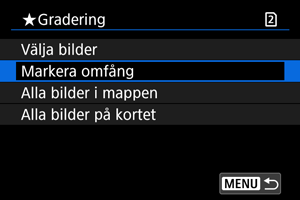
- Välj [Markera omfång] i [: Gradering].
- Välj [Markera omfång] i [
-
Ange omfång av bilder.
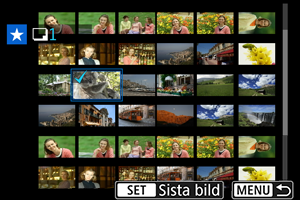
- Välj den första bilden (startpunkt).
-
Välj sedan den sista bilden (slutpunkt). En bock [
 ] visas vid alla bilder i intervallet mellan första och sista bilden.
 - Upprepa steg 2 för att välja andra bilder.
-
Tryck på
 -knappen.
 -
Gradera bilderna.
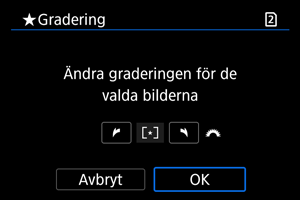
-
Vrid på
 -inmatningsratten för att välja ett graderingsmärke och välj sedan [OK].
Alla bilder i omfånget graderas (samma gradering) direkt.
-
Gradera alla bilder i en mapp eller på ett kort
Du kan gradera alla bilder i en mapp eller på ett kort på en gång.
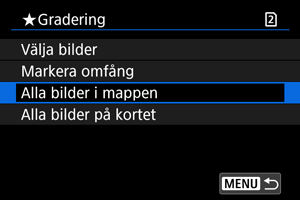
- När du väljer [Alla bilder i mappen] eller [Alla bilder på kortet] kommer alla bilder i mappen eller på kortet att graderas under [: Gradering].
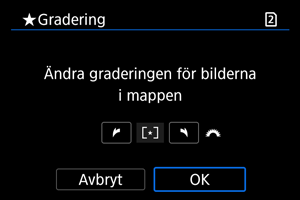
- Vrid på -inmatningsratten för att välja en gradering och välj sedan [OK].
- Om du inte vill gradera bilderna eller avbryter graderingen, väljer du [
 ].
]. - Om sökvillkoren är inställda med [: Ange kriterier för bildsökn.] () kommer skärmen att ändras till [Alla hittade bilder].
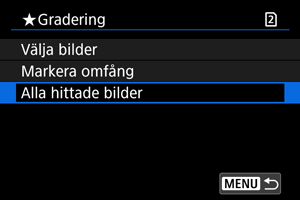
- Om du väljer [Alla hittade bilder] kommer alla bilder som filtrerats med hjälp av sökkriterierna att graderas som specificerade.
Obs!
- Värden vid graderingar visas som [###] om fler än 1 000 bilder har denna gradering.
- Med [: Ange kriterier för bildsökn.] och [: Bildhopp med
 ] kan du visa endast bilderna med en viss gradering.