
Registrera personer att prioritera
- Registrera ansikten
- Ändra eller ta bort prioritet för registrerade personer
- Inaktivera igenkänning av registrerade personers ansikten
- Rensa alla registrerade personer
- Spara och ladda registrerade data
Du kan registrera personer på kameran för att låta den känna igen deras ansikten och prioritera fokusering, ljusstyrka och färgton för dem vid fotografering. Du kan ta en bild på någon eller använda en bild på kortet för att registrera ett ansikte.
Var försiktig
- Kameran lagrar ansiktsbilder och relaterad information som har registrerats med den här funktionen. Radera all registrerad information innan kameran kasseras eller vid överförande av ägande.
- När den här funktionen används ska du vara medveten om behovet av att skydda personuppgifter och följa integritetsregelverk såsom att be folk om deras samtycke innan deras information registreras. Canon ska inte hållas ansvarig för eventuella problem med personuppgifter som uppstår vid användning av den här funktionen.
Registrera ansikten
Registrera personer genom att ta deras bild
-
Välj [
 : Prio. av pers. som ska reg.].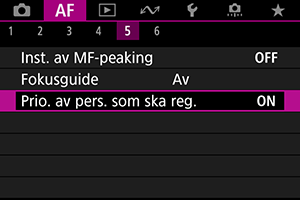
-
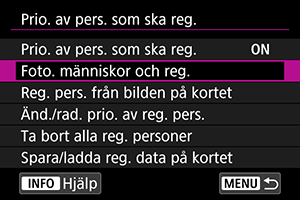
Välj [Foto. människor och reg.].
-
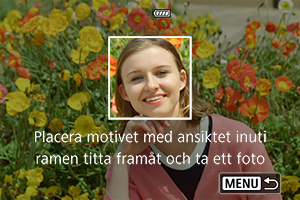
Justera ramen över ansiktet på en person för att registrera det och ta sedan bilden.
- Ta bilder i en ljusstark omgivning ljus med motivet vänt mot dig.
- Be personerna att posera med ett naturligt ansiktsuttryck innan fotografering sker.
- För bästa resultat bör personerna ta av sig hattar, masker, solglasögon eller andra överdrag innan bilden tas.
- Det kan förbättra noggrannheten på igenkänningen att registrera ansikten omedelbart innan fotograferingen ska ske.
-
Under dessa fotograferingsförhållanden kan igenkänningen bli mindre exakt och det kanske inte är möjligt att registrera ansikten.
- Ansikten är för små i förhållande till ramen
- Ansikten är dolda bakom hår eller tjocka glasögon
- Ansikten är delvis i skuggan
- Ansikten visas på en dator eller smartphone
-
Välj [OK].
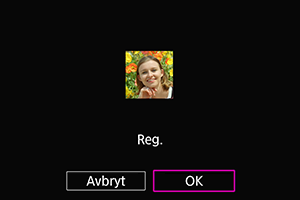
- Bilden som visas kan skilja sig från hur bilden komponerades i steg 3. Detta påverkar dock inte noggrannheten på igenkänningen.
Registrera personer från bilder på kortet
JPEG- eller HEIF-bilder kan användas. Bearbeta alla RAW-bilder, som ska användas, till JPEG eller HEIF innan de sparas på kortet.
Var försiktig
-
Med följande bilden kan igenkänningen bli mindre exakt och det kanske inte är möjligt att registrera ansikten.
- Ansikten är dolda bakom hår eller tjocka glasögon
- Ansikten är delvis i skuggan
- Ansikten visas på en dator eller smartphone
Obs!
-
Se till att ansikten på bilderna följer dessa riktlinjer för bästa resultat.
- Väl upplyst och vänt mot dig
- Utan hattar, masker, solglasögon eller andra överdrag
- Naturligt ansiktsuttryck
- Att ansiktet inte är för litet eller stort i förhållande till skärmen
-
Välj [Reg. pers. från bilden på kortet].
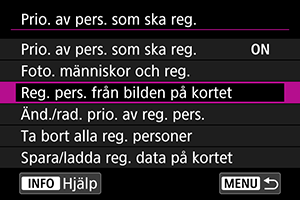
-
Byt till bildvisning.
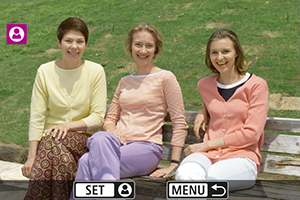
- Tryck på
 .
.
- Tryck på
-
Välj ett ansikte.
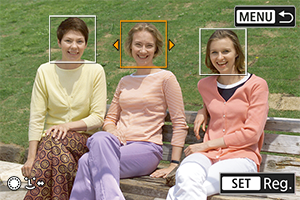
- För bilder som visar mer än en person kan du använda rattarna

 eller
eller  för att flytta den orange ramen över ansiktet för registrering.
 - Tryck på .
- För bilder som visar mer än en person kan du använda rattarna
-
Välj [OK].
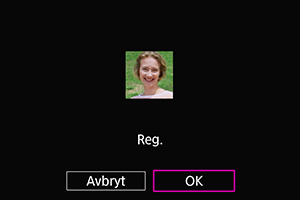
-
När följande skärm visas kan en annan persons ansikte registreras.
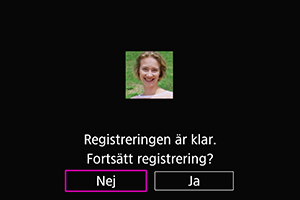
-
Visas när registrerade ansikten känns igen
En vit ram med [ ] visas på alla registrerade ansikten som känns igen på inspelningsskärmen. Observera att [] inte visas när One-Shot AF eller Servo AF används.
Var försiktig
-
Igenkänningen kan vara mindre exakt under följande förhållanden.
- Personen är inte direkt vänd mot dig
- Ansiktet är för ljust eller mörkt
- Att ansiktet är för litet eller stort i förhållande till skärmen
- Personen har ett mycket annorlunda ansiktsuttryck än det som finns på registrerade bilder
- Personen flyttar på sig för mycket
- Ansikten är täckta av en hatt, mask, solglasögon eller andra föremål
- Personens ansikte ser mycket annorlunda ut jämfört med registrerade bilder
- De ansikten som fotograferades för att registrera dem visades på skärmen på en dator eller smartphone
- Oregistrerade personer kan av misstag kännas igen som registrerade personer som de liknar.
- Försök att rensa den registrerade informationen och registrera den igen om ansikten på registrerade personer inte känns igen eller om igenkänningen inte är korrekt.
Obs!
- När [: Motiv att ident] är satt till ett annat alternativ än [Människor] ges prioritet till motivet som anges i den inställningen.
-
Följande tabell kan vara användbar när [
: Byt motiv som följs] konfigureras.Inställning Initial prio. På motiv Byt motiv Vid stillbilds-
fotograferingÄven oregistrerade motiv, som känns igen initialt under Servo AF, fortsätter att spåras så länge som möjligt.
Spårningen med Servo AF aktiverat växlar till personer som har tilldelats hög prioritet för igenkänning.
Vid film-
inspelningÄven oregistrerade motiv, som känns igen när du börjar spela in, fortsätter att spåras så länge som möjligt.
Spårningen vid inspelning växlar till personer som har tilldelats hög prioritet för igenkänning.
Ändra eller ta bort prioritet för registrerade personer
Du kan ordna om registrerade personer för att ändra prioriteten för igenkänningen. Du kan även ta bort registrerade personer.
Ändra prioriteten för igenkänningen
-
Välj [Änd./rad. prio. av reg. pers.].
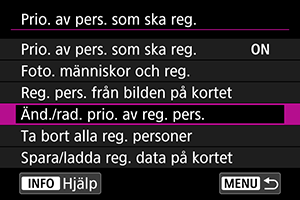
-
Välj ansiktet på en registrerad person.
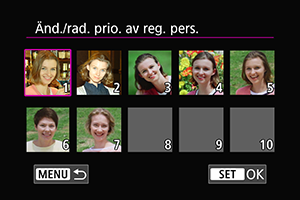
- Välj med rattarna eller och tryck sedan på .
- Välj med rattarna
-
Ändra prioriteten.
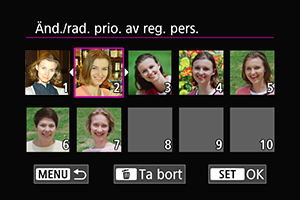
- Flytta med rattarna eller och tryck sedan på .
- Tryck på knappen
 när prioriteten har ändrats.
- Flytta med rattarna
Ta bort registrerade personer
-
Välj ansiktet på en registrerad person.
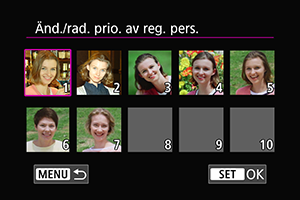
- Välj med rattarna eller och tryck sedan på .
- Välj med rattarna
-
Tryck på
 -knappen.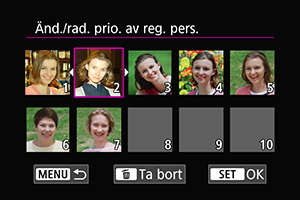
-
Välj [OK].
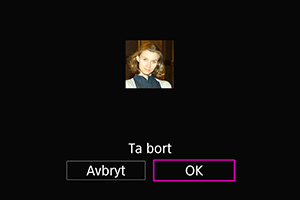
- Tryck på för att avsluta.
- Tryck på
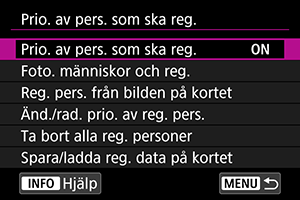
Inaktivera igenkänning av registrerade personers ansikten
Välj [Prio. av pers. som ska reg.] och sedan [Av].
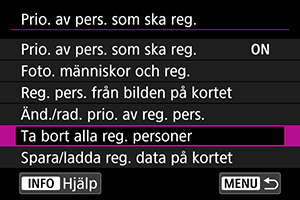
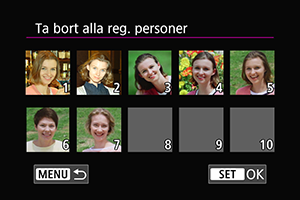
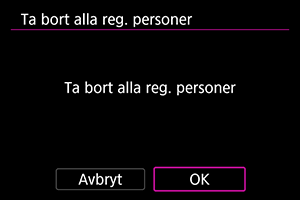
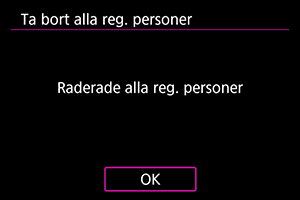
Rensa alla registrerade personer
Radera all registrerad information innan kameran kasseras eller vid överförande av ägande.
-
Välj [Ta bort alla reg. personer].
-
Tryck på
.
-
Välj [OK].
-
Tryck på
.
-
Obs!
- Att utföra [Fabriksåterställning] i [
 : Återställ kamera] rensar även informationen om alla registrerade personer.
Spara och ladda registrerade data
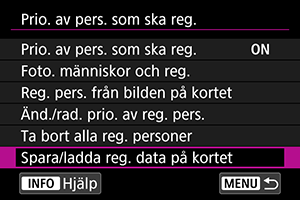
Registrerade ansiktsdata kan sparas på ett kort. Att ladda ansiktsdata från kort från andra EOS R3-kameror låter dig tillämpa samma inställningar som användes på dessa kameror.
-
Välj [Spara/ladda reg. data på kortet].
-
Välj [Spara till kort].
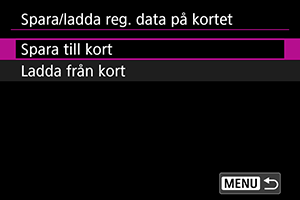
- Välj [Spara till kort] för att spara kamerans registrerade data på kortet.
-
Tryck på knappen
 på följande skärm för att byta namn på den registrerade datafilen innan den sparas.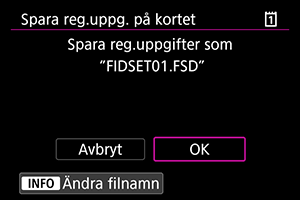
- Välj [Ladda från kort] för att läsa in registrerade data från kortet.
Var försiktig
- Bekräfta att kameran kan läsa in registrerade data från kortet.
-
Om så inte är fallet ska du använd bilder som inte påverkas av följande problem samt bekräfta att kameran kan läsa in dem när personer ska registreras igen.
- Ansikten är dolda bakom hår eller tjocka glasögon
- Ansikten är delvis i skuggan
- Ansikten visas på en dator eller smartphone