
Streama bilder
Du kan livestreama bilder från kameran.
Endast vid streaming kan du använda trådlös fjärrkontroll BR-E1 (säljs separat). Observera att du måste parkoppla kameran med den trådlösa fjärrkontrollen BR-E1 innan du streamar ().
Var försiktig
- Kontrollera kraven en YouTube-streaming i förväg på YouTubes webbplatsen.
Förbereda för streaming
Konfigurera ”Livestreaming” på kameran för att möjliggöra streaming från den.
- Registrera kameran för image.canon och slutför inställningarna för kameralänken enligt beskrivningen i Ansluta till image.canon.
- Slutför de nödvändiga inställningarna för streaming på YouTubes webbplats.
- Besök YouTubes webbplats för instruktioner.
Steg på datorn eller din smartphone
-
Aktivera streaming via YouTube.
- Visa inställningsskärmen för anslutna webbtjänster som används med image.canon.
- Klicka på [Anslut] bredvid [YouTube].
- Logga in på YouTube och ge åtkomst till image.canon.
Steg på kameran
-
Anslut till image.canon.
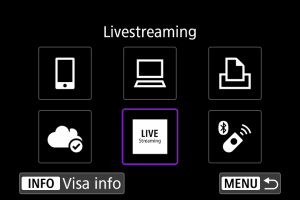
- Se Ansluta till image.canon för instruktioner om hur du ansluter till image.canon.
- En [Livestreaming]-ikon läggs till när kameran ansluts till image.canon.
- Om [Livestreaming]-ikonen inte visas bör du se Steg på datorn eller din smartphone och kontrollera YouTube-inställningarna. Efter konfiguration aktiveras ikonen när du väljer [Livestreaming].
Var försiktig
-
Streaming
- YouTube är den enda streamingtjänst som stöds av den här kameran.
- Innan du kan använda streamingtjänster måste du slutföra registreringen för image.canon.
- YouTube-streaming kan ändras, upphöra eller avslutas utan föregående meddelande.
- Canon ansvarar inte på något sätt för tredjepartstjänster såsom YouTube-streaming.
- Ingen bild sparas på kortet under streaming (ett kort måste dock finnas i kameran).
- Bilder streamas vid cirka 6 Mbps för både

 (NTSC) eller
  (PAL).
 - Bilder streamas horisontellt, oavsett inställningen för [
 : Lägg till
  -rot inf].
 - Ljudet kan vara brusigt under streaming. Kontrollera i förväg om det finns brusigt ljud genom att till exempel använda [PRVW] (). Om brus från den externa mikrofonen är distraherande kan du försöka att placera den på vänster sida av kameran (på sidan för den
 externa mikrofonens IN-kontakt) så långt från kameran som möjligt.
 - Det är inte möjligt att parkoppla kameran med trådlös fjärrkontroll BR-E1 (säljs separat, ) när streaming redan har konfigurerats.
- Den trådlösa fjärrkontrollen BR-E1 kan inte användas när du är ansluten till kameran via Wi-Fi om du inte streamar.
- Fjärrkontroll från en smartphone är inte möjlig under streaming.
Livestreaming
Du kan också streama genom att använda kameran för att välja ett evenemang som du har ställt in i förväg på YouTube-webbplatsen (genom att ange streamingtid och -titel).
-
Komplettera evenemangsinställningarna på YouTubes webbplats.
- Besök YouTubes webbplats för instruktioner.
-
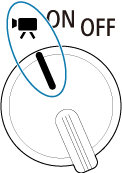
Att ställa strömbrytaren i läget
.
-
Börja streama.
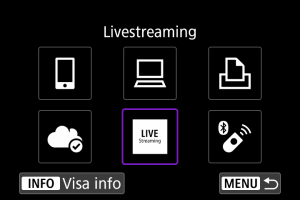
-
Läs användarvillkoren.
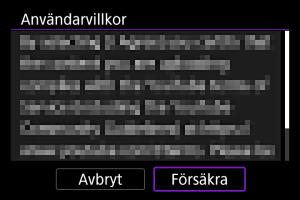
- Läs avtalet som visas och välj [Försäkra].
-
Välj ett evenemang.
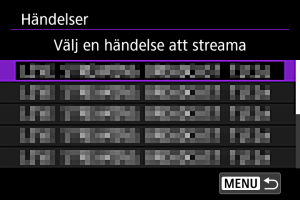
- Välj ett evenemang som du har lagt till från YouTubes webbplats i förväg.
- Upp till 20 evenemang är listade.
Obs!
- I händelse av meddelanden som indikerar att streaming inte kan startas har evenemanget inte registrerats ännu. Lägg till evenemanget från YouTubes webbplats.
-
Kontrollera informationen om streaming.
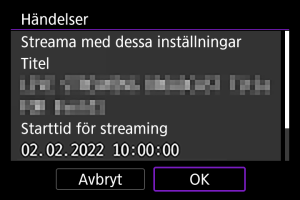
- Välj [OK].
-
Välj [OK].
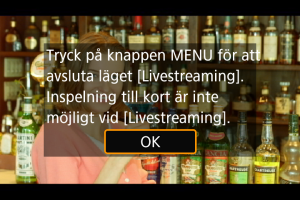
-
Välj [PRVW] eller [LIVE].
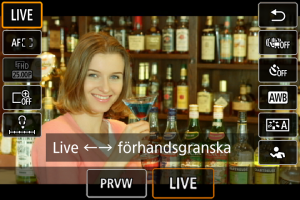
- Att välja [PRVW] (Förhandsgranska) gör att du kan testa streaming utan att släppa bilder offentligt. Användbart för att kontrollera bilder innan streaming.
- Att välja [LIVE] (Live) låter dig börja streama direkt.
-
Börja förhandsgranska eller streama.
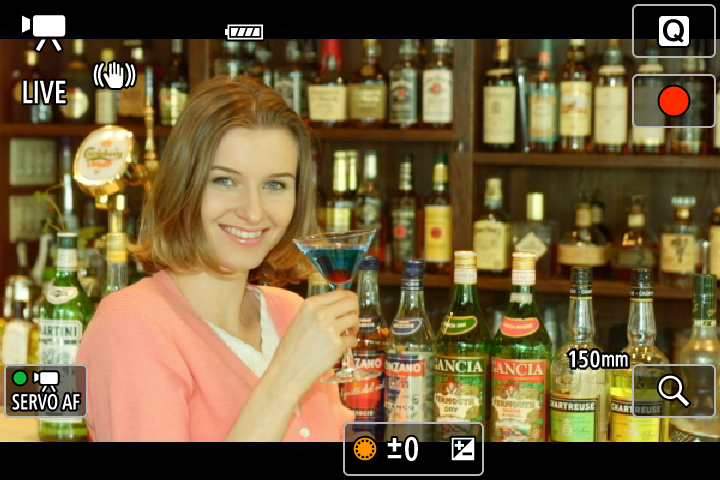
- Konfigurera inspelningsfunktioner, precis som vid normal filminspelning.
- Tryck på knappen för filminspelningnär du är redo.
- Förhandsgranskning eller streaming startar automatiskt efter att [Förb förhandsgranskning] eller [Förbereder att streama] visas.
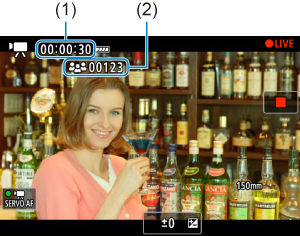
- [
 PRVW] eller [LIVE] visas i det övre högra hörnet under förhandsvisning respektive streaming.
 - Tiden som har förflutit sedan du tryckte på knappen för filminspelning visas på skärmen förhandsgranskning/streaming (1). För streaming anges även antalet tittare (2).
- Kolla YouTubes webbplatsen för att se hur den streamade bilden ser ut.
-
Sluta förhandsgranska eller streama.
- Tryck på knappen för filminspelning igen för att stoppa förhandsgranskningen eller streaming.
- Få tillbaka till steg 8 när du har förhandsgranskat bilden och välj [LIVE] för att börja streama.
-
Avsluta streamingläget.
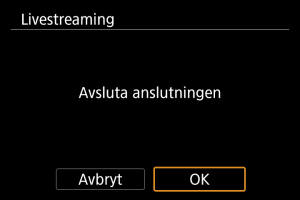
- Tryck på
 -knappen och välj sedan [OK].
- Tryck på


Var försiktig
- Det tar en stund innan streamingen börjar i steg 9. Använd inte kameran medan meddelandet visas.
- Om kameran har visningsproblem (korruption av tecken) för text du angav på YouTubes webbplats ska du ange texten igen på YouTubes webbplats i ASCII-format (bokstäver eller siffror med en enda byte).