
Anpassa funktioner
- Växla AF-områden med den bakre inmatningsratten
- Att välja ett motiv bland flera personer med pilknapparna
- Justera storleken Zon-AF-ramen
Det här avsnittet beskriver olika sätt att anpassa AF-funktionen. Du kan även använda en kombination av anpassade inställningar.
Växla AF-områden med den bakre inmatningsratten
Du kan växla AF-områden med den bakre inmatningsratten medan du tittar genom sökaren.
-
Välj [
 ] i [
] i [ : Anpassa rattar].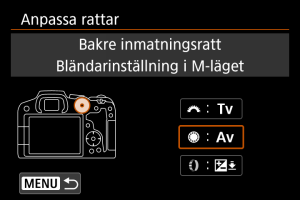
-
Välj [Välj AF-område].
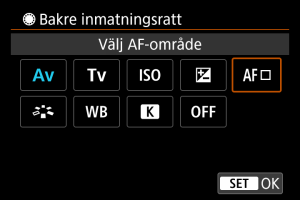
- Du kan nu växla AF-områden med inmatningsratten
 .
.
- Du kan nu växla AF-områden med inmatningsratten
Att välja ett motiv bland flera personer med pilknapparna
Du kan välja ett motiv bland flera personer för att låsa spårningsramen på den personen.
Obs!
-
Innan den här anpassningen måste vissa andra inställningar ställas in enligt följande.
- [AF-område]: [Helt AF-område]
- [Motivföljning]: [På]
- [Motiv att ident]: [Människor]
- [Ögonavkänning]: [På]
-
I [
: Anpassa knappar] ska du ställa [ ] till [Direktval av AF-punkt].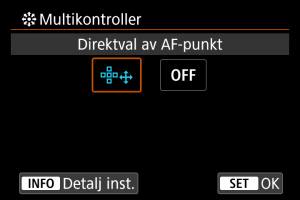
-
Välj [
 Detalj-inst.] och sedan [Starta/stoppa följning] i [Snabbval på tryck].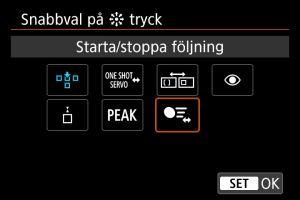
-
Tryck ned avtryckaren halvvägs och släpp sedan upp den.
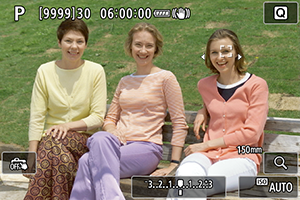
- En spårningsram (
 ) visas om flera motiv detekteras.
- En spårningsram (
-
Använd pilknapparna för att ställa in önskat motiv.
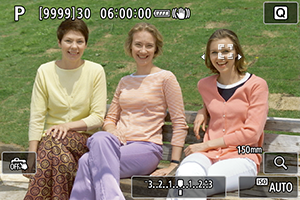
-
Tryck antingen pilknapparna rakt in eller åt vänster eller höger.
Spårningsramen ändras till [
 ] och låser sig på det motivet för spårning.
 - Tryck på pilknapparna för att frigöra låst spårning.
-
Justera storleken Zon-AF-ramen
Du kan ändra storleken på Zon-AF-ramen som visas för flexibel Zon-AF 1–3.
-
Tryck på knappen
 medan inspelningsskärmen visas.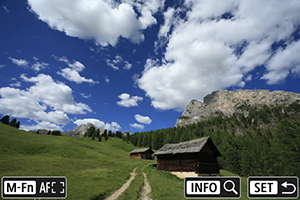
-
Tryck på
 -knappen.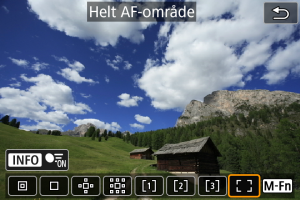
-
Tryck på knappen
och välj flexibel Zon-AF 1, 2 eller 3.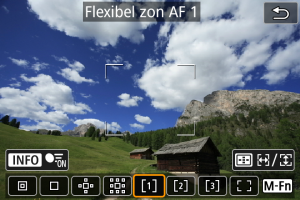
-
Tryck på
-knappen.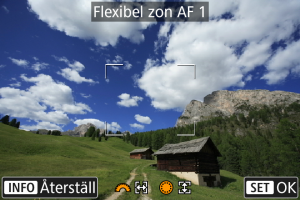
-
Justera storleken Zon-AF-ramen.
- Använda inmatningsratten
 eller för att justera Zon-AF-ramen och tryck sedan på knappen
  .
. - Tryck på knappen
 för att återställa standardinställningen.
- Använda inmatningsratten