Prikaz informacija o snimanju
- Prilagođavanje informacija na ekranu
- Prilagođavanje informacija u tražilu
- Vertikalni prikaz tražila
- Pomoćna mreža
- Histogram
- Veličina elektronskog nivoa
- Prikaz slobodnog prostora kartice (%)
- Prikaz informacija o objektivu
- 3D okvir opsecanja
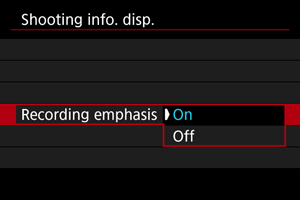
- Naglasak na snimanje
- Marker razmere
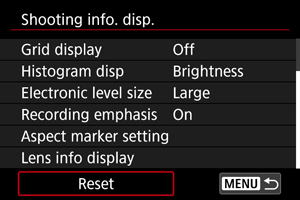
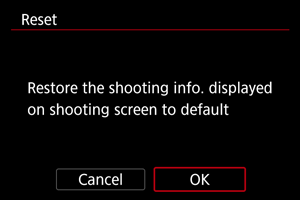
- Resetovanje postavki
Možete prilagoditi detalje i ekrane informacija koje se prikazuju na ekranu ili tražilu kada snimate.
Prilagođavanje informacija na ekranu
-
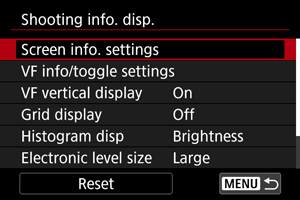
Odaberite [Screen info. settings].
-
Odaberite ekrane.
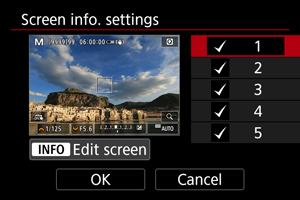
- Okrećite
 birač ili pritisnite
  nagore ili nadole da biste odabrali ekrane sa informacijama koji će biti prikazani na fotoaparatu.
 - Ako ne želite da neke informacije budu prikazane, pritisnite
 da biste sa njih uklonili kvačicu [
 ].
]. - Da biste uredili ekran, pritisnite
 dugme.
- Okrećite
-
Uredite ekran.
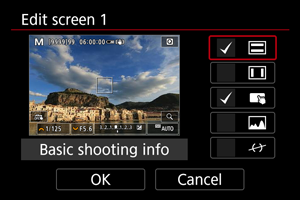
- Okrećite birač ili pritisnite nagore ili nadole da biste odabrali opcije za koje želite da budu prikazane na ekranu sa informacijama.
- Ako ne želite da neka stavka bude prikazana, pritisnite da biste sa njih uklonili kvačicu [].
- Odaberite [OK] da biste registrovali postavku.
- Okrećite
 :
: Prilagođavanje informacija u tražilu
-
Odaberite [VF info/toggle settings].
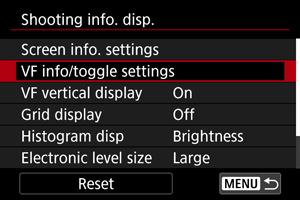
-
Odaberite ekrane.
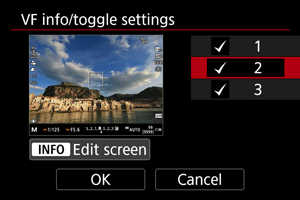
- Okrećite birač ili pritisnite nagore ili nadole da biste odabrali ekrane sa informacijama koji će biti prikazani u tražilu.
- Ako ne želite da neke informacije budu prikazane, pritisnite da biste sa njih uklonili kvačicu [].
- Da biste uredili ekran, pritisnite dugme.
- Okrećite
-
Uredite ekran.
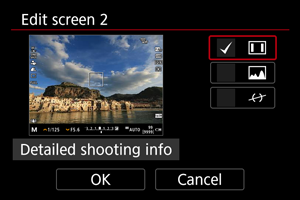
- Okrećite birač ili pritisnite nagore ili nadole da biste odabrali opcije za koje želite da budu prikazane na ekranu sa informacijama u tražilu.
- Ako ne želite da neka stavka bude prikazana, pritisnite da biste sa njih uklonili kvačicu [].
- Odaberite [OK] da biste registrovali postavku.
- Okrećite
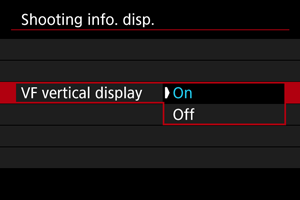
Vertikalni prikaz tražila
Možete izabrati kako se informacije u tražilu prikazuju kada snimate vertikalne fotografije.
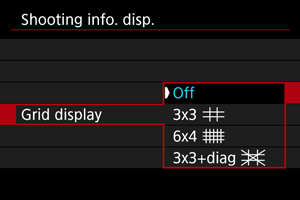
Pomoćna mreža
Pomoćna mreža može biti prikazana na ekranu.
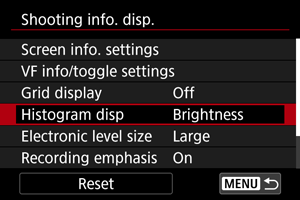
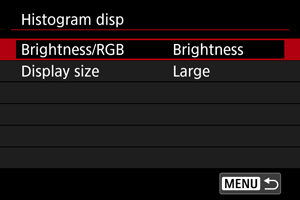
Histogram
Možete izabrati sadržaj i veličinu prikaza histograma.
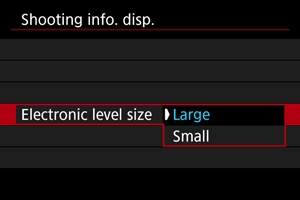
Veličina elektronskog nivoa
Možete odabrati veličinu prikaza elektronskog nivoa.
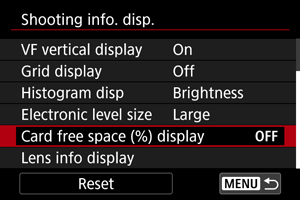
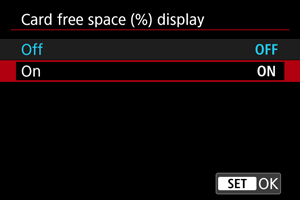
Prikaz slobodnog prostora kartice (%)
Na ekranu možete prikazati slobodan prostor na kartici.
Napomena
- Tokom snimanja fotografija ili upisivanja podataka na kartice, umesto slobodnog prostora prikazuje se broj dostupnih snimaka.
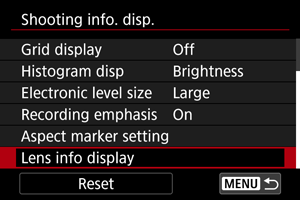
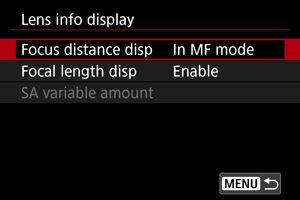
Prikaz informacija o objektivu
Možete prikazati informacije o objektivu koji koristite.
-
Odaberite [Lens info display].
-
Odaberite opciju.
-
Focus distance disp / Prikaz distance fokusa
Možete prikazati distancu fokusa kada koristite RF ili RF-S objektive. U prikazu distance fokusa možete izabrati vreme i jedinicu mere.
-
Focal length disp / Prikaz žižne daljine
Možete prikazati žižnu daljinu objektiva u upotrebi.
-
SA variable amount / Varijabilni iznos sferne aberacije
Možete prikazati iznos podešene korekcije kada koristite objektive koji imaju kontrolu sferne aberacije.
SA: sferna aberacija
-
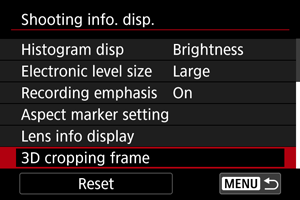
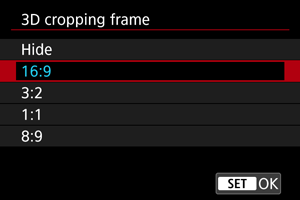
3D okvir opsecanja
Ako ćete opsecati video zapise snimljene pomoću RF-S7.8mm F4 STM DUAL, možete prikazati 3D okvir opsecanja na ekranu za snimanje video zapisa (tokom stanja mirovanja ili snimanja) da biste bili svesni konačnog ugla gledanja nakon uređivanja.
Naglasak na snimanje
Marker razmere
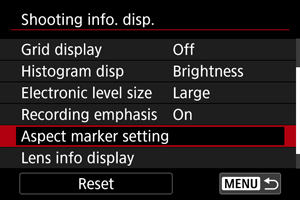
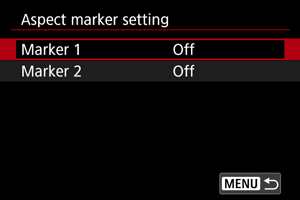
Ako promenite razmeru (odnos širine i visine slike) prilikom uređivanja snimljenog video zapisa, možete prikazati markere razmere na ekranu za snimanje video zapisa (tokom stanja mirovanja i snimanja) da biste bili svesni konačnog ugla gledanja nakon uređivanja.
-
Odaberite [Aspect marker setting].
-
Odaberite markere razmere.
-
Odaberite opciju.
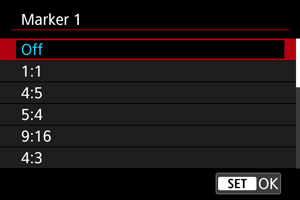
- Odaberite opciju prikaza.
Napomena
- Markeri se ne prikazuju tokom reprodukcije video zapisa (snimljeni video zapisi nisu označeni informacijama o markeru razmere).
- Svaki marker je prikazan u različitoj boji.