
A+: Puno automatsko snimanje (inteligentni scenski automatski režim)
 je puni automatski režim u kojem fotoaparat analizira scenu i automatski podešava optimalne postavke pri snimanju. On takođe može da automatski izoštri statične objekte i objekte u pokretu otkrivanjem kretanja objekta.
-
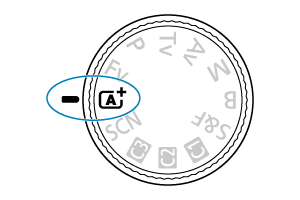
Podesite birač režima na
.
-
Odaberite [
Assist].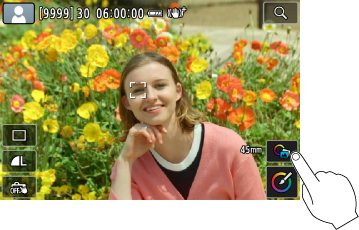
-
Uperite fotoaparat na ono što ćete snimati (objekat).
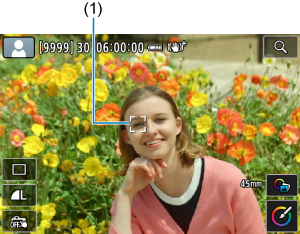
-
U pojedinim uslovima snimanja, na objektu može biti prikazan okvir za praćenje (1).
-
-
Izoštrite objekat.
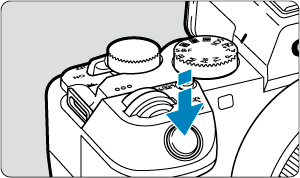
- Pritisnite okidač do pola da biste izoštrili sliku.
- Takođe možete da izoštrite sliku tako što ćete dodirnuti lice osobe ili drugi objekat na ekranu (autofokus na dodir).
- Pri snimanju na slabom svetlu, fotoaparat će po potrebi automatski opaliti pomoćno AF svetlo ().
- Kada je postignut fokus, AF tačka u kojoj je slika izoštrena promeniće boju u zeleno i fotoaparat će se oglasiti zvučnim signalom (pojedinačni autofokus).
- Kod objekata u pokretu, AF tačka će biti prikazana plavom bojom i pratiće objekat u kadru (servo autofokus).
-
Snimite fotografiju.
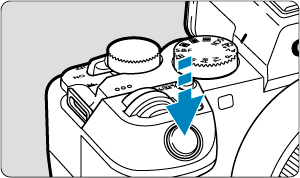
- Pritisnite okidač do kraja da biste snimili fotografiju.
- Snimljena fotografija biće prikazana na ekranu na približno 2 sekunde.
Oprez
- Fotoaparat možda neće pravilno prepoznati kretanje pojedinih objekata (statičnih ili u pokretu) u zavisnosti od objekta i uslova snimanja.
Napomena
- Režim autofokusa (pojedinačni autofokus ili servo autofokus) podešava se automatski kada pritisnete okidač do pola. Čak i kada je automatski podešen pojedinačni AF, fotoaparat će se prebaciti na servo AF ako se otkrije pokret objekta dok pritiskate okidač do pola ili snimate rafalno.
- U režimu, boje će izgledati impresivnije pri snimanju scena u prirodi, scena na otvorenom i scena zalaska sunca. Ako želite da dobijete drugačije tonove boja, podesite birač režima na Fv, P, Tv, Av ili M i odaberite bilo koji stil slike osim [
 ], a zatim ponovo snimajte ().
 Sprečavanje mutnih slika
- Vodite računa o podrhtavanju fotoaparata pri snimanju iz ruke. Da biste izbegli podrhtavanje fotoaparata, razmotrite upotrebu stativa. Koristite čvrste i robustne stative koji mogu da podnesu težinu foto-opreme. Čvrsto montirajte fotoaparat na stativ.
- Preporučuje se da koristite daljinski prekidač (prodaje se zasebno, ) ili bežični daljinski upravljač (prodaje se zasebno, ).
 Najčešća pitanja
-
Fotoaparat ne može da izoštri sliku (AF tačka je narandžasta).
Postavite AF tačku preko dela slike sa dobrim kontrastom, a zatim pritisnite okidač do pola (). Ako ste se suviše približili objektu, udaljite se i pokušajte ponovo.
-
Istovremeno je prikazano nekoliko AF tačaka nakon fokusiranja.
Slika je izoštrena u svim prikazanim AF tačkama.
-
Vrednost brzine zatvarača treperi.
Pošto je previše mračno, objekat na fotografiji može izgledati mutno usled trešenja fotoaparata. Preporučuje se da montirate fotoaparat na stativ ili da koristite Canon EL/EX Speedlite blic (prodaje se zasebno, ).
-
Donji deo slike izgleda neprirodno tamno pri snimanju sa blicem.
Ako ste montirali zonericu na objektiv, zonerica može blokirati svetlo blica. Ako vam je objekat blizu, skinite zonericu pre fotografisanja sa blicem.
Napomena
-
Povedite računa o sledećem ako ne koristite blic.
- Pri slabom osvetljenju, kada fotoaparat podrhtava, čvrsto držite fotoaparat ili koristite stativ. Kada koristite zum objektiv, možete sprečiti zamućivanje slike prouzrokovano podrhtavanjem fotoaparata tako što ćete postaviti objektiv na kraj širokog ugla.
- Kada snimate portrete pri slabom osvetljenju, trudite se da objekti ostanu mirni dok ne završite sa snimanjem. Svaki pokret dok snimate dovešće do toga da osoba na slici izgleda mutno.
Snimanje objekata u pokretu
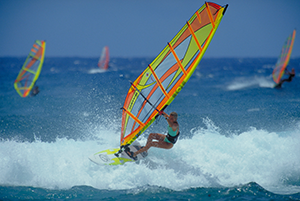
Kada pritisnete okidač do pola fotoaparat će prepoznati kretanje objekta i izoštriti sliku.
Držite objekat u kadru dok pritiskate okidač do pola, a zatim pritisnite okidač do kraja u trenutku kada želite da snimite fotografiju.
Scenske ikone
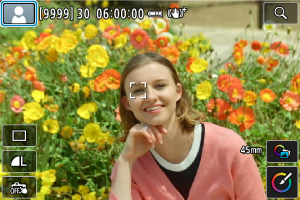
Fotoaparat će prepoznati vrstu scene i automatski podesiti parametre pri snimanju u skladu sa scenom. Kada fotoaparat prepozna scenu, scenska ikona će biti prikazana u gornjem levom uglu ekrana. Za više informacija o ikonama, pogledajte poglavlje Scenske ikone.
Prilagođavanje podešavanja
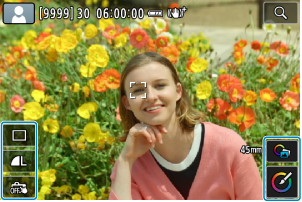
Dodirom na ikone na ekranu, možete prilagoditi podešavanja za režim zatvarača, kvalitet slike, okidač osetljiv na dodir, pomoćne funkcije i kreativnu asistenciju.
Pomoćne funkcije
Biranje [ Assist] pomoćnih funkcija
-
Odaberite [
 : Assist].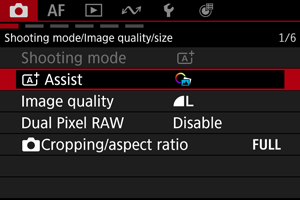
-
Odaberite opciju.
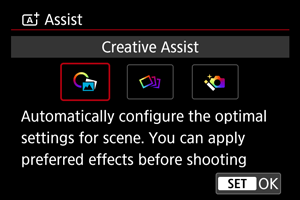
Napomena
-
Preko ekrana snimanja, možete direktno pristupiti ekranu za odabir dodirom na [
 ].
].
Kreativna asistencija
Možete snimati sa primenjenim efektima koje odaberete.
-
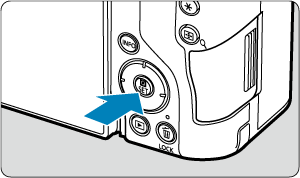
Pritisnite
 .
.
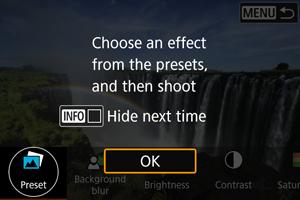
- Pročitajte poruku i odaberite [OK].
-
Odaberite efekat.
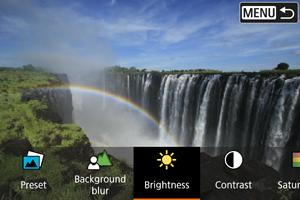
- Odaberite efekat pomoću
 birača i pritisnite .
- Odaberite efekat pomoću
-
Odaberite nivo efekta i druge detalje.
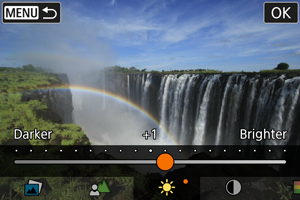
- Podešavanje izvršite pomoću birača i pritisnite .
- Da biste resetovali podešavanje, pritisnite
 dugme, a zatim odaberite [OK].
- Podešavanje izvršite pomoću
Efekti kreativne asistencije
-
[
 ] Predefinisano
Odaberite jedan od unapred podešenih efekata.
Imajte na umu da opcije [Saturation], [Color tone 1] i [Color tone 2] nisu dostupne sa postavkom [B&W].
-
[
 ] Zamućenje pozadine
Podesite zamućenje pozadine. Izaberite više vrednosti da biste pozadinu učinili oštrijom. Da biste zamaglili pozadinu, izaberite niže vrednosti. Opcija [Auto] prilagođava zamućenje pozadine tako da odgovara odgovara osvetljenosti. U zavisnosti od osvetljenosti objektiva (f/broj), neke pozicije možda neće biti dostupne.
-
[
 ] Osvetljenost
Podesite osvetljenost slike.
-
[
 ] Kontrast
Podesite kontrast.
-
[
 ] Zasićenost
Podesite jarkost boja.
-
[
 ] Ton boje 1
Podesite ton ćilibar/plave boje.
-
[
] Ton boje 2
Podesite ton zelene/magenta boje.
-
[
 ] Monohromatski
Podesite efekat toniranja za monohromatsko snimanje.
Napomena
- Opcija [Background blur] nije dostupna pri fotografisanju sa blicem.
- Ova podešavanja se resetuju kada promenite režime snimanja ili podesite prekidač za napajanje na
 . Da biste sačuvali podešavanja, podesite [: Retain Creative Assist data] na [Enable].
Čuvanje efekata
Da biste sačuvali trenutnu postavku na fotoaparatu, dodirnite [ Register] na ekranu za podešavanje [Creative Assist], a zatim odaberite [OK]. Do tri unapred podešene postavke se mogu sačuvati kao [USER*]. Nakon što su tri postavke sačuvane, postojeća [USER*] unapred podešena postavka mora biti presnimljena da bi se sačuvala nova.
Kreativno serijsko snimanje
Pored standardne slike snima se više slika u jednom kadru i to svaka sa automatski promenjenim karakteristikama kao što su osvetljenost i ton boje.
-
Odaberite [
: Assist].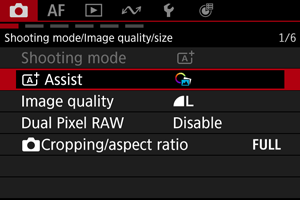
-
Odaberite [Creative bracketing].
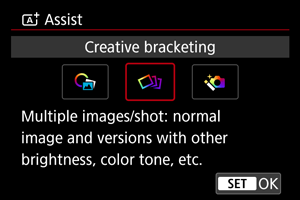
Oprez
- Rafalno snimanje nije moguće.
Napredne opcije
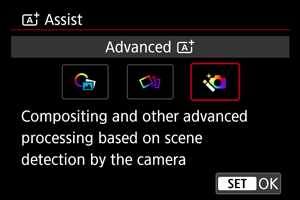
Komponovanje i druga napredna obrada primenjuju se na vaše snimke na osnovu prepoznavanja scene od strane fotoaparata.
-
Odaberite [
: Assist].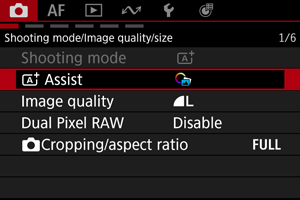
-
Odaberite [Advanced
].
-
Proverite ikonu.
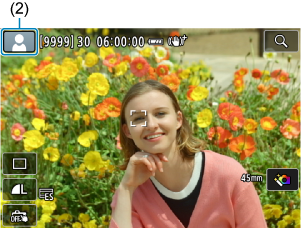
- Kontura scenske ikone (2) treperi žutom bojom: Snimljene slike će biti spojene. Nakon snimanja, čuva se jedna slika nakon komponovanja.
- Scenska ikona ne treperi: Snimanje pojedinačnih slika u režimu.
Oprez
- Rafalno snimanje nije moguće.
- Fotoaparat snima u [Electronic] režimu zatvarača.
- Oblast slike je manja nego u drugim režimima snimanja.
- RAW kvalitet slike ne može biti odabran.
- Fotografisanje sa blicem nije moguće.
- Slike koje su u velikoj meri neusklađene zbog podrhtavanja fotoaparata ili drugih problema, možda neće biti pravilno poravnate.
- Da biste sprečili podrhtavanje fotoaparata, možete podesiti visoku ISO brzinu.
- Imajte na umu da slika možda neće biti prikazana glatkom gradacijom ili da može izgledati neujednačeno i sadržati šum.
- Obrada slike možda neće biti dovoljna u scenama sa jakim pozadinskim osvetljenjem ili visokim kontrastom.
- Snimanje objekata u pokretu može dovesti do zaostajućih slika od pokreta, ili mraka oko objekta.
- Poravnanje slike možda neće pravilno funkcionisati kada postoje obrasci koji se ponavljaju (rešetke, pruge, itd.), sa ravnim ili jednotonskim slikama ili slikama koje su značajno neusklađene zbog podrhtavanja fotoaparata.
- Vodite računa o podrhtavanju fotoaparata pri snimanju iz ruke.
- Snimanje pod fluorescentnim ili LED osvetljenjem može dovesti do neujednačene ekspozicije ili boja na slikama, zbog izvora svetlosti koji treperi.
- Na ekranu se pojavljuje [BUSY] dok se slike obrađuju, a snimanje nije moguće dok se obrada ne završi.
- Snimci će izgledati malo drugačije od prethodno prikazane slike na ekranu.
- Informacije o prikazu AF tačke se ne dodaju slikama u nekim scenama ().