
A+: Puno automatsko snimanje (inteligentni scenski automatski režim)
 je puni automatski režim u kojem fotoaparat analizira scenu i automatski podešava optimalne postavke pri snimanju. On takođe može da automatski izoštri statične objekte i objekte u pokretu otkrivanjem kretanja objekta.
-
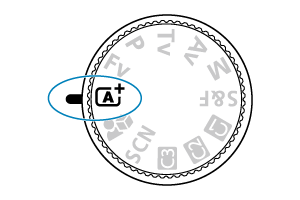
Podesite birač režima na
.
-
Uperite fotoaparat ka objektu.
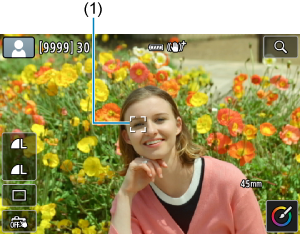
-
U pojedinim uslovima snimanja, na objektu može biti prikazan okvir za praćenje (1).
-
-
Izoštrite objekat.
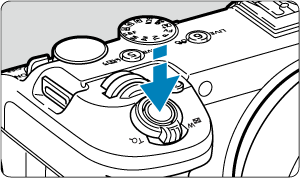
- Pritisnite okidač do pola da biste izoštrili sliku.
- Takođe možete da izoštrite sliku tako što ćete dodirnuti lice osobe ili drugi objekat na ekranu (autofokus na dodir).
- Pri snimanju na slabom svetlu, fotoaparat će po potrebi automatski opaliti pomoćno AF svetlo ().
- Kada je postignut fokus, AF tačka u kojoj je slika izoštrena promeniće boju u zeleno i fotoaparat će se oglasiti zvučnim signalom (pojedinačni autofokus).
- Kod objekata u pokretu, AF tačka će biti prikazana plavom bojom i pratiće objekat u kadru (servo autofokus).
-
Snimite fotografiju.
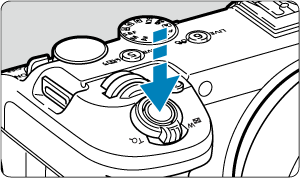
- Pritisnite okidač do kraja da biste snimili fotografiju.
- Snimljena fotografija biće prikazana na ekranu na približno 2 sekunde.
Oprez
- Fotoaparat možda neće pravilno prepoznati kretanje pojedinih objekata (statičnih ili u pokretu) u zavisnosti od objekta i uslova snimanja.
Napomena
- Režim autofokusa (pojedinačni autofokus ili servo autofokus) podešava se automatski kada pritisnete okidač do pola. Čak i kada je automatski podešen pojedinačni AF, fotoaparat će se prebaciti na servo AF ako se otkrije pokret objekta dok pritiskate okidač do pola ili snimate rafalno.
- U režimu, boje će izgledati impresivnije pri snimanju scena u prirodi, scena na otvorenom i scena zalaska sunca. Ako želite da dobijete drugačije tonove boja, podesite birač režima na Fv, P, Tv, Av ili M i odaberite bilo koji stil slike osim [
 ], a zatim ponovo snimajte ().
 Sprečavanje mutnih slika
- Vodite računa o podrhtavanju fotoaparata pri snimanju iz ruke. Da biste izbegli podrhtavanje fotoaparata, razmotrite upotrebu stativa. Koristite čvrste i robustne stative koji mogu da podnesu težinu foto-opreme. Čvrsto montirajte fotoaparat na stativ.
- Preporučuje se da koristite daljinski prekidač (prodaje se zasebno, ) ili bežični daljinski upravljač (prodaje se zasebno, ).
 Najčešća pitanja
-
Fotoaparat ne može da izoštri sliku (AF tačka je narandžasta).
Postavite AF tačku preko dela slike sa dobrim kontrastom, a zatim pritisnite okidač do pola (). Ako ste se suviše približili objektu, udaljite se i pokušajte ponovo.
-
Istovremeno je prikazano nekoliko AF tačaka nakon fokusiranja.
Slika je izoštrena u svim prikazanim AF tačkama.
-
Vrednost brzine zatvarača treperi.
Pošto je previše mračno, objekat na fotografiji može izgledati mutno usled potresanja fotoaparata. Preporučuje se da montirate fotoaparat na stativ.
Snimanje objekata u pokretu
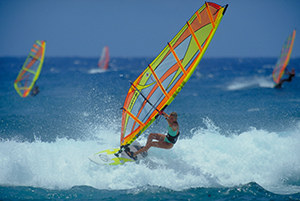
Kada pritisnete okidač do pola fotoaparat će prepoznati kretanje objekta i izoštriti sliku.
Držite objekat u kadru dok pritiskate okidač do pola, a zatim pritisnite okidač do kraja u trenutku kada želite da snimite fotografiju.
Scenske ikone
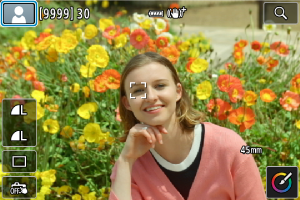
Fotoaparat će prepoznati vrstu scene i automatski podesiti parametre pri snimanju u skladu sa scenom. Kada fotoaparat prepozna scenu, scenska ikona će biti prikazana u gornjem levom uglu ekrana. Za više informacija o ikonama, pogledajte poglavlje Scenske ikone.
Prilagođavanje podešavanja
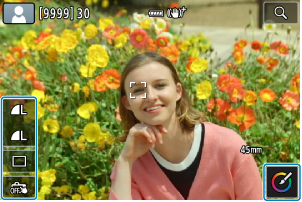
Dodirom na ikone na ekranu, možete prilagoditi podešavanja za režim zatvarača, kvalitet slike, okidač osetljiv na dodir i kreativnu asistenciju.
Kreativna asistencija
Možete snimati sa primenjenim željenim efektima.
-
Pritisnite
 dugme.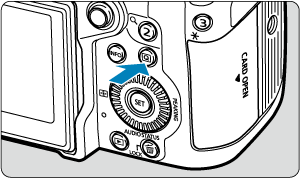
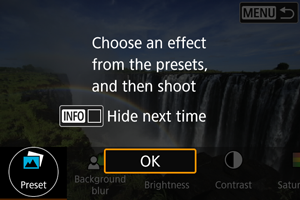
- Pročitajte poruku i odaberite [OK].
-
Odaberite efekat.
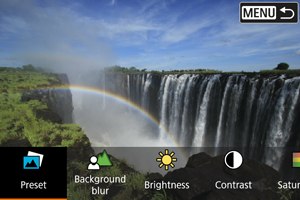
- Koristite
 birač da biste odabrali efekat, a zatim pritisnite
  .
.
- Koristite
-
Odaberite nivo efekta i druge detalje.
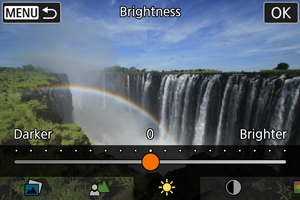
- Podešavanje izvršite pomoću birača, a zatim pritisnite .
- Da biste resetovali podešavanje, pritisnite
 dugme, a zatim odaberite [OK].
- Podešavanje izvršite pomoću
Efekti kreativne asistencije
-
 : Predefinisano
Odaberite jedan od unapred podešenih efekata.
Imajte na umu da [Saturation], [Color tone 1] i [Color tone 2] nisu dostupni sa [B&W].
-
 : Zamućenje pozadine
Podesite zamućenje pozadine. Izaberite više vrednosti da biste pozadinu učinili oštrijom. Da biste zamaglili pozadinu, izaberite niže vrednosti. Opcija [AUTO] prilagođava zamućenje pozadine tako da odgovara odgovara osvetljenosti. U zavisnosti od osvetljenosti objektiva (f/broj), neke pozicije možda neće biti dostupne.
-
 : Osvetljenost
Podesite osvetljenost slike.
-
 : Kontrast
Podesite kontrast.
-
 : Zasićenost
Podesite jarkost boja.
-
 : Ton boje 1
Podesite ton ćilibar/plave boje.
-
: Ton boje 2
Podesite ton zelene/magenta boje.
-
 : Monohromatski
Podesite efekat toniranja za monohromatsko snimanje.
Napomena
- Ova podešavanja se resetuju kada promenite režime snimanja ili podesite prekidač za napajanje na
 . Da biste sačuvali podešavanja, podesite [
 : Retain Creative Assist data] na [Enable].
Čuvanje efekata
Da biste sačuvali trenutnu postavku na fotoaparatu, dodirnite [ Register] na ekranu za podešavanje [Creative Assist], a zatim odaberite [OK]. Do tri unapred podešene postavke se mogu sačuvati kao [USER*]. Nakon što su tri postavke sačuvane, postojeća [USER*] unapred podešena postavka mora biti presnimljena da bi se sačuvala nova.