
Osnovne postavke za komunikaciju
- Priprema
- Proveravanje tipa pristupne tačke
- Povezivanje preko WPS funkcije (PBC režim)
- Povezivanje preko WPS funkcije (PIN režim)
- Ručno povezivanje na otkrivenu mrežu
- Ručno povezivanje putem odabira mreže
- Povezivanje preko fotoaparata u svojstvu pristupne tačke
- Podešavanje IP adrese
Priprema
Pripreme za korišćenje komunikacionih funkcija
-
Povezivanje sa pametnim telefonom ili tabletom
Instalirajte aplikaciju na Android pametnom telefonu ili na iPhone uređaju ().
Aplikaciju možete instalirati putem Google Play ili App Store platforme.
-
Povezivanje sa EOS Utility
Neophodno je da na računaru bude instaliran EOS softver EOS Utility.
Više informacija o instalaciji softvera EOS Utility potražite u odeljku Instaliranje računarskog softvera.
-
Otpremanje slika na image.canon
- Neophodno je da obezbedite pametni telefon sa web pretraživačem povezan sa internetom.
- Uputstvo za korišćenje usluga na informatičkom oblaku image.canon i informacije o dostupnim zemljama i regionima potražite na image.canon internet sajtu (https://image.canon/).
- Troškovi povezivanja preko vašeg pružaoca internet usluge i povezivanja preko pristupne tačke mogu se posebno naplaćivati.
-
Prenos slika na FTP server
Neophodno je da na računaru bude instaliran neki od navedenih operativnih sistema. Takođe je potrebno unapred podesiti računar tako da može da funkcioniše u svojstvu FTP servera.
- Windows 11
- Windows 10 (ver. 1607 i novije)
Više informacija o podešavanju računara tako da funkcioniše u svojstvu FTP servera potražite u dokumentaciji koja se odnosi na vaš računar.
-
Prenos uživo
Unapred proverite zahteve za prenos i uslove korišćenja na sajtu za prenos.
Priprema za Wi-Fi veze
Kada koristite fotoaparat u infrastrukturnom režimu, uverite se da pametni telefon ili računar koji ćete koristiti može da se poveže sa pristupnom tačkom.
Proveravanje tipa pristupne tačke
Pri povezivanju preko pristupne tačke, proverite da li pristupna tačka podržava WPS funkciju*, što pojednostavljuje povezivanje Wi-Fi uređaja.
Ako niste sigurni da li pristupna tačka podržava WPS funkciju, uputite se na uputstvo za upotrebu pristupne tačke ili drugu dokumentaciju.
Označava zaštićenu Wi-Fi instalaciju.
-
Ako pristupna tačka podržava WPS funkciju
Dostupne su sledeće dve metode povezivanja. Možete se jednostavnije povezati preko WPS funkcije u PBC režimu.
-
Ako pristupna tačka ne podržava WPS funkciju
Šifriranje pristupne tačke
Pogledajte odeljak Autentičnost i metode šifriranja podataka za više detalja o tipovima autentifikacije i šifriranja.
Oprez
- Povezivanje možda neće biti moguće ako je na pristupnoj tački omogućena funkcija za nevidljivi način rada. Onemogućite ovu funkciju.
- Zatražite više informacija o postavkama od mrežnog administratora mreže na koju želite da se povežete.
Povezivanje preko WPS funkcije (PBC režim)
Uputstva u ovom odeljku se nastavljaju na postupak opisan u odeljku Proveravanje tipa pristupne tačke.
Ova metoda se koristi za povezivanje sa pristupnim tačkama kompatibilnim sa WPS funkcijom. U režimu za povezivanje preko pritiska tastera (PBC režimu) možete jednostavno povezati fotoaparat sa pristupnom tačkom pritiskanjem WPS tastera na pristupnoj tački.
- Povezivanje može biti komplikovanije ako se u blizini nalazi više aktivnih pristupnih tačaka. U tom slučaju, pokušajte da se povežete preko opcije [WPS (PIN mode)].
- Unapred proverite gde se nalazi WPS taster na pristupnoj tački.
- Za uspostavljanje veze može biti potrebno do oko jednog minuta.
-
Odaberite [Connect with WPS] na ekranu [Select a network].
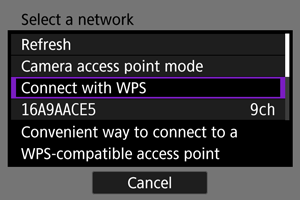
-
Odaberite [WPS (PBC mode)].
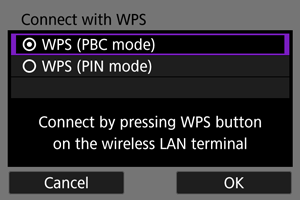
- Odaberite [OK].
-
Povežite se sa pristupnom tačkom.
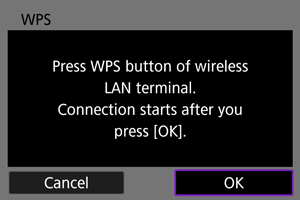
- Pritisnite WPS taster na pristupnoj tački. Više informacija o mestu gde se taster nalazi i koliko dugo ga je potrebno držati pritisnutim potražite u uputstvu za upotrebu pristupne tačke.
- Odaberite [OK] da biste započeli povezivanje sa pristupnom tačkom.
- Sledeći ekran će biti prikazan kada se fotoaparat poveže sa pristupnom tačkom.
-
Podesite IP adresu.
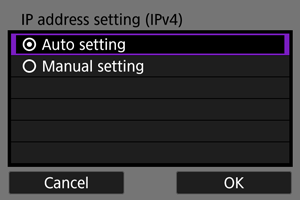
- Idite na odeljak Podešavanje IP adrese.
Povezivanje preko WPS funkcije (PIN režim)
Uputstva u ovom odeljku se nastavljaju na postupak opisan u odeljku Proveravanje tipa pristupne tačke.
Ova metoda se koristi za povezivanje sa pristupnim tačkama kompatibilnim sa WPS funkcijom. U režimu za povezivanje preko PIN kôda (PIN režimu) potrebno je da unesete uneti 8-cifreni identifikacioni broj prikazan na fotoaparatu na pristupnoj tački kako biste uspostavili vezu.
- Čak i ako se u blizini nalazi više pristupnih tačaka, povezivanje preko deljenog identifikacionog broja je relativno pouzdano.
- Za uspostavljanje veze može biti potrebno do oko jednog minuta.
-
Odaberite [Connect with WPS] na ekranu [Select a network].
-
Odaberite [WPS (PIN mode)].
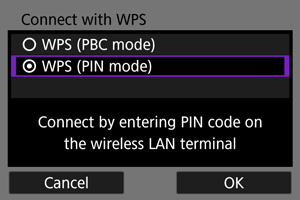
- Odaberite [OK].
-
Unesite PIN kôd.
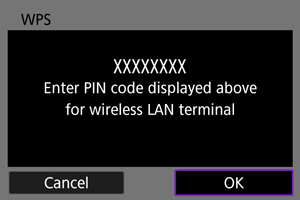
- Na pristupnoj tački, unesite 8-cifreni PIN kôd prikazan na ekranu fotoaparata.
- Detaljno uputstvo za unos PIN kôda na pristupnoj tački potražite u uputstvu za upotrebu pristupne tačke.
- Nakon što ste uneli PIN kôd, odaberite [OK] na fotoaparatu.
-
Povežite se sa pristupnom tačkom.
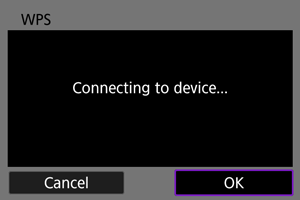
- Odaberite [OK] da biste započeli povezivanje sa pristupnom tačkom.
- Sledeći ekran će biti prikazan kada se fotoaparat poveže sa pristupnom tačkom.
-
Podesite IP adresu.
- Idite na odeljak Podešavanje IP adrese.
Ručno povezivanje na otkrivenu mrežu
Uputstva u ovom odeljku se nastavljaju na postupak opisan u odeljku Proveravanje tipa pristupne tačke.
Povežite se sa pristupnom tačkom tako što ćete odabrati SSID (ili ESS-ID) pristupne tačke sa liste aktivnih obližnjih pristupnih tačaka.
Odabir pristupne tačke
-
Odaberite pristupnu tačku na ekranu [Select a network].
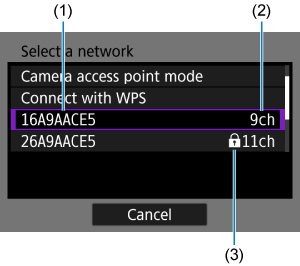
- (1) SSID
- (2) Korišćeni kanal
- (3) Bezbednosna ikona (samo za šifrirane pristupne tačke)
- Okrećite
 birač da biste odabrali pristupnu tačku sa kojom želite da se povežete sa liste pristupnih tačaka.
Oprez
- Prazan prostor u (2) označava da je otkriveno više SSID-a sa istim imenom. Izbor SSID-a za koji je (2) prazan povezuje fotoaparat sa pristupnom tačkom koja među njima ima najjači signal.
Napomena
-
Opcija [Refresh]
- Da biste prikazali [Refresh], listajte nadole po ekranu u 1. koraku.
- Odaberite [Refresh] da biste ponovo pretražili pristupne tačke.
Unos ključa za šifriranje pristupne tačke
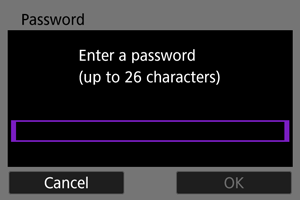
- Unesite ključ za šifriranje (lozinku) pristupne tačke. Više informacija o ključu za šifriranje pristupne tačke potražite u njenom uputstvu za upotrebu.
- Ako je prikazan ekran [IP address set.], pređite na odeljak Podešavanje IP adrese.
-
Unesite ključ za šifriranje.
-
Podesite IP adresu.
- Idite na odeljak Podešavanje IP adrese.
Ručno povezivanje putem odabira mreže
Uputstva u ovom odeljku se nastavljaju na postupak opisan u odeljku Proveravanje tipa pristupne tačke.
Povežite se sa pristupnom tačkom tako što ćete uneti SSID (ili ESS-ID).
Unos SSID
-
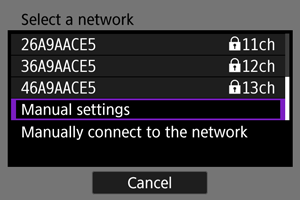
Odaberite [Manual settings] na ekranu [Select a network].
-
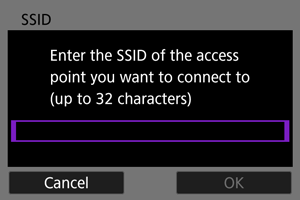
Unesite SSID (mrežni naziv).
Podešavanje metode za proveru autentičnosti pristupne tačke
-
Odaberite tip bezbednosti.
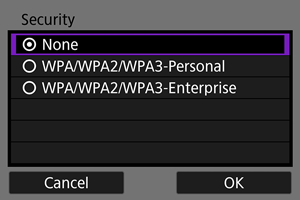
- Odaberite opciju, a zatim odaberite [OK] da biste prešli na sledeći ekran.
Unos ključa za šifriranje pristupne tačke
- Unesite ključ za šifriranje (lozinku) pristupne tačke. Više informacija o lozinci potražite u uputstvu za upotrebu pristupne tačke.
- Ako je prikazan ekran [IP address setting (IPv4)], pređite na odeljak Podešavanje IP adrese.
-
Unesite ključ za šifriranje.
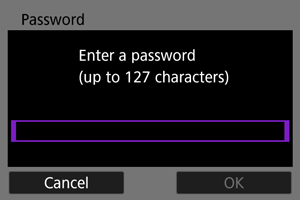
-
Podesite IP adresu.
- Idite na odeljak Podešavanje IP adrese.
Povezivanje preko fotoaparata u svojstvu pristupne tačke
Režim za povezivanje preko fotoaparata u svojstvu pristupne tačke je metoda za direktno povezivanje fotoaparata sa drugim uređajima putem Wi-Fi veze bez korišćenja pristupne tačke. Dostupne su sledeće dve metode povezivanja.
Jednostavno povezivanje
Mrežne postavke u režimu za povezivanje preko fotoaparata u svojstvu pristupne tačke podešavaju se automatski.
- Za uputstva o korišćenju uređaja sa kojima ćete se povezati, pogledajte uputstvo za upotrebu tih uređaja.
-
Odaberite [Camera access point mode] na ekranu [Select a network].
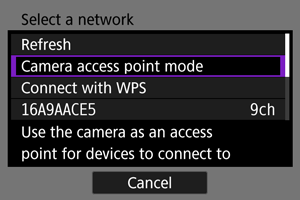
-
Odaberite [Easy connection].
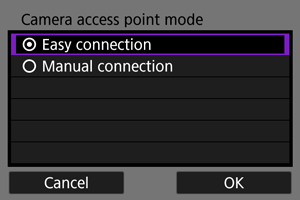
- Odaberite [OK].
-
Povežite se sa fotoaparatom sa drugog uređaja.
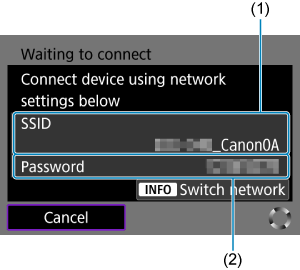
- (1) SSID (mrežni naziv)
- (2) Ključ za šifriranje (lozinka)
- U Wi-Fi podešavanjima drugog uređaja, odaberite SSID (mrežni naziv) prikazan na ekranu fotoaparata, a zatim unesite lozinku.
-
Dovršite podešavanja veze na osnovu uređaja sa kojim se povezujete.
Ručno povezivanje
Možete ručno konfigurisati mrežne postavke u režimu za povezivanje preko fotoaparata u svojstvu pristupne tačke. Podesite [SSID], [Channel setting] i [Encryption settings] na prikazanim ekranima.
-
Odaberite [Manual connection].
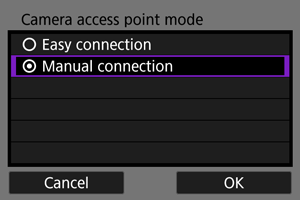
- Odaberite [OK].
-
Unesite SSID (mrežni naziv).
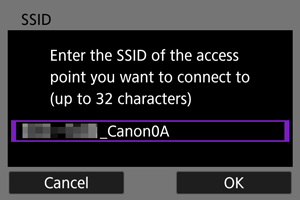
-
Odaberite opciju u postavkama kanala.
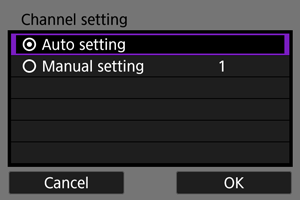
- Da biste ručno podesili postavke, odaberite [Manual setting], a zatim okrećite
 birač.
 - Odaberite [OK] da biste prešli na sledeći ekran.
- Da biste ručno podesili postavke, odaberite [Manual setting], a zatim okrećite
-
Odaberite tip bezbednosti.
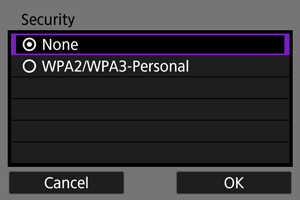
- Odaberite [OK] da biste prešli na sledeći ekran.
- Ako ste odabrali [None], biće prikazan ekran [IP address setting (IPv4)] ().
- Isti tip bezbednosti mora biti podešen i na drugom uređaju i na fotoaparatu. Pogledajte odeljak Autentičnost i metode šifriranja podataka za više detalja o tipovima autentifikacije i šifriranja.
-
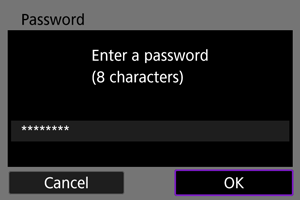
Unesite lozinku.
-
Odaberite [Auto setting].
-
Povežite se sa fotoaparatom sa drugog uređaja.
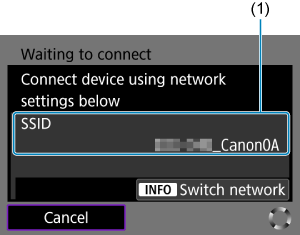
- (1) SSID (mrežni naziv)
-
Dovršite podešavanja veze za funkciju komunikacije.
Podešavanje IP adrese
Odaberite metodu podešavanja IP adrese, a zatim podesite IP adresu na fotoaparatu. Kada se koristi IPv6, fotoaparat se povezuje jedino preko IPv6. IPv4 veze nisu moguće.
Automatsko podešavanje IP adrese
Automatski podesite postavke IP adrese.
-
Odaberite [Auto setting].
-
Odaberite IPv6 opciju.
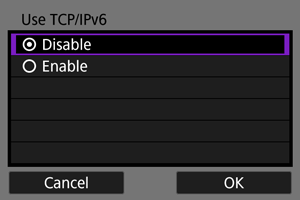
- Odaberite opciju, a zatim odaberite [OK] da biste prešli na sledeći ekran.
- Odaberite [Enable] da biste koristili IPv6.
-
Dovršite podešavanja veze na osnovu uređaja sa kojim se povezujete.
Ručno podešavanje IP adrese
Ručno podesite postavke IP adrese. Vodite računa da prikazane stavke variraju u zavisnosti od funkcije za komunikaciju.
-
Odaberite [Manual setting].
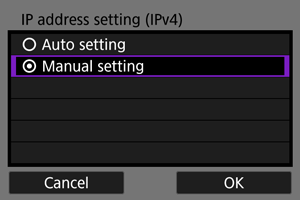
- Odaberite [OK] da biste prešli na sledeći ekran.
-
Odaberite opciju koju želite da podesite.
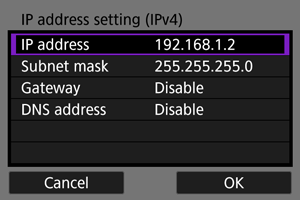
- Prikazane stavke se razlikuju u zavisnosti od funkcija komunikacije.
- Odaberite opciju za pristup ekranu za numerički unos.
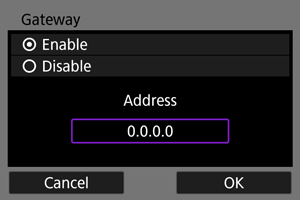
-
Da biste koristili adresu mrežnog prolaza odaberite [Enable], a zatim odaberite [Address].
-
Unesite broj.
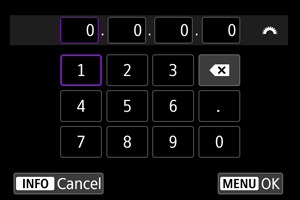
- Okrećite birač da biste se prebacili na ostala polja za unos na vrhu ekrana, a zatim pritisnite birač da biste odabrali brojeve koje želite da unesete. Pritisnite
 da biste uneli odabrani broj.
 - Da biste izbrisali upravo uneti broj odaberite [
 ] dugme.
 - Pritisnite dugme
 da biste potvrdili unete brojeve i vratili se na ekran u 2. koraku.
- Okrećite
-
Odaberite [OK].
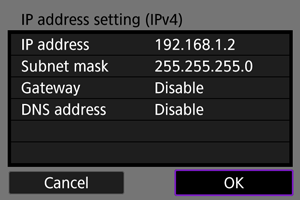
- Kada ste podesili sve potrebne stavke, odaberite [OK]. Prikazan je sledeći ekran.
- Ako niste sigurni šta treba da unesete, pogledajte odeljak Provera mrežnih postavki ili se obratite mrežnom administratoru ili drugom licu zaduženom za mrežu.
-
Odaberite IPv6 opciju.
- Odaberite opciju, a zatim odaberite [OK] da biste prešli na sledeći ekran.
- Odaberite [Enable] da biste koristili IPv6.
-
Dovršite podešavanja veze na osnovu uređaja sa kojim se povezujete.