
Uređivanje prve i poslednje scene iz video zapisa
Možete urediti deo snimka na početku ili na kraju. Snimak možete isecati u segmentima od oko 1 sekunde.
-
Pauzirajte reprodukciju video zapisa.
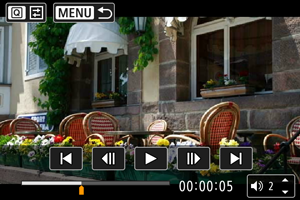
- Pojaviće se panel za reprodukciju video zapisa.
-
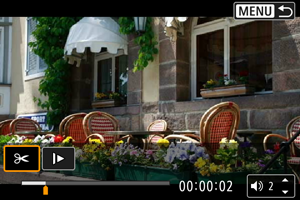
Pritisnite
 dugme, a zatim odaberite [
 ].
].
-
Odaberite deo koji želite da isečete.
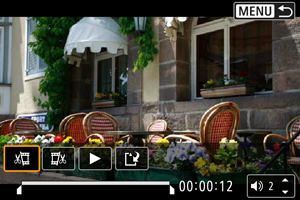
- Odaberite [
 ] (iseci na početku) ili [
 ] (iseci na kraju).
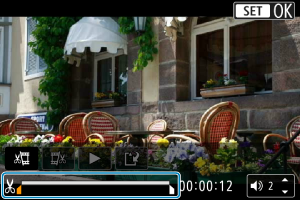
- Pritisnite
 ulevo ili udesno za prelazak na prethodni ili sledeći kadar. Pritisnite i držite multi-birač da biste brzo listali kadrove. Svaki put kada okrenete
  birač, prelazite na prethodni ili sledeći kadar.
 - Kada odaberete deo koji ćete iseći, pritisnite
 . Preostali snimak će biti označen linijom na dnu ekrana.
- Odaberite [
-
Proverite izmenjeni snimak.
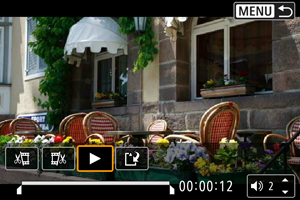
- Odaberite [
 ] da biste pogledali izmenjeni snimak.
 - Da biste napravili dalje izmene, vratite se na 3. korak.
- Da biste poništili izmene, pritisnite
 dugme.
- Odaberite [
-
Sačuvajte snimak.
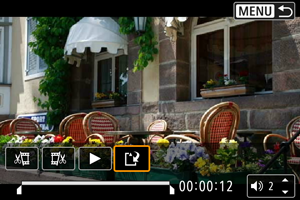
- Odaberite [
 ].
]. - Prikazan je ekran na kome možete sačuvati snimak.
- Odaberite [New file] na ekranu za potvrdu da biste sačuvali izmenjeni snimak i vratili se na ekran za reprodukciju video zapisa.
- Odaberite [
Oprez
- Pošto se snimci isecaju u segmentima od oko 1 sekunde (na položaju označenom [
 ] ikonom na dnu ekrana), tačno mesto isecanja se ne mora uvek precizno poklapati sa mestom koje ste odredili.
 - Na ovom fotoaparatu ne možete obraditi video zapise snimljene drugim fotoaparatom.
- Uređivanje prvih i poslednjih scena nije dostupno za video zapise koji su podeljeni jer su premašili 4 GB.
- Ne možete obrađivati video zapise dok je fotoaparat povezan sa računarem.
- Pri obimnom uređivanju video zapisa, razmislite o korišćenju opcionog pribora za kućnu utičnicu.