
Format snimanja video zapisa
- RAW video zapisi
- XF-HEVC S i XF-AVC S video zapisi
- Snimanje Proxy video zapisa
- Snimanje podverzije video zapisa
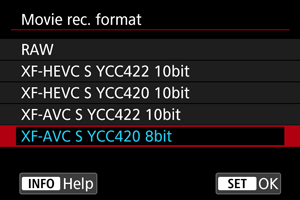
Možete odrediti format snimljenih video zapisa.
RAW video zapisi
RAW video zapisi se sastoje od neobrađenih podataka dobijenih sa senzora slike u digitalnom obliku.
Za pregled i obradu RAW video zapisa možete koristiti EOS softver Digital Photo Professional. Za detaljnije informacije pogledajte uputstvo za upotrebu EOS softvera Digital Photo Professional.
Oprez
- Ne možete obraditi RAW video zapise preko opcije [
 : RAW
image processing].
: RAW
image processing]. -
[RAW] nije dostupno u sledećim slučajevima.
- Kada je funkcija [
 Digital
IS] u okviru [
Digital
IS] u okviru [ : IS (Image Stabilizer) mode] podešena na
opciju različitu od [Off]
: IS (Image Stabilizer) mode] podešena na
opciju različitu od [Off] - Kada je funkcija [: Movie cropping]
podešena na opciju [Enable]
- Kada je fotoaparat povezan preko USB-a nakon što ste odabrali [UVC/UAC streaming] u okviru [
 : Choose
USB connection app]
: Choose
USB connection app] - Kada koristite montirane RF-S ili EF-S objektive
- Kada je funkcija [
- Reprodukcija RAW video zapisa može dovesti do unutrašnjeg zagrevanja fotoaparata, što može uzrokovati automatsko zaustavljanje reprodukcije video zapisa.
- Razmotrite opciju o korišćenju dve kartice kada snimate RAW video zapise, tako da možete snimati i proxy video zapis i koristiti ga za reprodukciju.
Napomena
- Preporučuje se da koristite EOS softver Digital Photo Professional (u nastavku: DPP) da biste pogledali RAW video zapise na računaru.
- Ranije verzije DPP softvera ne podržavaju pregled i obradu RAW video zapisa snimljenih ovim fotoaparatom, kao ni druge vrste manipulacije ovim snimcima. Ako na računaru imate instaliranu raniju verziju DPP softvera preuzmite najnoviju verziju sa Canon web stranice i ažurirajte softver ().
- RAW video zapise snimljene ovim fotoaparatom možda nećete moći da otvorite preko komercijalno dostupnog softvera. Obratite se proizvođaču radi provere kompatibilnosti.
- Za davanje prioriteta gradaciji na svetlim delovima slike, podesite [: Color mode] na [Custom Picture].
XF-HEVC S i XF-AVC S video zapisi
XF-HEVC S i XF-AVC S video zapisi su video zapisi u originalnim Canon video formatima koji su redom proširenja H.265/HEVC i MPEG-4 AVC/H.264 formata. Ovi formati održavaju kvalitet slike, pritom nudeći mogućnost visoke kompresije podataka.
| Format snimanja video zapisa | Codec | Osvetljenost, Nijansa, Zasićenost (YCbCr)/Dubina boje | Opis | Ograničenja |
|---|---|---|---|---|
| XF-HEVC S YCC422 10bit | H.265/HEVC | 4:2:2/10-bit |
XF-HEVC S se može koristiti za snimanje 10-bit YCC 4:2:2 signala. Pretpostavlja se da će ovaj materijal biti dalje uređivan na računaru. |
Kod nekih softvera reprodukcija možda neće biti pravilna. |
| XF-HEVC S YCC420 10bit | H.265/HEVC | 4:2:0/10-bit | XF-HEVC S se može koristiti za snimanje 10-bit YCC 4:2:0 signala. | – |
| XF-AVC S YCC422 10bit | MPEG-4 AVC/H.264 | 4:2:2/10-bit |
XF-AVC S se može koristiti za snimanje 10-bit YCC 4:2:2 signala. Pretpostavlja se da će ovaj materijal biti dalje uređivan na računaru. |
Kod nekih softvera reprodukcija možda neće biti pravilna. |
| XF-AVC S YCC420 8bit | MPEG-4 AVC/H.264 | 4:2:0/8-bit |
XF-AVC S se može koristiti za snimanje 8-bit YCC 4:2:0 signala. Format snimanja sa širokom kompatibilnošću reprodukcije u softveru. |
Nije dostupno sa postavkom [:  HDR shooting
(PQ)] podešenom na opciju [HDR
PQ]. HDR shooting
(PQ)] podešenom na opciju [HDR
PQ]. |
Snimanje Proxy video zapisa
Da biste snimali RAW/XF-HEVC S/XF-AVC S
video zapise na karticu  dok
snimate verziju manje veličine datoteke na karticu
dok
snimate verziju manje veličine datoteke na karticu  , podesite [ Rec options] u [
 : Record func+card/folder sel.] na [Main Proxy]. Ovo se naziva
“snimanjem proxy video zapisa.”
: Record func+card/folder sel.] na [Main Proxy]. Ovo se naziva
“snimanjem proxy video zapisa.”
Podešavanja [: Movie rec. format] se primenjuju na karticu , na kojoj se snimaju glavni
video zapisi. Za podešavanja snimanja koja se koriste pri snimanju proxy video zapisa na karticu
, sledeće stavke se automatski
podešavaju na osnovu podešavanja kartice .
- Format snimanja
- Rezolucija
- Brzina kadrova
Pogledajte Specifikacije za detalje o automatski konfigurisanim podešavanjima proksi video zapisa na osnovu glavnih podešavanja filma ().
Pogledajte Open Gate za detalje kada je [: Open Gate] podešeno na [On] ().
Oprez
- Snimanje proxy video zapisa traje isto toliko vremena koliko i snimanje glavnih video zapisa.
- Kada se snimanje zaustavi za glavni video zapis, snimanje se zaustavlja i za proxy video zapis. Međutim, snimanje glavnog video zapisa se nastavlja čak i ako greške zaustave snimanje proxy video zapisa.
-
Ikone na ekranu za snimanje video zapisa pokazuju da li je snimanje moguće za glavne i proxy video zapise.
Glavni video zapis:
 (snimanje je moguće),
  (snimanje nije moguće)
Proxy video zapis:
 (snimanje je moguće),
  (snimanje nije moguće)
 - Gradacija neba, belih zidova ili sličnih oblasti slike možda neće biti glatko reprodukovana u proxy video zapisima pri nekim uslovima snimanja.
Napomena
- Na ekranu za snimanje video zapisa preostalo vreme za snimanje video zapisa odnosi se na
vreme preostalo za snimanje glavnih video zapisa. Ako kartica (za glavne video zapise) nije u
fotoaparatu, preostalo vreme za snimanje video zapisa odnosi se na vreme za karticu (proxy video zapisi).
Snimanje podverzije video zapisa
Da biste snimali RAW video zapise na karticu kao glavni video zapis dok snimate [ ] video
zapise na karticu kao
podverziju, podesite [ Rec options] u [: Record func+card/folder sel.] na [Main Sub].
] video
zapise na karticu kao
podverziju, podesite [ Rec options] u [: Record func+card/folder sel.] na [Main Sub].
- Da biste promenili brzinu kadrova ili metodu kompresije glavnog video zapisa ili da biste
promenili format snimanja ili metodu kompresije podverzije video zapisa, odaberite karticu
ili na ekranu [Movie rec. size]. Imajte na umu da se broj kadrova
podverzije video zapisa automatski podešava tako da odgovara postavkama glavnog video
zapisa.
- Možete odabrati format snimanja podverzije video zapisa na [] u okviru postavke [: Movie rec. format].
Oprez
- Snimanje podverzije video zapisa traje isto toliko vremena koliko i snimanje glavnih video zapisa.
- Kada se snimanje zaustavi za glavni video zapis, snimanje se zaustavlja i za podverziju video zapisa. Međutim, ako greške zaustave snimanje jednog od video zapisa, snimanje drugog video zapisa se može nastaviti.
-
Ikone na ekranu za snimanje video zapisa označavaju da li je snimanje moguće za glavni video zapis i za podverziju video zapisa.
Glavni video zapis:
(snimanje je moguće), (snimanje nije moguće)Podverzija video zapisa:
(snimanje je moguće), (snimanje nije
moguće)