
Opsecanje JPEG/HEIF slika
Možete iseći snimljenu JPEG/HEIF sliku i sačuvati je kao novu datoteku. Opsecanje je dostupno za JPEG ili HEIF slike. RAW slike i slike dobijene hvatanjem kadrova iz 4K video zapisa ne mogu biti opsečene.
-
Odaberite sliku.
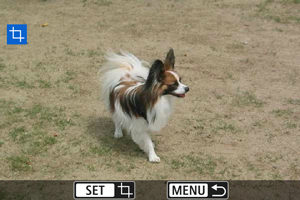
- Okrećite
 birač da biste odabrali sliku koju želite da opsečete.
 - Pritisnite
 dugme da biste prikazali okvir za opsecanje.
- Okrećite
-
Podesite okvir za opsecanje.
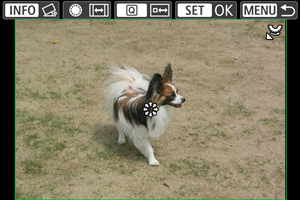
- Biće opsečen deo slike unutar okvira.
-
Podešavanje veličine okvira
Okrećite
 birač da biste podesili veličinu okvira za opsecanje. Što je okvir manji, opsečeni deo slike će biti više uvećan.
 -
Podešavanje odnosa širine i visine i orijentacije okvira
Okrećite
birač da biste promenili odnos širine i visine i orijentacija okvira za opsecanje. -
Pomeranje okvira za opsecanje
Koristite
 da biste pomerali okvir za opsecanje vertikalno ili horizontalno.
 -
Korekcija iskošenosti slike
Možete korigovati iskošenost slike za ±10°. Pritisnite
 dugme. Dok proveravate iskošenost u odnosu na pomoćnu mrežu, okrećite birač da biste korigovali iskošenost u koracima od 0.1° ili dodirnite levu ili desnu strelicu da biste korigovali iskošenost u koracima od 0.5° u gornjem levom uglu ekrana. Kada završite, pritisnite .
-
Proverite izgled područja slike koji želite da opsečete.
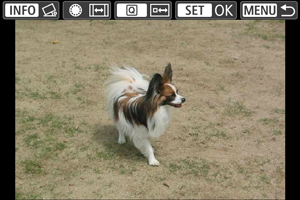
- Pritisnite
 dugme. Prikazano je područje slike koje želite da opsečete.
- Pritisnite
-
Sačuvajte sliku.
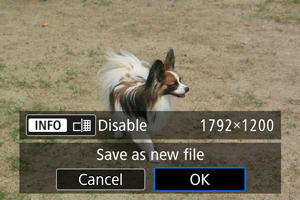
- Pritisnite i odaberite [OK] da biste sačuvali opsečenu sliku.
-
Da biste povećali slike koje će biti opsečene tako da budu sačuvane u višoj rezoluciji, pritisnite
dugme, a zatim podesite funkciju [ ] na [Enable] ().
- Trenutna [] postavka (omogućeno/onemogućeno) se zadržava čak i nakon opsecanja, kada odaberete druge slike. Da biste promenili podešavanje, ponovo pritisnite dugme.
- Proistekla veličina slike nakon povećanja prikazana je desno od postavke [].
- Obrada slike može potrajati.
- Snimanje nije moguće dok se obrada ne završi.
- Trenutna [
- Proverite lokaciju (odredišni direktorijum) i broj slikovne datoteke, a zatim odaberite [OK].
- Da biste opsekli drugu sliku, ponovite postupak od 2. do 5. koraka.
- Pritisnite
Oprez
- Položaj i veličina okvira za opsecanje se mogu se razlikovati u zavisnosti od ugla korekcije iskošenosti.
- Jednom opsečenu i sačuvanu sliku ne možete ponovo opseći, niti je smanjiti.
- Podaci o prikazanim AF tačkama () i podaci za brisanje prašine () neće biti primenjeni na opsečene slike.
- Dostupni odnosi širine i visine variraju u zavisnosti od toga da li koristite opciju [
 : Cropping] ili [
 : Add cropping information].