
Prilagođene slike
- Odabir datoteka prilagođenih slika
- Uređivanje prilagođenih slika
- Podešavanje stavki prilagođenih slika
- Provera podešavanja prilagođenih slika
- Snimanje i učitavanje datoteka prilagođenih slika
- Korišćenje datoteka izgleda
- Canon Log kvalitet slike
Datoteke prilagođenih slika na fotoaparatu omogućavaju da prilagodite tonove boja pri snimanju video zapisa primenom kombinacije podešavanja (gamma/prostor boje, matrica boje i izgled datoteka), uglavnom za postprodukcijsku obradu.
- Možete odabrati datoteku prilagođene slike za snimanje video zapisa sa željenim karakteristikama slike.
- Unapred podešene datoteke prilagođenih slika mogu se uređivati da bi se kreirale nove.
- Da biste podesili tonove boja video zapisa, možete registrovati datoteke izgleda.
Oprez
- Primena prilagođenih slika može promeniti nivo merenja.
Odabir datoteka prilagođenih slika
-
Odaberite [
 function].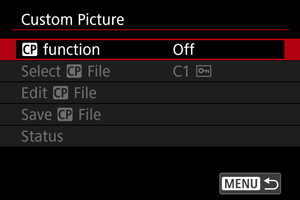
-
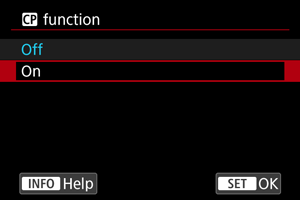
Odaberite [On].
-
Odaberite [Select
File].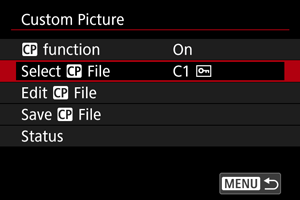
-
Odaberite datoteku prilagođene slike.
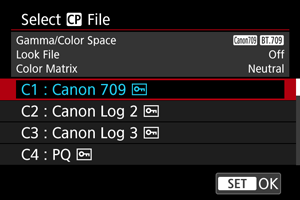
Datoteka prilagođene slike Gamma/Prostor boje Izgled datoteke Matrica boje Ishod C1: Canon 709 Canon 709 / BT.709 Isključeno Neutralna Širi dinamički raspon od BT.709 Standard
Pogodno za prikaz na BT.709 kompatibilnim monitorima
Takođe pogodno bez naknadne obrade
C2: Canon Log 2 Canon Log 2 / C.Gamut Isključeno Neutralna Koristi Canon Log 2 gamma; potrebna naknadna obrada
Vrhunski tonalitet u tamnim oblastima slike nego sa Canon Log 3
C3: Canon Log 3 Canon Log 3 / C.Gamut Isključeno Neutralna Koristi Canon Log 3 gamma; potrebna naknadna obrada
Zadržava karakteristike Canon Log dok širi dinamički raspon
C4: PQ PQ / BT.2020 Isključeno Neutralna Koristi HDR gamma krivu u skladu sa ITU-R BT.2100 (PQ) standardom (pri 8-bitnom snimanju, ekvivalentno ITU-R BT.2100 (PQ) standardu) C5: HLG HLG / BT.2020 Isključeno Neutralna Koristi HDR gamma krivu u skladu sa ITU-R BT.2100 (HLG) standardom (pri 8-bitnom snimanju, ekvivalentno ITU-R BT.2100 (HLG) standardu) C6: BT.709 Standard BT.709 Standard / BT.709 Isključeno Video Pogodno za prikaz na BT.709 kompatibilnim monitorima
Koristi gamma krivu u skladu sa ITU-R BT.709 standardom
Od C7 do C20 (Od User07 do User20) Canon 709 / BT.709 Isključeno Neutralna Širi dinamički raspon od BT.709 Standard
Pogodno za prikaz na BT.709 kompatibilnim monitorima
Takođe pogodno bez naknadne obrade
Uređivanje prilagođenih slika
Možete promeniti podešavanja odabranih datoteka prilagođene slike.
-
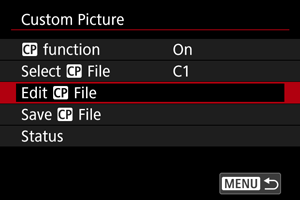
Odaberite [Edit
File].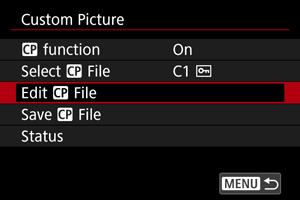
- Da biste uredili zaštićenu ([
 ]) datoteku prilagođene slike, odaberite [Unprotect] pomoću [Protect] da biste omogućili uređivanje.
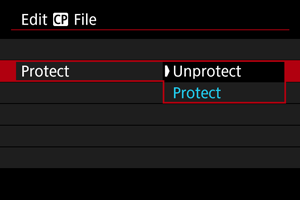
- Da biste uredili zaštićenu ([
-
Izmenite podešavanja po potrebi.
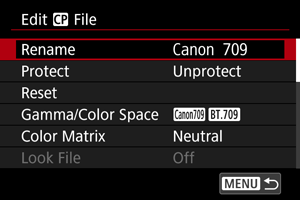
- Odaberite postavku koju želite da izmenite, a zatim je prilagodite na prikazanom ekranu ().
- Da biste sačuvali izmenjenu datoteku prilagođene slike sa novim nazivom, odaberite [Rename] i zatim unesite naziv.
- Da biste resetovali izmene, odaberite [Reset], a zatim odaberite datoteku prilagođene slike za resetovanje.
- Za više uputstava o izgledu datoteka, pogledajte odeljak Korišćenje izgleda datoteka.
-
Zaštitite sliku.
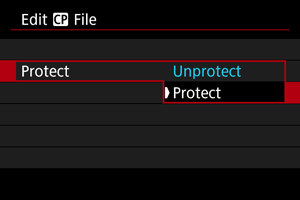
- Kada završite sa uređivanjem, odaberite [Protect].
Podešavanje stavki prilagođenih slika
Sledeće stavke se mogu podesiti korišćenjem [Edit File].
| Stavka podešavanja | Opis | |
|---|---|---|
|
Gamma/Prostor boje Podesite kombinaciju gamma krive i prostora boje |
||
| Gamma |
(1) Izlaz (2) Ulaz 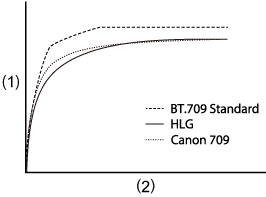 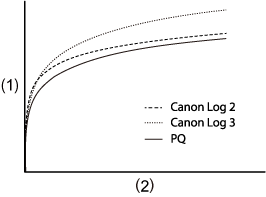 |
|
| Canon Log 2 |
Gamma sa bogatijom gradacijom u tamnim oblastima slike od Canon Log 3 Zahteva obradu slike u postprodukciji |
|
| Canon Log 3 |
Gamma koja zadržava karakteristike Canon Log, ali sa proširenim dinamičkim rasponom Zahteva obradu slike u postprodukciji |
|
| PQ | HDR gamma u skladu sa ITU-R BT.2100 (PQ) standardom (pri 8-bitnom snimanju, ekvivalentno ITU-R BT.2100 (PQ) standardu) | |
| HLG | HDR gamma u skladu sa ITU-R BT.2100 (HLG) standardom (pri 8-bitnom snimanju, ekvivalentno ITU-R BT.2100 (HLG) standardu) | |
| BT.709 Standard |
Gamma u skladu sa ITU-R BT.709 standardom Pogodno za prikaz na BT.709 kompatibilnim monitorima |
|
| Canon 709 |
Gamma sa širokim dinamičkim rasponom koji je takođe pogodan bez naknadne obrade Pogodno za pregled na BT.709 kompatibilnim monitorima |
|
| Prostor boja | C.Gamut |
Prostor boja koji je razvio Canon na osnovu karakteristika senzora slike, pokrivajući širi spektar boja od BT.2020 Takođe se preporučuje prilikom konverzije u ACES2065-1 prostor boja |
| BT.2020 | Prostor boja u skladu sa ITU-R BT.2020 standardom za UHDTV (4K/8K) | |
| BT.709 | Standardni prostor boja u skladu sa sRGB standardima | |
|
Matrica boja Podešavanje reprodukcije boja |
||
|---|---|---|
| Neutralno | Verna reprodukcija boja | |
| Filmska produkcija | Bioskopska reprodukcija boja | |
| Video | Reprodukcija boja sa kontrastom za TV emitovanje | |
|
Izgled datoteka Korišćenje izgleda datoteka |
||
| Uključeno | Omogućava podešavanje boje na osnovu izgleda datoteke | |
| Isključeno | Onemogućava podešavanje boje na osnovu izgleda datoteke | |
|
Postavke izgleda datoteke Registrovanje/uklanjanje izgleda datoteke |
||
| Registrovanje | Registruje datoteke izgleda (.cube format) na prilagođene slike | |
| Brisanje | Uklanja registrovane datoteke izgleda za prilagođene slike | |
|
HLG boja Hibridna log-gamma (HLG) postavka boja Dostupno kada je [Gamma/Color Space] gamma podešena na [HLG] a prostor boja je [BT.2020] |
||
| BT.2100 | Boja ekvivalentna ITU-R BT.2100 | |
| Živopisno | Boja ekvivalentna “tradicionalnoj boji” u ITU-R BT.2390 | |
|
Crno Podešavanje nivoa crne Nije dostupno kada je [Gamma/Color Space] podešeno na [Canon Log 2] ili [Canon Log 3] |
||
| Master Pedestal | Od –50 do +50 | Povećava ili smanjuje nivo crne boje. Više vrednosti osvetljavaju tamna područja slike, ali smanjuju kontrast. Negativne vrednosti pojačavaju crnu. |
|
Master crno crveno Master crno zeleno Master crno plavo |
Od –50 do +50 | Ispravlja crvenu, zelenu ili plavu boju u crnoj boji |
|
Crna Gamma Korekcije niže gamma krive, za tamna područja slike Podiže ili snižava crni deo gamma krive u sledećim rasponima Dostupno kada je postavka [Gamma/Color Space] podešena na [BT.709 Standard] |
||
|---|---|---|
|
(1) Izlaz (2) Ulaz (3) Tačka (4) Nivo (5) Domet 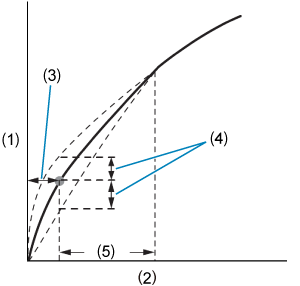 |
||
| Nivo | Od –50 do +50 | Postavlja visinu donje gamma krive |
| Domet | Od –20 do +50 | Postavlja opseg podešavanja, u odnosu na [Tačku] |
| Tačka | Postavlja poziciju najviše tačke | |
|
Opcija Low Key Saturation Podešavanje zasićenosti boja u tamnim delovima slike |
||
| Aktivnost | Uključeno, isključeno | Podešavanje je omogućeno kada je odabrana opcija [On] |
| Nivo | Od –50 do +50 | Postavlja količinu podešavanja |
|
Koleno Kompresija svetlih oblasti slike radi sprečavanja isečenih svetlih delova Dostupno kada je [Gamma/Color Space] podešeno na [BT.709 Standard] |
||
|---|---|---|
|
(1) Izlaz (2) Ulaz Nagib 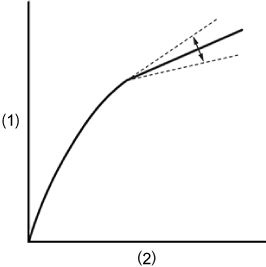
Tačka 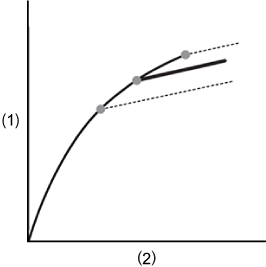
|
||
| Aktivnost | Uključeno, isključeno | Podešavanje sa svakom postavkom je omogućeno kada je odabrana opcija [On] |
| Nagib | Od –35 do +50 | Podešava nagib iznad tačke kolena |
| Tačka | Od 50 do 109 | Podešava tačku kolena |
| Zasićenost | Od –10 do +10 | Podešava zasićenost boja u svetlim oblastima slike |
|
Oštrina Podešavanje oštrine |
||
|---|---|---|
| Nivo | Od –10 do +50 | Povećava ili smanjuje nivo oštrine ivica |
| Frekvencija detalja | Od –8 do +8 |
Postavlja središnju frekvenciju za poboljšanje ivica Više vrednosti povećavaju frekvenciju i izoštravaju slike |
| Nivo izmeštanja jezgra | Od –30 do +50 |
Postavlja prag kontrasta između ivica i okolnih oblasti slike, što određuje poboljšanje ivica Više vrednosti sprečavaju isticanje suptilnih detalja, smanjujući šum |
| Ograničenje | Od –50 do +50 | Ograničava količinu poboljšanja ivica |
|
Redukcija šuma Redukcija šuma slike |
||
| Automatski | Uključeno, isključeno | Automatski se podešava kada odaberete opciju [On] |
| Prostorni filter | Isključeno, od 1 do 12 |
Smanjuje šum primenom efekta mekog fokusa na celu sliku Iako se ne produkuju nikakvi artefakti, slika je u celini omekšana kada se podesi opcija različita od opcije [Off] |
| Korelacija kadra | Isključeno, od 1 do 3 |
Smanjuje šum upoređivanjem trenutne i prethodne slike (polja) kada je podešena bilo koja vrednost Iako to ne utiče na vidljivu rezoluciju, pokretni objekti mogu dovesti do artefakata |
|
Detalji kože Podešavanja za omekšavanje kože Kontrola detekcije tona kože i redukcija šuma Detektovane oblasti boje kože su prikazane zebrastom šarom |
||
| Nivo efekta | Isključeno, nizak, srednji, visok | Podešava nivo filtera za omekšavanje kože, sa opcijom [High] kao najvišim nivoom |
| Nijansa | Od –16 do +16 | Podešava nijansu tona kože za otkrivanje |
| Hromatski | Od 0 do 31 | Podešava zasićenost tona kože za otkrivanje |
| Područje | Podešava raspon boja tona kože za otkrivanje | |
| Y nivo | Podešava osvetljenost tona kože za otkrivanje | |
|
Podešavanje matrice boja Fino podešavanje tonova boja slike |
||
| Napredovanje | Od –50 do +50 | Podešava intenzitet boje |
| Faza | Od –18 do +18 | Podešava nijansu |
| (crveno) R-G (zeleno) | Od –50 do +50 | Podešava nijansu između cijan i zelene i između crvene i magenta boje |
| (crveno) R-B (plavo) | Podešava nijansu između cijan i plave i između crvene i žute boje | |
| (zeleno) G-R (crveno) | Podešava nijansu između magenta i crvene i između zelene i cijan boje | |
| (zeleno) G-B (plavo) | Podešava nijansu između magenta i plave i između zelene i žute boje | |
| (plavo) B-R (crveno) | Podešava nijansu između žute i crvene i između plave i cijan boje | |
| (plavo) B-G (zeleno) | Podešava nijansu između žute i zelene i između plave i magenta boje | |
|
Korekcija boje Podešavanja za korekciju oblasti slike sa određenim karakteristikama boja Oblasti za korekciju se otkrivaju u skladu sa tim Pri konfigurisanim podešavanjima, oblasti koje nisu otkrivene se prikazuju u neutralnim bojama (osim kada se podešava [Nivo revizije A oblasti], [Nivo revizije B oblasti], [Faza revizije A oblasti] i [Faza revizije B oblasti]]) |
||
|---|---|---|
| Odaberite oblast | Isključeno, Oblast A, Oblast B, Oblast A&B |
Određuje oblasti (A ili B) za korekciju boje Oblast A se koriguje kada je podešeno na [Area A] Oblast B se koriguje kada je podešeno na [Area B] Obe oblasti se koriguju kada je podešeno na [Area A&B] |
| Podešavanje faze oblasti A | Od 0 do 31 | Podešava fazu boje oblasti A |
| Podešavanje faze oblasti B | Podešava fazu boje oblasti B | |
| Hromatsko podešavanje oblasti A | Podešava zasićenost oblasti A | |
| Hromatsko podešavanje oblasti B | Podešava zasićenost oblasti B | |
| Podešavanje oblasti A | Podešava raspon boja oblasti A | |
| Podešavanje oblasti B | Podešava raspon boja oblasti B | |
| Podešavanje Y nivoa oblasti A | Podešava osvetljenost oblasti A | |
| Podešavanje Y nivoa oblasti B | Podešava osvetljenost oblasti B | |
| Nivo revizije oblasti A | Od –50 do +50 | Podešava iznos korekcije primenjene na zasićenost u oblasti A |
| Nivo revizije oblasti B | Podešava iznos korekcije primenjene na zasićenost u oblasti B | |
| Faza revizije oblasti A | Od –18 do +18 | Podešava iznos korekcije primenjene na fazu boje oblasti A |
| Faza revizije oblasti B | Podešava iznos korekcije primenjene na fazu boje oblasti B | |
|
Ostale funkcije Opcija [Over 100%] određuje kako fotoaparat obrađuje signale koji prelaze 100% Dostupno kada je funkcija [Gamma/Color Space] podešena na [BT.709 Standard] |
||
| Preko 100% | Propuštanje | Neizmenjeni izlaz |
| Pritisak | Kompresuje signale koji su do 108% tako da budu na nivou od 100% | |
| Odbacivanje | Odbacuje delove signala koji prelaze 100% | |
Provera podešavanja prilagođenih slika
Možete pregledati podešavanja datoteka prilagođenih slika preko [Custom Picture] menija.
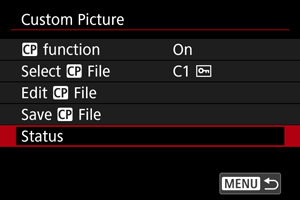
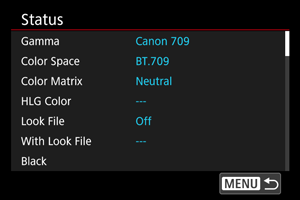
Snimanje i učitavanje datoteka prilagođenih slika
Izmenjene datoteke prilagođenih slika mogu biti sačuvane na kartici i kasnije koristiti na drugim fotoaparatima istog modela.
-
Odaberite datoteku prilagođene slike koju želite da sačuvate ().
-
Na ekranu [Custom Picture], odaberite [Save
File].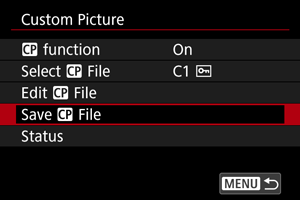
-
Odaberite opciju.
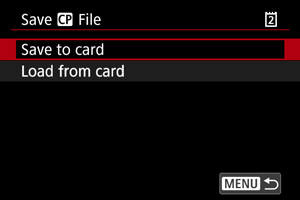
-
Čuvanje na kartici
Čuva uređenu datoteku prilagođene slike. Izaberite odredište, a zatim odaberite [OK].
Možete sačuvati do 20 datoteka. Ikona [New File] je prikazana kada sačuvate datoteku, osim ako je već sačuvano više od 20 datoteka. Ako je sačuvano više od 20 datoteka, datoteke se zamenjuju novim datotekama koje sačuvate.
-
Učitavanje sa kartice
Učitava datoteku prilagođene slike sa kartice. Izaberite datoteku koju želite da učitate, a zatim odaberite [OK].
-
Korišćenje datoteka izgleda
Možete registrovati 17 ili 33 mrežne 3D LUT datoteke u “.cube formatu“ iz Blackmagic Design aplikacije DaVinci Resolve kao datoteke izgleda u datotekama prilagođenih slika da biste prilagodili ton boje video zapisa koje snimate.
Registrovanje datoteka izgleda
Pre nego što počnete, datoteku izgleda za registrovanje treba kopirati na karticu.
-
Ubacite karticu u fotoaparat.
-
Odaberite [Edit
File].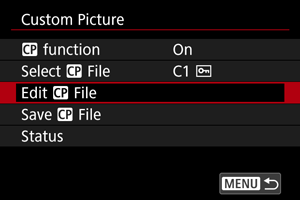
- Da biste uredili zaštićenu ([]) datoteku prilagođene slike, odaberite [Unprotect] za [Protect] da biste omogućili uređivanje.
- Ako ćete istovremeno uređivati datoteku prilagođene slike i registrovati datoteku izgleda, registraciju datoteke izgleda uradite poslednju.
- Da biste uredili zaštićenu ([
-
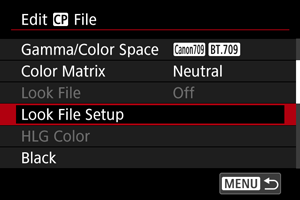
Odaberite [Look File Setup].
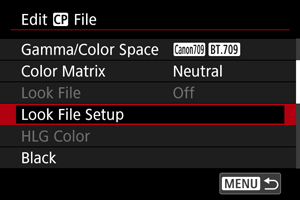
-
Odaberite [Register].
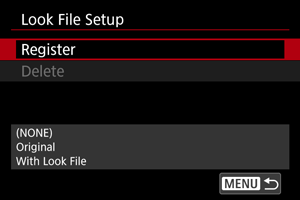
- Datoteke izgleda na kartici su navedene.
-
Odaberite datoteku izgleda.
-
Nakon primene datoteke izgleda, odaberite gamma/prostor boje.
-
Odaberite [OK].
Oprez
-
Sledeće datoteke izgleda nisu kompatibilne.
- Raspon unosa izvan raspona od 0–1 u zaglavlju (“LUT_3D_INPUT_RANGE”)
- Datoteke od 2 MB ili veće ili datoteke sa nazivima koji prelaze 65 karaktera (uključujući ekstenziju datoteke)
-
Datoteke sa nazivima koji sadrže nepodržane karaktere
Podržani karakteri: 0–9, a–z, A–Z, donja crta (_), crtica (-), tačka (.) ili razmak od jednog bajta
- Odeljak sa podacima uključuje vrednosti izvan raspona od 0–1
- Tonovi boja neće biti pravilno konvertovani osim ako se za ulaz i izlaz ne koristi odgovarajući gamma/prostor boja.
- Registrovana datoteka izgleda se ne može koristiti ako promenite [Gamma/Color Space], [HLG Color] ili [Over 100%] postavku nakon registrovanja.
-
Signali iznad 100% ili ispod 0% se ne koriste sa funkcijom [Gamma/Color Space] podešenom na [BT.709 Standard]. Pre nego što registrujete datoteke izgleda za bilo koje signale iznad 100% koje ćete koristiti, odaberite [Press] u [Over 100%].
- Registrovane datoteke izgleda se primenjuju na sličice RAW video zapisa, ali se ne primenjuju tokom reprodukcije.
Korišćenje datoteka izgleda za podešavanje boje
Za podešavanje boje možete koristiti registrovane datoteke izgleda.
-
Na ekranu [Edit
File], odaberite [Look File]. -
Odaberite [On].
- Da biste onemogućili podešavanje boje na osnovu datoteka izgleda, odaberite [Off].
Uklanjanje datoteka izgleda
Canon Log kvalitet slike
- Uz Canon Log, na nebo, bele zidove ili slične objekte mogu uticati šum ili neujednačena gradacija, ekspozicija ili boje, u zavisnosti od objekta ili uslova snimanja. Preklapajuće linije ili zvuk mogu biti primetni na tamnim delovima slike.
- Šum može postati uočljiviji ako poboljšate kontrast ili uredite slike na sličan način.
- Snimite nekoliko probnih snimaka i unapred proverite rezultate.
- Kvalitet slike se može poboljšati ako promenite ISO brzinu ili ako u postprodukciji obavite stepenovanje boja.
Oprez
-
Kada koristite Canon Log, može vam biti teže da izoštrite sliku sa autofokusom ako je svetlo slabo ili objekti imaju slabo izražen kontrast.
Poteškoće u automatskom izoštravanju se mogu smanjiti snimanjem blizu maksimalnog otvora blende ili upotrebom svetlog objektiva.
- Na ivicama slike može se pojaviti šum ako je [Peripheral illum corr] u okviru [
 : Lens aberration correction] podešeno na [Enable] kada je podešen Canon Log.
 - Histogrami sa uključenom opcijom [:


 HDR/C.Log View Assist.] ne zasnivaju se na konverziji za prikaz asistencije pri pregledu. Oblasti slike prikazane sivom bojom na histogramu približno označavaju vrednosti signala koje se ne koriste.