
Prilagođeni balans belog
- Registrovanje prilagođenog balansa belog
- Odabir i snimanje sa prilagođenim balansom belog
- Dodeljivanje naziva prilagođenom balansu belog
Možete ručno podesiti balans belog za snimanje pod određenom vrstom svetla na lokaciji na kojoj ćete snimati.
Registrovanje prilagođenog balansa belog
Prilagođeni balans možete registrovati tako što ćete registrovati sliku snimljenu tokom obavljanja ovog postupka ili sliku sačuvanu na kartici.
Napomena
- Možete registrovati do pet prilagođenih postavki balansa belog na fotoaparatu.
- Po potrebi možete nezavisno registrovati prilagođeni balans belog za fotografije i za video zapise.
Registrovanje na mestu snimanja
Registrovanje preko ekrana za podešavanje balansa belog
-
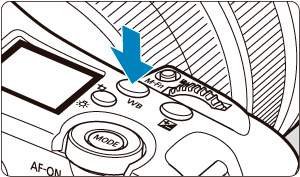
Pritisnite
 dugme (
 ).
).
- Kada je prikazana slika, pritisnite dugme da biste pristupili ekranu za podešavanje balansa belog.
- Kada je prikazana slika, pritisnite
-
Odaberite broj prilagođenog balansa belog koji želite da registrujete.
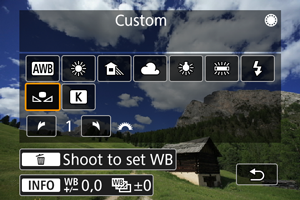
- Okrećite
 birač i odaberite [
 ].
]. - Okrećite
 birač da biste odabrali broj od 1 do 5, a zatim pritisnite
  dugme.
- Okrećite
-
Snimite jednobojni beli predmet ().
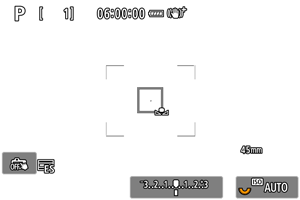
- Prilagođeni balans belog će biti registrovan na fotoaparatu.
- Više informacija o snimanju sa prilagođenim balansom belog pronaći ćete u odeljku Odabir i snimanje sa prilagođenim balansom belog.
Registrovanje pomoću brzog kontrolnog ekrana
-
Pritisnite
 dugme.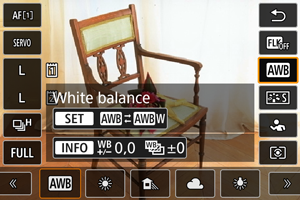
- Odaberite [White balance] stavku podešavanja.
-
Odaberite [Custom].
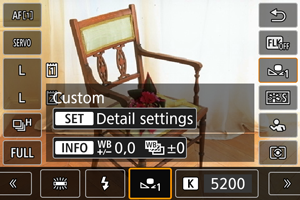
- Odaberite [*], a zatim pritisnite
 .
.
- Odaberite [
-
Odaberite prilagođeni broj balansa belog na koji ćete registrovati podatke o balansu belog.
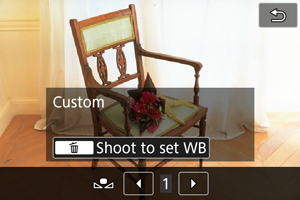
- Okrećite birač ili pritisnite
 ulevo ili udesno da biste odabrali broj od 1 do 5, a zatim pritisnite dugme.
- Okrećite
-
Snimite jednobojni beli predmet ().
- Prilagođeni balans belog je registorvan na fotoaparatu.
- Za snimanje sa registrovanim prilagođenim balansom belog, pogledajte odeljak Odabir i snimanje sa prilagođenim balansom belog.
Registrovanje iz menija
-
Odaberite broj prilagođenog balansa belog koji želite da registrujete.
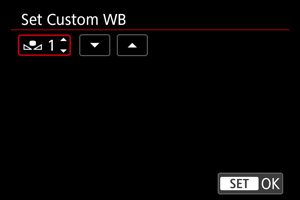
- Pritisnite .
- Okrećite birač ili pritisnite nagore ili nadole da biste odabrali broj [] (od 1 do 5), a zatim pritisnite . Prilagođeni balans belog će biti registrovan pod odabranim brojem.
- Pritisnite
-
Odaberite [Record and register WB].
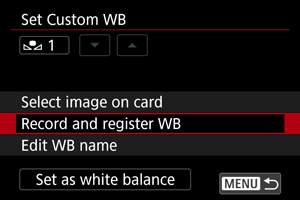
-
Snimite jednobojni beli predmet ().
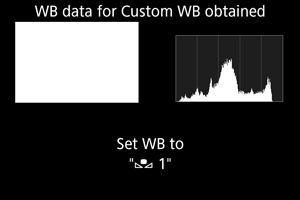
- Prilagođeni balans belog će biti registrovan na fotoaparatu.
- Više informacija o snimanju sa prilagođenim balansom belog pronaći ćete u odeljku Odabir i snimanje sa prilagođenim balansom belog.
 :
: Odabir slike sačuvane na kartici
-
Snimite jednobojni beli predmet.
- Snimite beli predmet na način opisan u odeljku Snimanje i registrovanje balansa belog.
-
Odaberite broj prilagođenog balansa belog koji želite da registrujete.
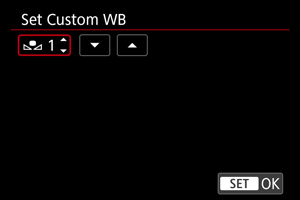
- Pritisnite .
- Okrećite birač ili pritisnite nagore ili nadole da biste odabrali broj za [] (od 1 do 5), a zatim pritisnite . Prilagođeni balans belog će biti registrovan pod odabranim brojem.
- Pritisnite
-
Odaberite [Select image on card].
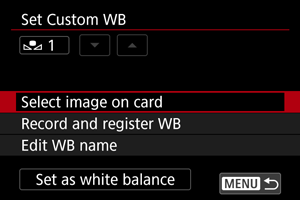
- Prikazane su slike sačuvane na kartici.
-
Odaberite sliku koju želite da registrujete kao prilagođenu postavku balansa belog.
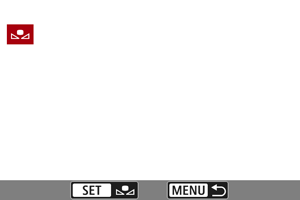
- Okrećite birač da biste odabrali sliku snimljenu u 1. koraku, a zatim pritisnite .
- Okrećite
-
Registrujte podatke o slici kao prilagođeni balans belog na fotoaparatu.
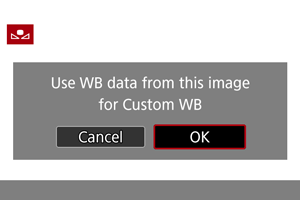
- Odaberite [OK] nakon poruke, i vaš prilagođeni balans belog će biti registrovan na fotoaparatu.
- Više informacija o snimanju sa prilagođenim balansom belog pronaći ćete u odeljku Odabir i snimanje sa prilagođenim balansom belog.
Oprez
- Ako ekspozicija postignuta u 1. koraku značajno odudara od standardne ekspozicije, možda nećete moći da dobijete pravilan balans belog.
-
Sledeće slike ne mogu biti odabrane.
- Slike snimljene sa stilom slike podešenim na [Monochrome]
- Višestruke ekspozicije
- Opsečene slike
- Slike snimljene drugim fotoaparatom
Snimanje za registrovanje prilagođenog balansa belog
Da biste registrovali boju kao prilagođeni balans belog kada snimate običan beli objekat obratite pažnju na sledeće.
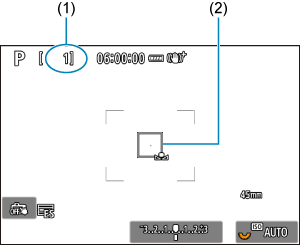
- Vaš izabrani broj (1) treperi u gornjem levom uglu ekrana i na LCD panelu.
- Usmerite fotoaparat ka običnom belom objektu tako da bela boja ispuni područje (2).
- Podesite fotoaparat na Manuelni fokus i snimajte tako da beli objekat ima standardnu ekspoziciju.
- Možete koristiti bilo koje od podešavanja balansa belog.
Oprez
- Ako ekspozicija značajno odudara od standardne ekspozicije, možda nećete moći da dobijete pravilan balans belog.
Napomena
- Ako je prikazana poruka [Correct WB may not be obtained with the selected image], pokušajte snimanje ponovo od 1. koraka.
- Umesto snimanja belog objekta, možete snimati i sivu karticu ili standardni 18% sivi reflektor (komercijalno dostupan).
- Slike snimljene u ovu svrhu neće biti sačuvane na kartici.
Odabir i snimanje sa prilagođenim balansom belog
Podešavanje preko ekrana balansa belog
-
Pritisnite
dugme ().- Kada je prikazana slika, pritisnite dugme da biste pristupili ekranu za podešavanje balansa belog.
- Kada je prikazana slika, pritisnite
-
Odaberite broj prilagođenog balansa belog.
- Okrećite birač i odaberite [].
- Okrećite da biste odabrali broj od 1 do 5, a zatim pritisnite .
- Okrećite
-
Snimite fotografiju.
Podešavanje pomoću brzog kontrolnog ekrana
-
Pritisnite
dugme.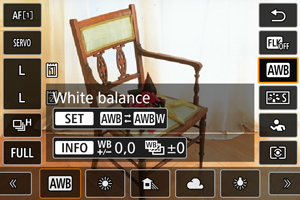
- Odaberite [White balance] stavku za podešavanje balansa belog.
-
Odaberite [Custom].
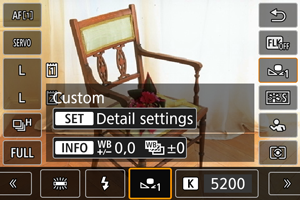
-
Odaberite broj prilagođenog balansa belog.
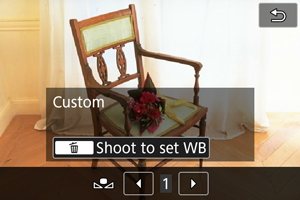
- Okrećite birač ili pritisnite ulevo ili udesno da biste odabrali broj od 1 do 5, a zatim pritisnite .
- Okrećite
-
Snimite fotografiju.
Podešavanje iz menija
-
Odaberite broj prilagođenog balansa belog.
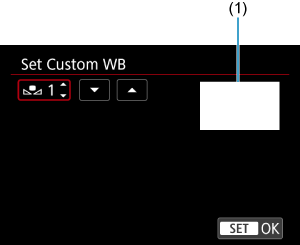
(1) Registrovana slika
- Na ekranu [Set Custom WB], odaberite broj prilagođenog balansa belog.
-
Odaberite [Set as white balance].
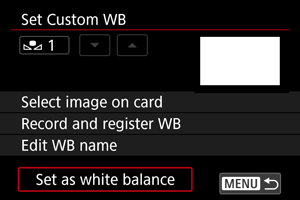
- Postavka balansa belog se menja u [*].
- Postavka balansa belog se menja u [
-
Snimite fotografiju.
- Fotoaparat snima fotografiju na koju je primenjena [*] postavka.
- Fotoaparat snima fotografiju na koju je primenjena [
Dodeljivanje naziva prilagođenom balansu belog
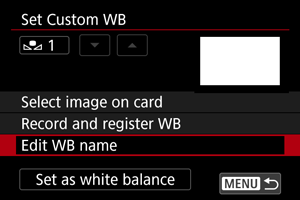
Postavkama prilagođenog balansa belog možete dati naziv po kojem ćete ih prepoznati (1–5).
-
Odaberite broj prilagođenog balansa belog.
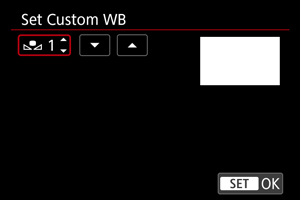
- Na ekranu [Set Custom WB], odaberite broj prilagođenog balansa belog kome želite da date naziv.
-
Odaberite [Edit WB name].
-
Unesite tekst.
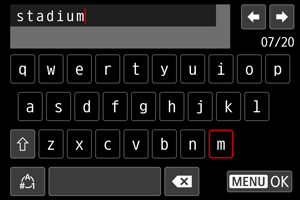
- Koristite ,
 ili da biste odabrali karakter, a zatim pritisnite da biste ga uneli.
 - Odaberite [
 ], da biste promenili režim unosa.
 - Za brisanje pojedinačnih karaktera, odaberite [
 ] ili pritisnite dugme.
- Koristite
-
Izađite iz postavki.
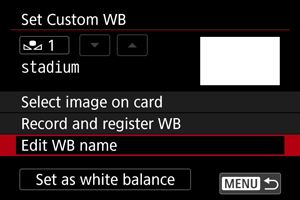
- Pritisnite dugme
 , a zatim pritisnite [OK].
 - Uneti podaci će biti sačuvani i ponovo će biti prikazan ekran iz 2. koraka.
- Uneti naziv će biti prikazan ispod [*] opcije.
- Pritisnite dugme
Napomena
- Kao naziv je praktično odabrati naziv mesta na kojem ste registrovali prilagođeni balans belog ili naziv vrste osvetljenja.