
Snimanje sa sprečavanjem treperenja
Ako snimate sa visokom brzinom zatvarača pod treperavim svetlom kao što je fluorescentno, neujednačena vertikalna ekspozicija može dovesti do neujednačene ekspozicije slike i neujednačenih boja. Ovaj režim vam dozvoljava da snimate u trenucima kada je uticaj treperenja na ekspoziciju i boje najmanji.
-
Odaberite [Anti-flicker shoot.].
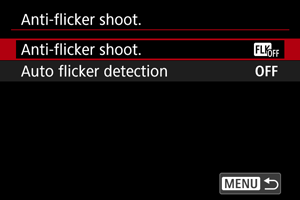
-
Odaberite [Auto flicker detection].
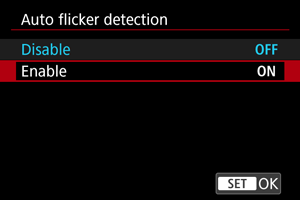
- Odaberite [Enable] za [
 ] prikaz ikone na ekranu za snimanje nakon detekcije treperenja na 100 ili 120 Hz.
 - [Auto flicker detection] je dostupno bez obzira na izabranu opciju [Anti-flicker shoot.].
- Odaberite [Enable] za [
 :
: Oprez
-
[Anti-flicker shoot.]
- Ako ste odabrali [Enable] i snimate pod treperavim svetlom, može doći do nešto dužeg odlaganja pri okidanju.
- Fotoaparat ne može da prepozna treperenje na drugim frekvencijama osim na 100Hz ili 120Hz. Takođe, ako se frekvencija treperenja promeni tokom rafalnog snimanja, efekti treperenja neće biti redukovani.
- U [Fv], [P] ili [Av] režimu, ako se brzina zatvarača promeni tokom rafalnog snimanja ili više puta snimate istu scenu sa različitim brzinama zatvarača, slike mogu imati neujednečene tonove boja. Da biste to sprečili, snimajte sa fiksnom brzinom zatvarača u [Fv], [Tv] ili [M] režimu.
- Tonovi boja na snimljenim fotografijama mogu varirati između [Enable] i [Disable].
- Brzina zatvarača, vrednost blende i ISO brzina se mogu promeniti kada pokrenete snimanje sa blokadom AE.
- Ako se objekat nalazi ispred tamne pozadine ili postoji jak izvor svetla u kadru, fotoaparat možda neće ispravno prepoznati treperenje.
- Redukcija možda neće biti moguća pri snimanju pod posebnim vrstama svetla.
- U zavisnosti od svetla, fotoaparat možda neće ispravno prepoznati treperenje.
- U zavisnosti od vrste svetla i uslova pri snimanju, možda nećete moći da dobijete očekivane rezultate čak ni ako koristite ovu funkciju.
- Ekspozicija na fotografijama sa blicem može varirati.
Napomena
- Preporučuje se da napravite probne snimke pre snimanja.
- Da biste ručno otkrili teperenje ako ekran treperi (kao npr. u slučaju menjanja izvora svetla), pritisnite dugme
 i odaberite [Anti-flicker shoot.], a zatim pritisnite dugme
  .
.